Von Archicad zum Rendering: eine zum Wohnbereich offene Küche
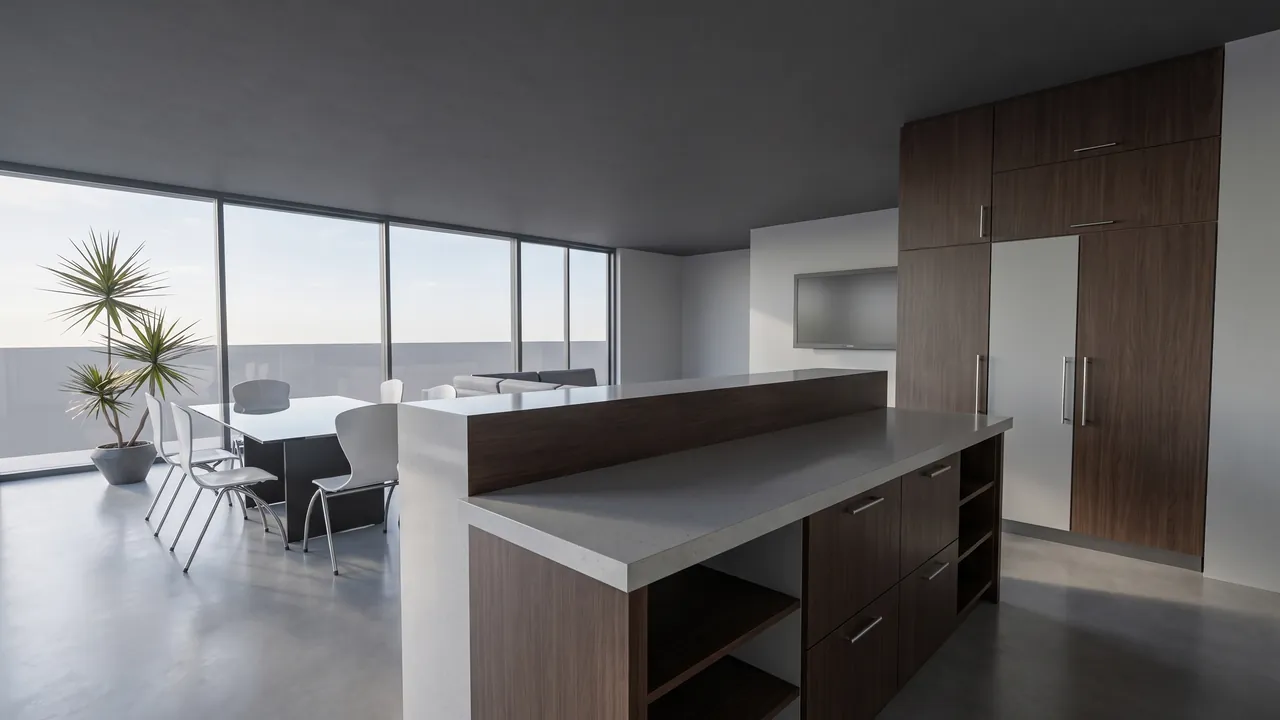
Ausgangspunkt war eine Archicad-3D-Ansicht einer Küche mit Kochinsel und dunklen Schränken, mit Blick auf den Essbereich und die Glaswand. RendScene hat die Kamera beibehalten und dunkles Holz, eine Steinarbeitsplatte und Tageslicht ergänzt.
Vorlage: 3D-ModellFunktion: 3D-Modell zu Rendering
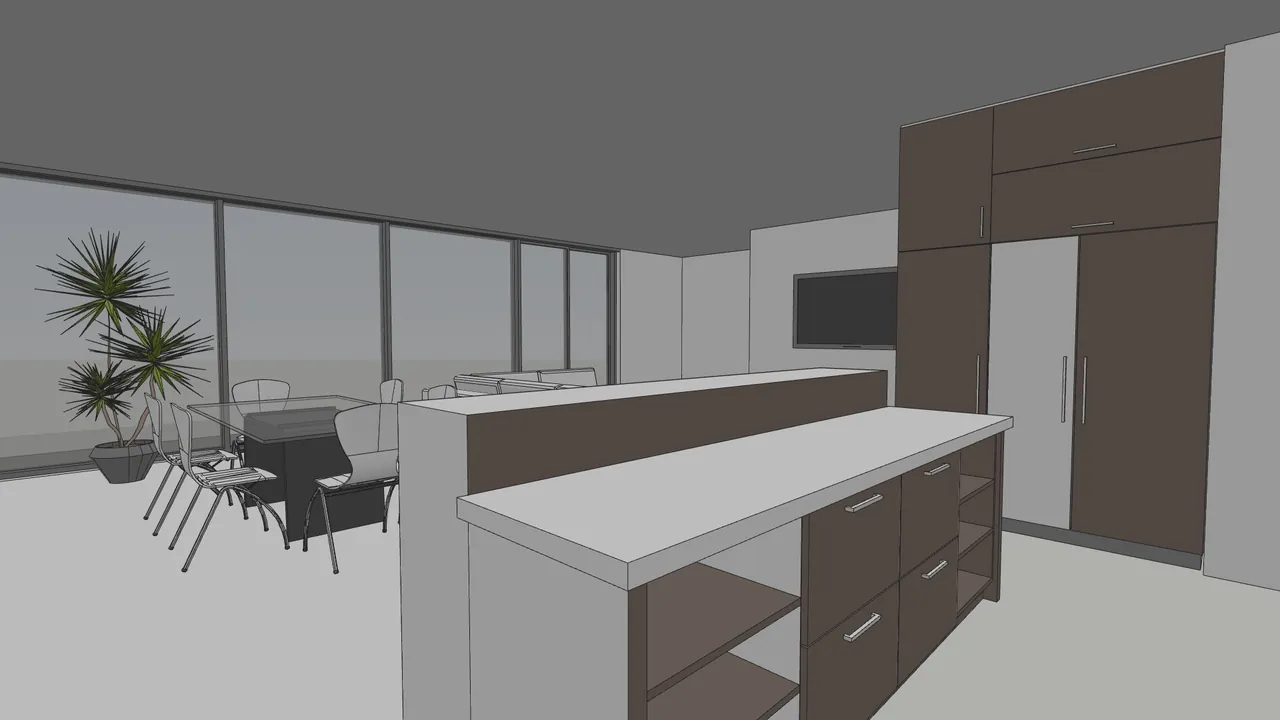
Vorher
Nachher
Ziehen Sie den Regler, um das Original mit dem Render zu vergleichen.
Was sich geändert hat — und was gleich geblieben ist
- Die Kochinsel, die Schränke und der Blick zur Glaswand blieben wie modelliert.
- Dunkles Holz und eine Steinarbeitsplatte ersetzten die Modellfarben.
- Tageslicht fällt durch die Glaswand herein.
- Die Kamera der Archicad-Ansicht hat sich nicht verändert.
So geht's
Dasselbe Ergebnis mit Ihrem eigenen Bild
- 1
Machen Sie in Archicad einen Screenshot des 3D-Fensters oder exportieren Sie das Modell als IFC und öffnen Sie es in RendScene.
- 2
Wählen Sie die Option 3D-Modell und beschreiben Sie auf Wunsch Materialien, Stil oder Tageszeit.
- 3
Generieren Sie, vergleichen Sie die Varianten nebeneinander und laden Sie Ihre Favoritin in 2K oder 4K herunter.
Fragen zu diesem Beispiel
Ja. Jede 3D-Ansicht des Innenraums funktioniert; das Rendering behält die von Ihnen modellierten Möbel und Einbauten bei.
Ja. Die Bilder, die Sie in RendScene erstellen, gehören Ihnen und dürfen in Präsentationen, Angeboten, Exposés und auf Social Media verwendet werden. Renders der kostenlosen Testphase tragen ein Wasserzeichen, die der Bezahlpläne nicht.
Nein. RendScene läuft im Browser auf jedem Computer, das Rendering übernehmen unsere Server.


