So verwandeln Sie einen 2D-Grundriss in ein 3D-Rendering
Ein Schwarz-Weiß-Grundriss ist für Kunden schwer zu lesen. Ein gerenderter Grundriss mit Böden, Möbeln und Licht zeigt auf einen Blick, wie sich die Wohnung anfühlen wird. Diese Anleitung zeigt, wie Sie ihn aus dem Grundriss erstellen, den Sie schon haben, ohne etwas zu modellieren.
5 Min. Lesezeit
Was Sie bekommen


Ziehen Sie den Regler, um Vorher und Nachher zu vergleichen.
Was Sie brauchen
- Einen Grundriss als Bild oder PDF, exportiert aus AutoCAD, Revit, Archicad, SketchUp oder einem anderen Programm. Ein sauberer Scan geht auch.
- Einen Grundriss pro Bild, am besten ohne Plankopf und Legende.
- Ein kostenloses RendScene-Konto (5 kostenlose Renderings, ohne Kreditkarte).
Schritt für Schritt
- Schritt 1
Einen sauberen Grundriss exportieren
Exportieren Sie nur die Zeichnung: ein Geschoss pro Bild, ohne Plankopf, Legende oder Maße, die Sie nicht brauchen. Je höher die Auflösung, desto besser: Dünne Wände, Türen und Fenster gehen in einem kleinen Bild verloren. Ideal ist ein PDF direkt aus Ihrer Software. DWG-Dateien werden nicht direkt gelesen: Exportieren Sie das Blatt zuerst als PDF oder Bild.
- Schritt 2
Als Grundriss hochladen
Wählen Sie im Studio unter „Sie starten mit“ die Option „Grundriss“ und laden Sie die Datei hoch. RendScene erkennt den Grundriss automatisch und warnt, wenn die Auflösung zu niedrig ist.
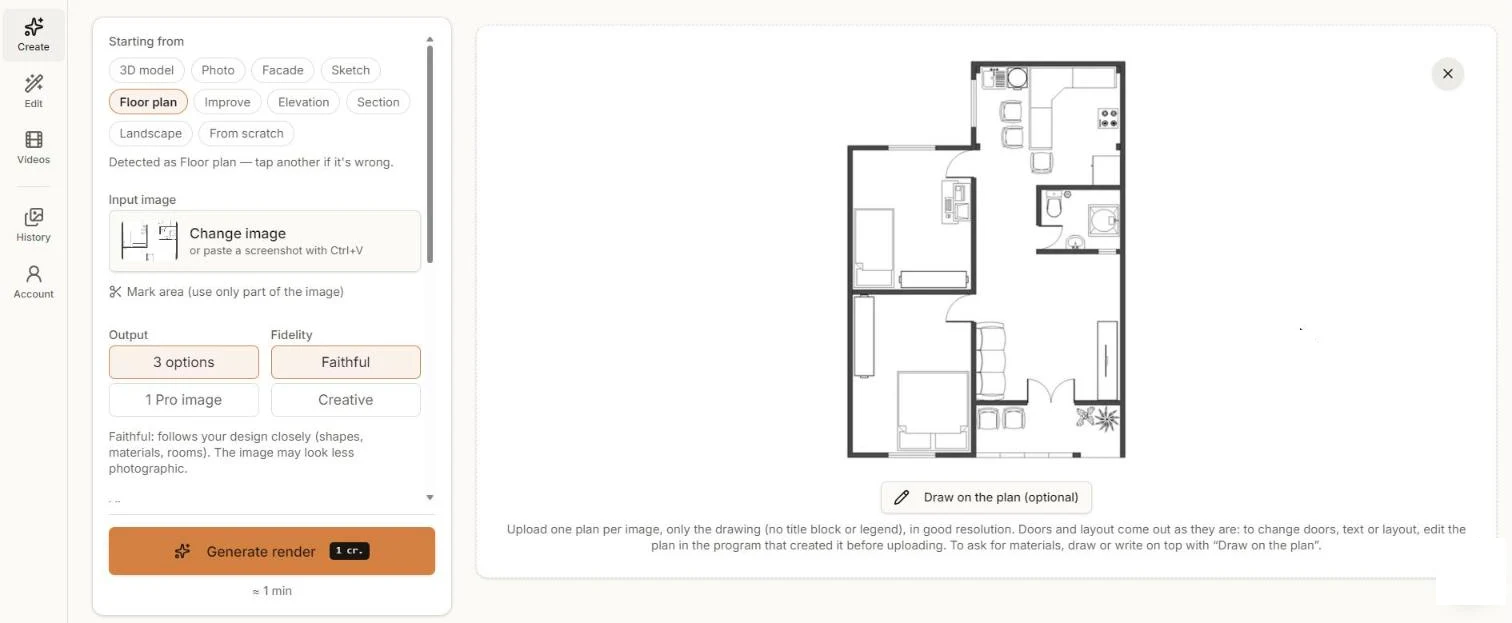
Der Plan als Grundriss hochgeladen. Mit „Auf dem Grundriss zeichnen“ schreiben Sie Materialien direkt darauf. - Schritt 3
Materialien angeben (optional)
Türen und Grundrissaufteilung bleiben wie in der Zeichnung. Um Materialien vorzugeben, etwa Holz in den Schlafzimmern oder Fliesen im Bad, nutzen Sie „Auf dem Grundriss zeichnen“, um darauf zu schreiben oder zu zeichnen, oder ergänzen Sie Anweisungen.
- Schritt 4
Erzeugen und vergleichen
Klicken Sie auf „Rendering erzeugen“. Nach etwa einer Minute haben Sie Ihre Optionen: Wände, Böden, Möbel und Pflanzen, von oben gesehen mit weichen Schatten.
- Schritt 5
Herunterladen oder weiter bearbeiten
Laden Sie in 2K oder 4K für Ihren Präsentationsplan herunter. Um einen Raum zu ändern, öffnen Sie das Bild unter „Bearbeiten“, statt alles neu zu erzeugen.
Tipps für bessere Ergebnisse
- Entfernen Sie Text, der nicht ins Bild soll, etwa Raumflächen oder den Plankopf; die KI könnte ihn als Teil der Zeichnung lesen.
- Um Türen, Wände oder die Aufteilung zu ändern, bearbeiten Sie die Zeichnung im ursprünglichen Programm und laden Sie sie erneut hoch. Das Rendering folgt dem Plan.
- Grundrisse mit Möbelsymbolen geben der KI mehr Information als leere Räume.
- Teilen Sie Blätter mit mehreren Geschossen in ein Bild pro Geschoss auf.