運作方式
剖面圖轉渲染,只要三個步驟。
三個步驟。不需要 3D 軟體,也沒有學習門檻。
- 1
上傳剖面圖
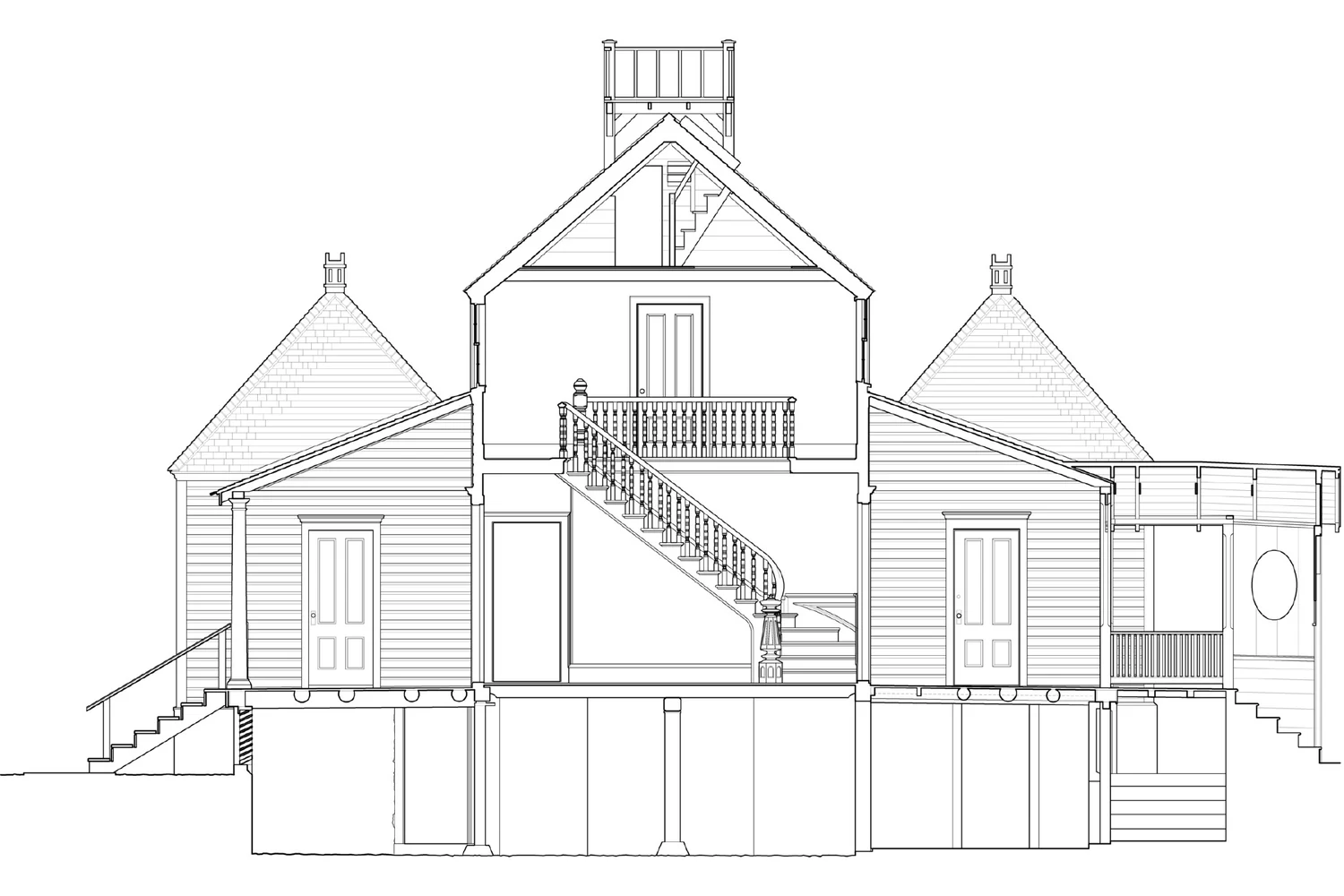
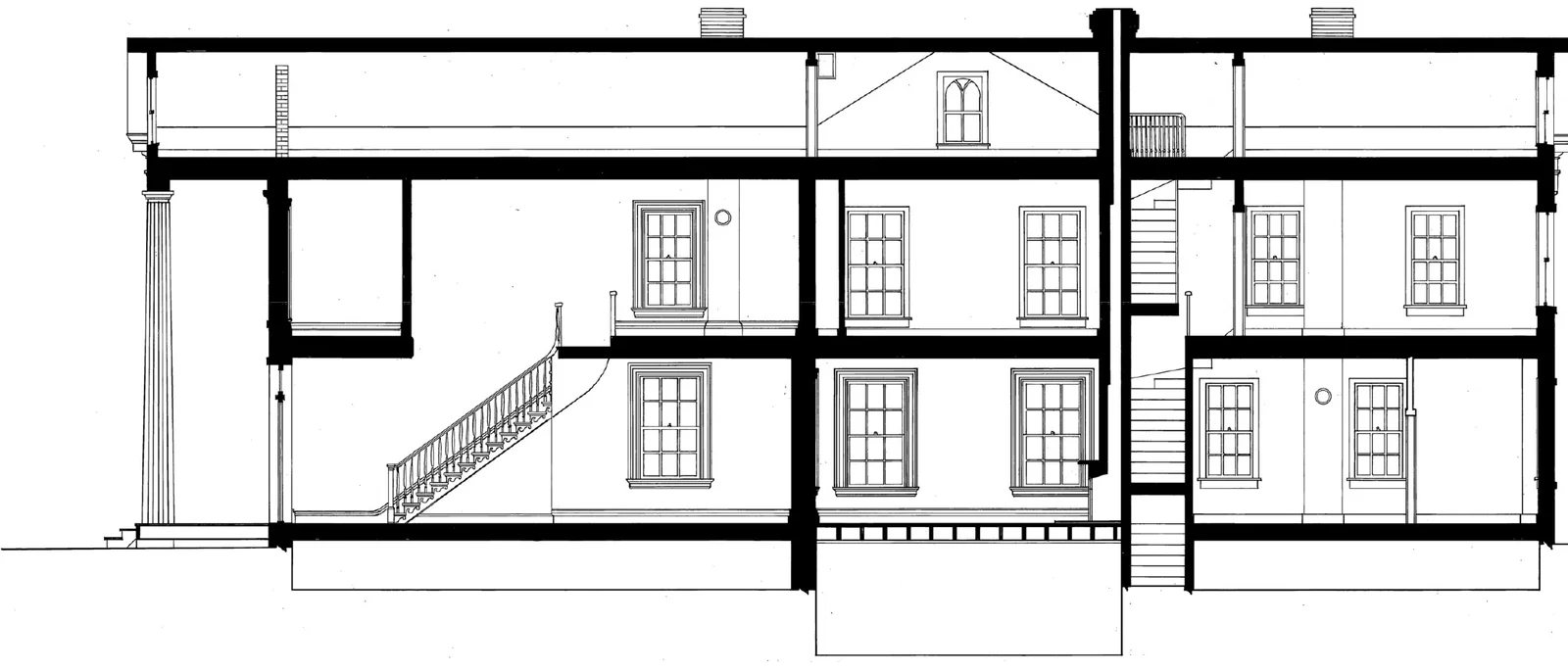
一張正面的建築剖面圖:CAD、Revit 或 SketchUp 的匯出檔,或乾淨的技術手繪圖。
- 2
選擇風格
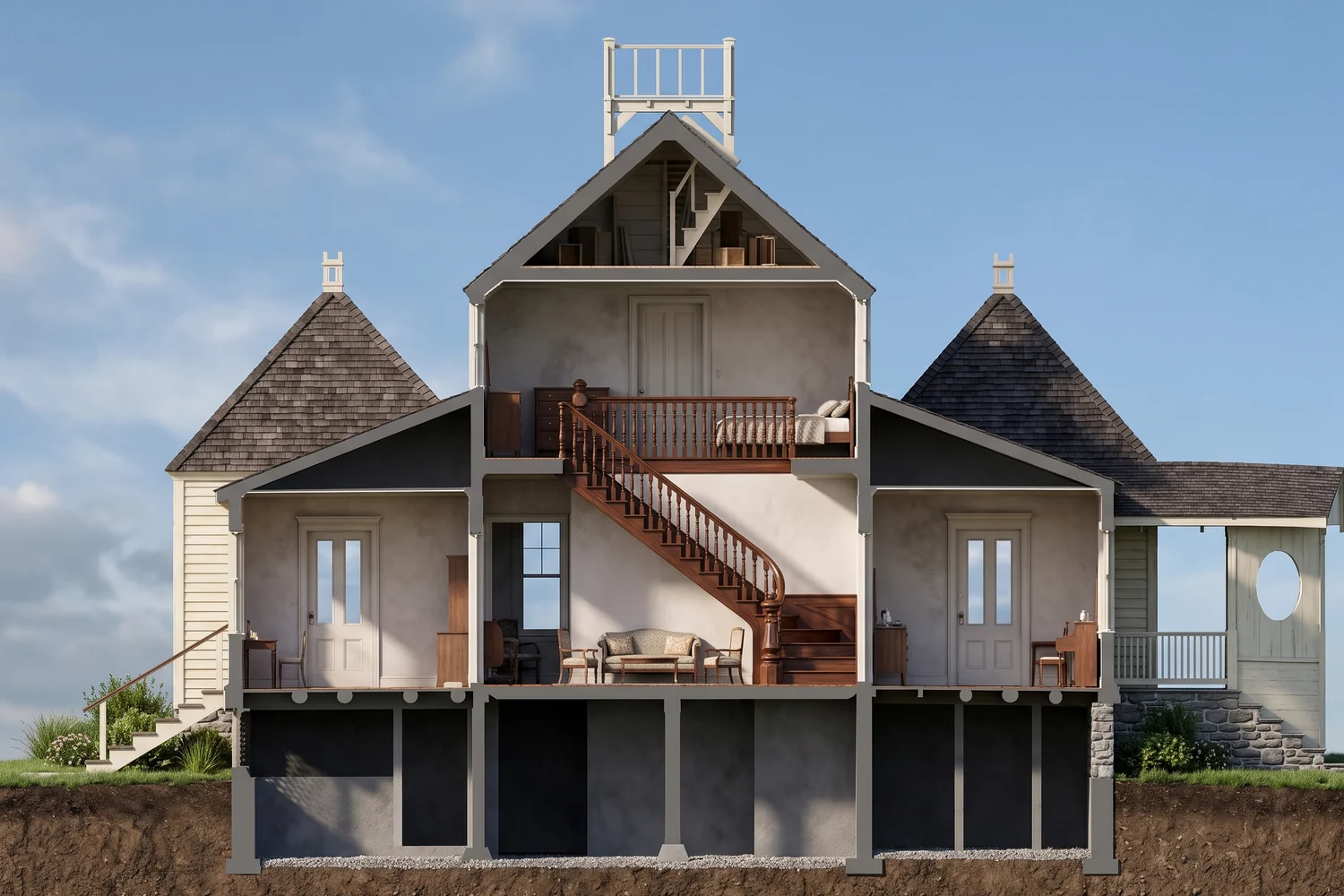
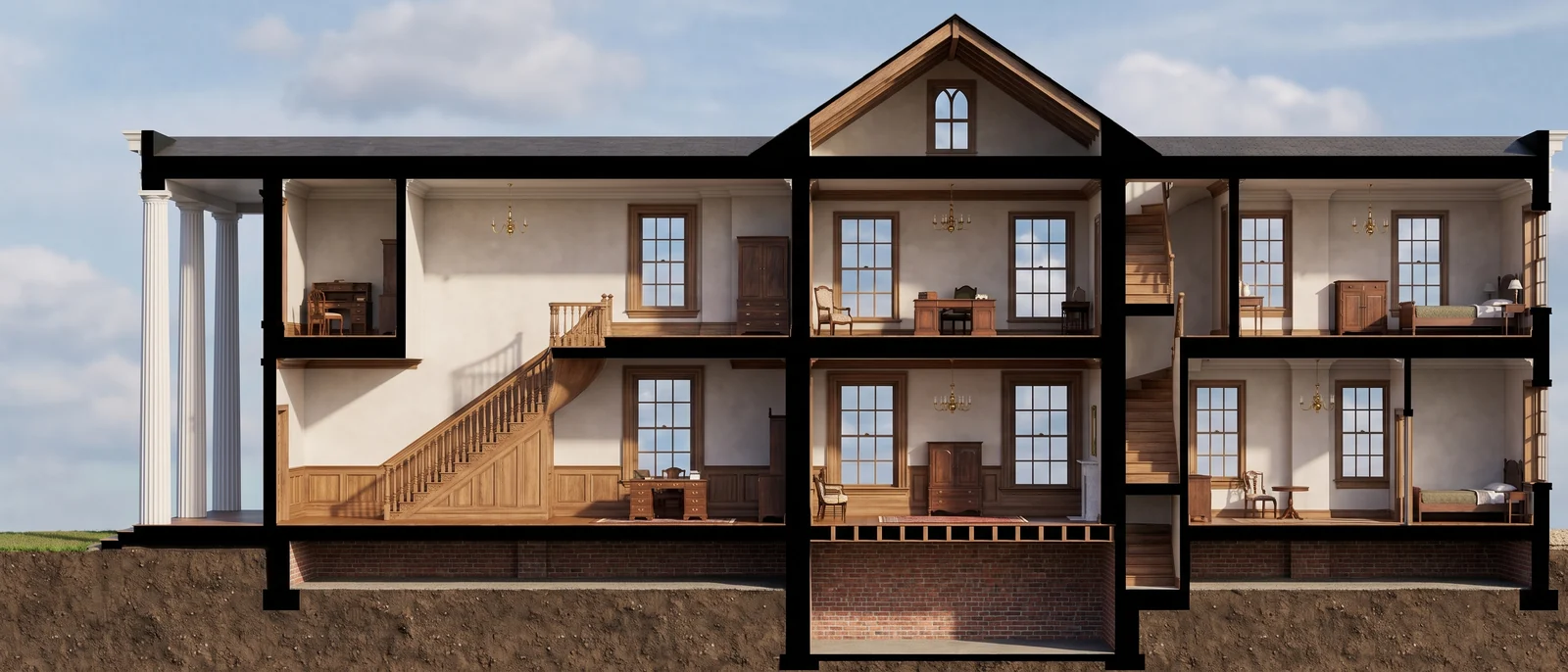
材質來自您選擇的風格;光線則在「自訂場景」中設定。每個房間都會依用途加上地坪、天花板、飾面與家具。
- 3
下載渲染後的剖面圖
平面呈現,完全依照原圖,不加透視。剖切的牆面與樓板維持剖切。
您上傳的內容
要上傳什麼
- 一張正視的建築剖面圖:從 CAD、Revit 或 SketchUp 匯出(平行投影),或乾淨的手繪技術圖。
- 請上傳乾淨的圖面:不要有尺寸線、標籤、註記或圖框,圖面中的文字在渲染圖中會變形。密集的填充線可能會被誤判為材質。
- 每張圖片只放一張剖面圖,填滿畫面,背景為純白。包含兩張剖面圖的圖紙,會產生整張圖紙的渲染圖。
- 樓層高度、樓板、寬度,以及每道牆、每扇門窗與每座樓梯的位置與尺寸都會依照圖面保留。材質取自您選擇的風格;光線取自「自訂場景」。
接受的檔案:PNG、JPG、WEBP 或 PDF,或直接上傳 3D 模型(SKP、IFC、3DM、FBX、OBJ、GLB…)。
- 保留的部分
- 樓層高度、樓板、寬度,以及每道牆、窗、門與樓梯的位置和尺寸都依照原圖。
- AI 加入的部分
- 為每個房間加上地坪、天花板、飾面與家具,以及光線、材質與天空。
- 解析度
- 原生以 2K 或 4K 渲染,或之後再從 2K 高解析放大到 4K
- 渲染之後
- 更換材質、移除和加入物件,不影響圖片的其他部分
- 這項功能做不到的事
- 含有多張圖面的頁面會被整頁渲染,請將每個視圖裁切成一張圖片。
- 精確尺寸:圖片是用於簡報,而非施工圖。
- 圖片中的文字、招牌和標誌可能會變形。
範例
同一張剖面圖,前後對比。
以下每一組都是 RendScene 根據左側圖片實際產生的渲染圖。
之前
之後
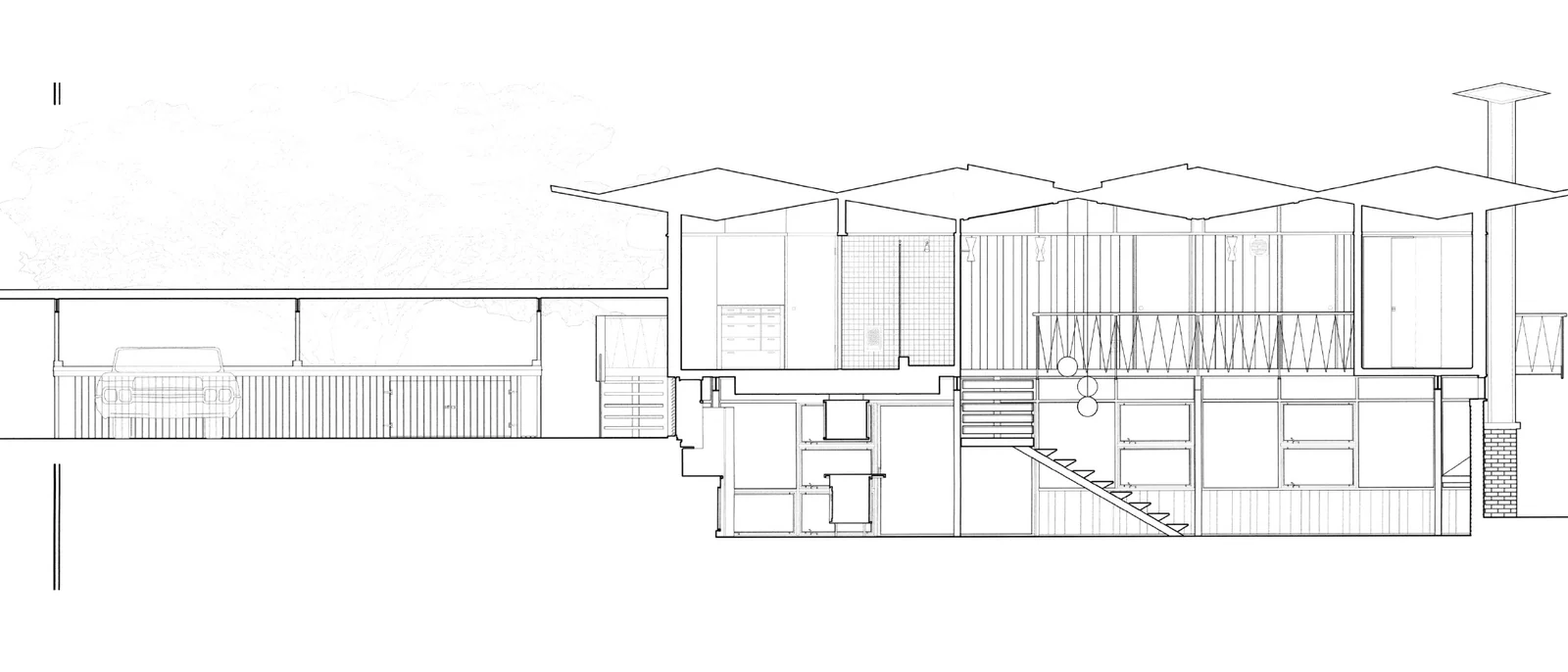
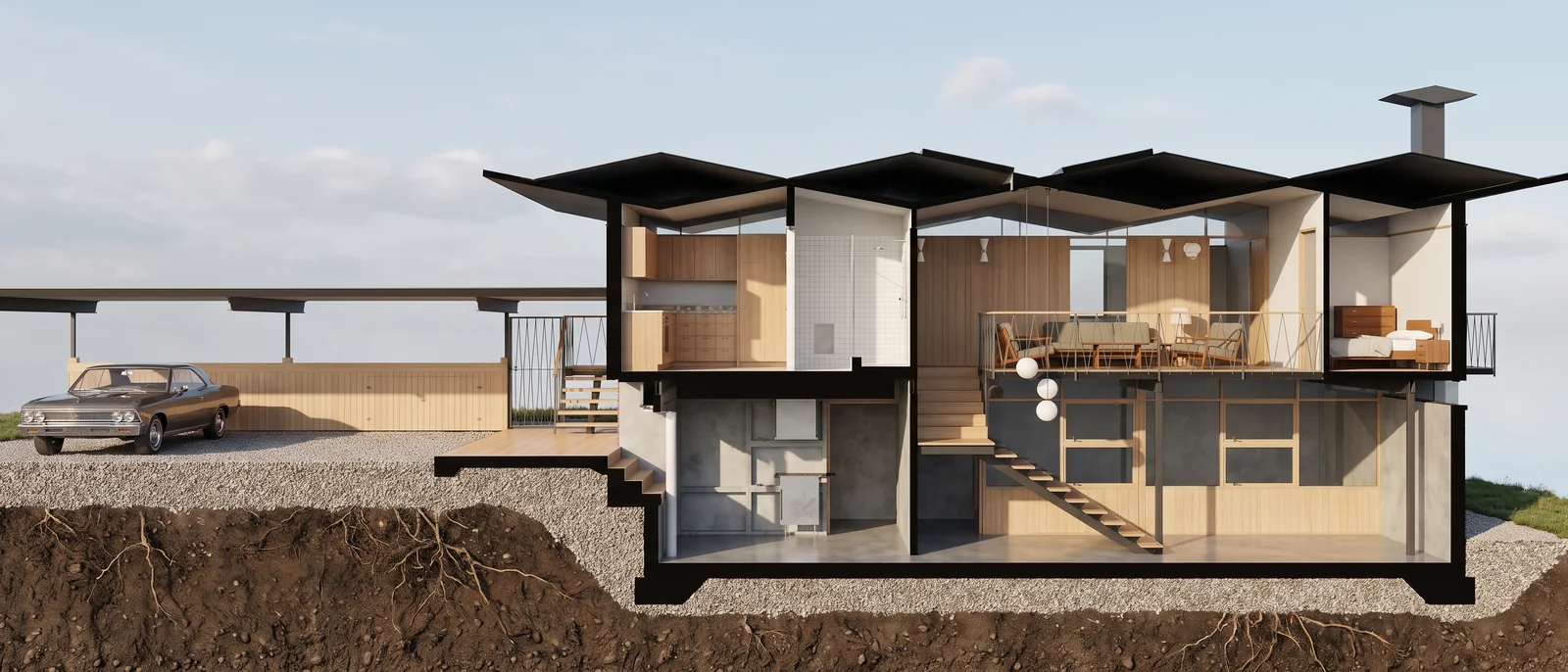
之前
之後
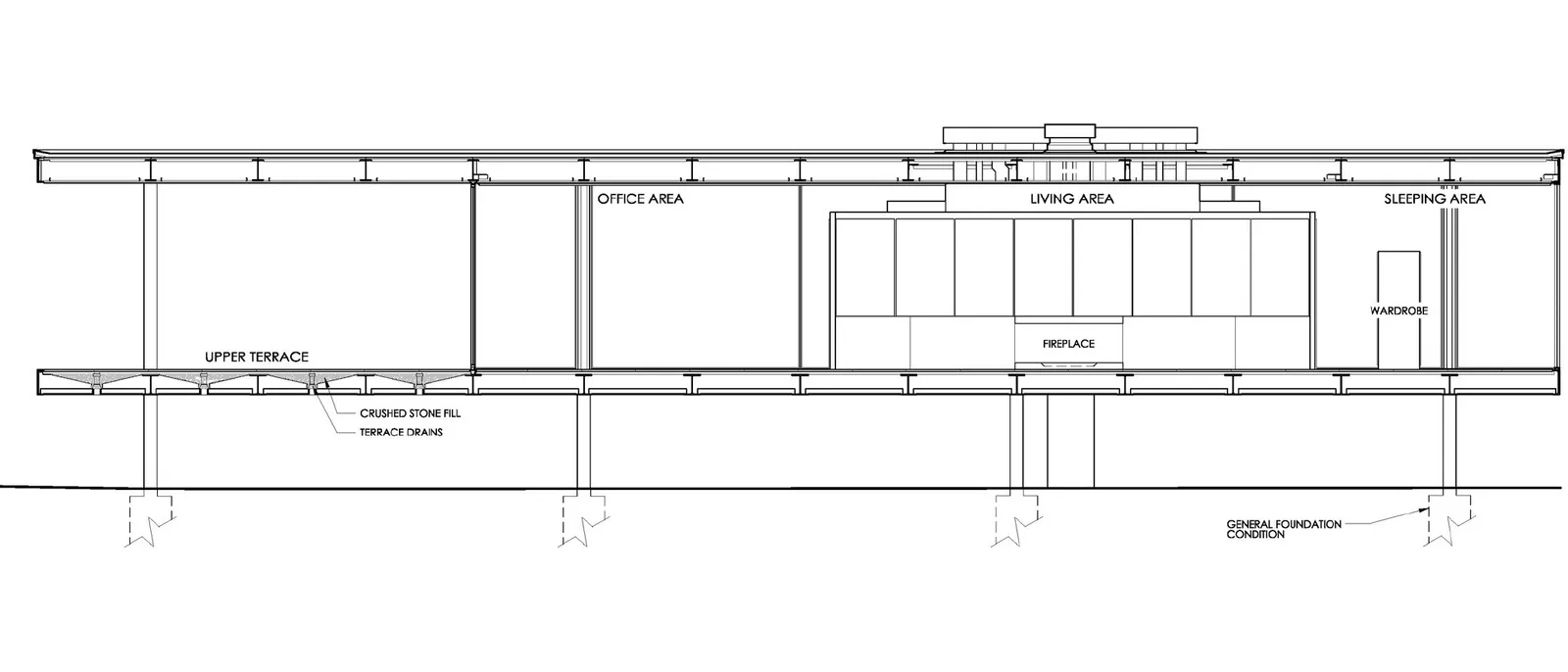
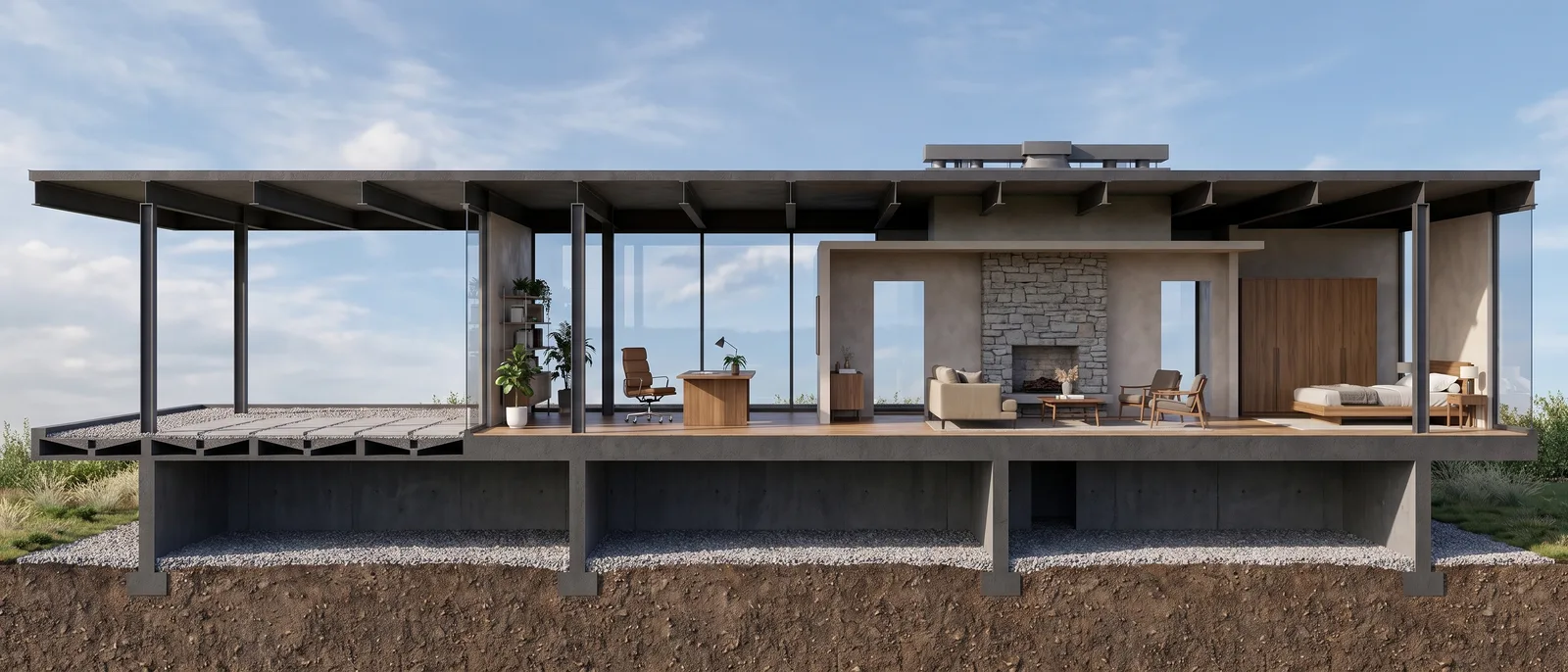
之前
之後
支援任何設計軟體匯出的圖片
從以下任一軟體匯出的剖面圖。
- SketchUp
- Revit
- Archicad
- Rhino
- Chief Architect
- Vectorworks
- AutoCAD
- Blender
FAQ
剖面圖轉渲染:常見問題。
會。剖切的牆面與樓板維持剖切,每個房間都會依用途加上地坪、天花板、飾面與家具。
不會。視角維持平面,完全依照原圖。樓層高度、寬度與每個開口都保留在原位。
是的。圖中的文字在渲染圖中會變形,密集的填充線也可能被誤認為材質。每張圖片一個剖面,純白背景。
是的。每個新帳號都可獲得 5 張免費渲染圖,無需信用卡。付費方案提供更多點數、4K 與動畫。