運作方式
從 3D 模型到渲染圖,只要三個步驟。
三個步驟。不需要 3D 軟體,也沒有學習門檻。
- 1
上傳您的專案
從任何 CAD 或 3D 建模軟體匯出的 JPG 或 PNG。
- 2
按下渲染
AI 會保留您建模的內容,並加入照片級的材質與光線。模型沒有定義的部分,則由 AI 提出建議。
- 3
下載高解析度圖片
圖片可直接用於客戶簡報、作品集或印刷。
您上傳的內容
如何拍出好的螢幕截圖
- 關閉邊線與輪廓線:AI 會把畫出的線條當成真實的幾何形體。
- 關閉陰影與天空:下方的光線按鈕能做得更好。
- 隱藏工具列、座標軸與視圖名稱(Top、Front)。螢幕上的任何東西都可能出現在渲染圖中。
- 依照您想要的照片效果取景:AI 會完全保留您的相機角度。
- 以 2K 或更高解析度匯出。用手機拍螢幕會遺失一半的細節。
接受的檔案:PNG、JPG、WEBP 或 PDF,或直接上傳 3D 模型(SKP、IFC、3DM、FBX、OBJ、GLB…)。
- 保留的部分
- 幾何結構、比例、開口,以及截圖中的精準相機視角。模型沒有定義的部分,則由 AI 提出建議。
- AI 加入的部分
- 照片級的材質、光線、陰影、玻璃、植栽與周邊環境,呈現您選擇的風格。
- 解析度
- 原生以 2K 或 4K 渲染,或之後再從 2K 高解析放大到 4K
- 渲染之後
- 更換材質、移除和加入物件,不影響圖片的其他部分
- 這項功能做不到的事
- 圖片中的文字、招牌和標誌可能會變形。
- 一次產生多個方案:每次產生只有一個結果,請以其他風格或要求再次產生。
- DWG、DXF、RVT 或 PLN 檔案:請匯出為圖片或 PDF。SketchUp (SKP)、IFC、Rhino (3DM)、FBX、OBJ 和 GLB 模型可在內建的 3D 檢視器中開啟。
- 圖片中沒有的內容:建築物的另一側、未顯示的房間、隱藏的管線設備。
範例
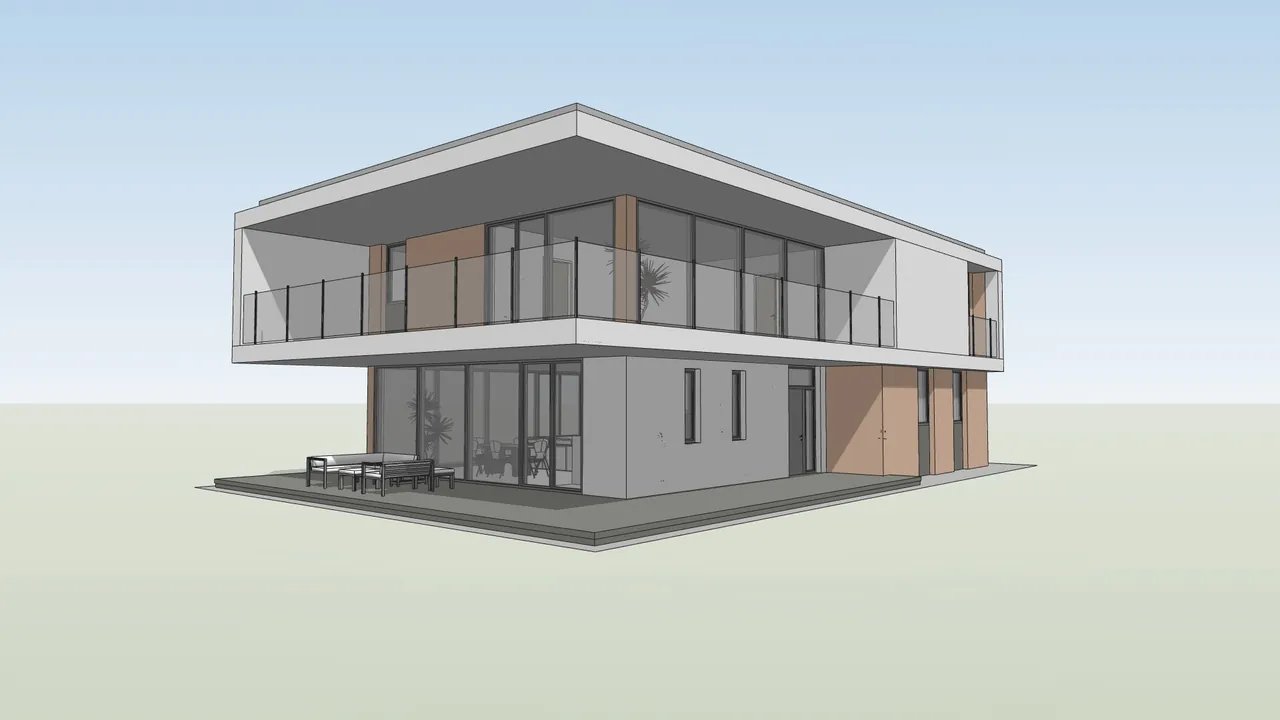
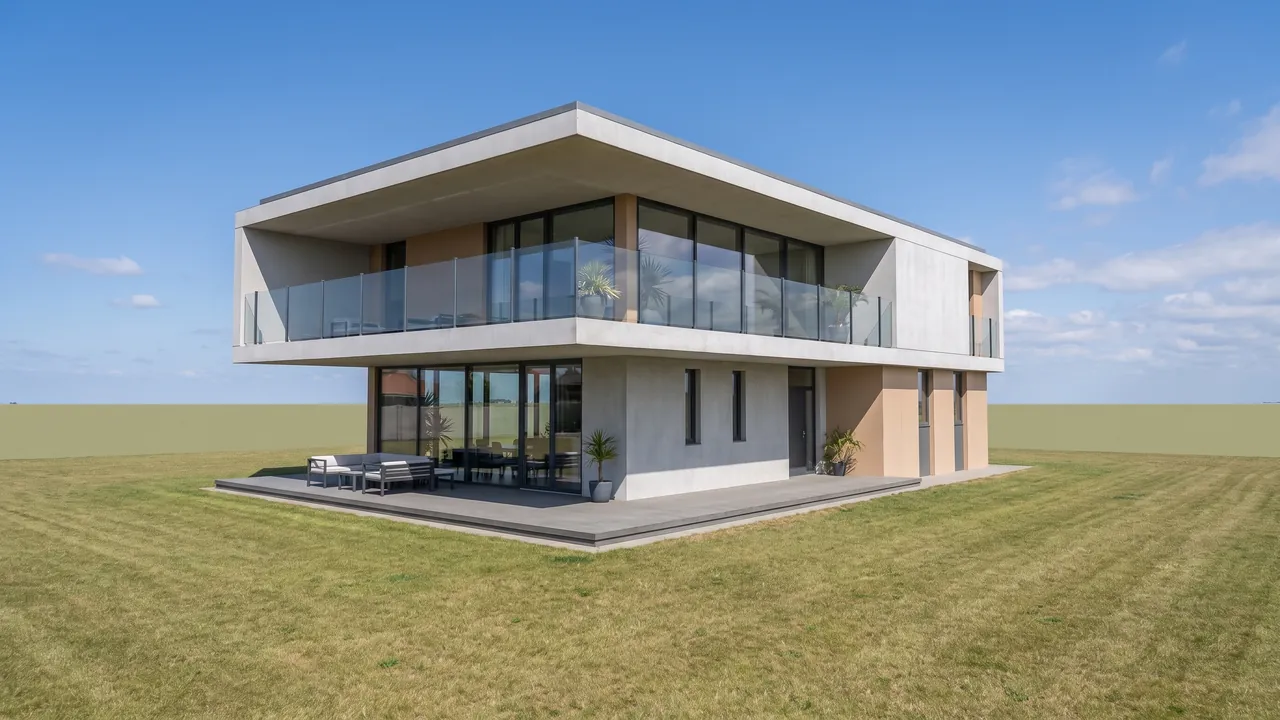
同一個模型,前後對比。
以下每一組都是 RendScene 根據左側圖片實際產生的渲染圖。


之前
之後


之前
之後


之前
之後
支援任何設計軟體匯出的圖片
來自以下任一軟體的灰模或含材質截圖都可以。
- SketchUp
- Revit
- Archicad
- Rhino
- Chief Architect
- Vectorworks
- AutoCAD
- Blender
- Enscape
FAQ
3D 模型轉渲染:常見問題。
可以,也可以只上傳截圖。SKP、IFC、3DM、FBX、OBJ、GLB、3DS、DAE 和 STL 會在瀏覽器中的 3D 檢視器開啟,由您選擇視角;RVT 和 PLN 可匯出為 IFC。截圖(PNG、JPG、WEBP 或 PDF)也可以。模型在您的瀏覽器中讀取,絕不會上傳。
會。依您想要的照片樣子取景:AI 會精準保留您的相機視角、比例與開口。
兩種都可以。灰模會讓您選擇的風格決定所有材質;含材質的模型則會在已定義處保留您原本選好的材質。
是的。每個新帳號都可獲得 5 張免費渲染圖,無需信用卡。付費方案提供更多點數、4K 與動畫。