選取
| 快捷鍵 | 指令 |
|---|---|
| Tab | Highlight toggle (overlapping elements) |
| Space | Quick Selection (with the Arrow tool) |
| Space+按一下 | Magic Wand |
| Shift | Instant Arrow tool (hold) |
| Ctrl+A | Select All |
| W | Activate last used tool |
| Page Up/Page Down | Previous / next tool in the Toolbox |
| F | Switch Pet Palette items |
修改
| 快捷鍵 | 指令 |
|---|---|
| Ctrl+D | Drag |
| Ctrl+Shift+D | Drag a Copy |
| Ctrl+E | Rotate |
| Ctrl+Shift+E | Rotate a Copy |
| Ctrl+M | Mirror |
| Ctrl+Shift+M | Mirror a Copy |
| Ctrl+9 | Elevate |
| Ctrl+G | Group |
| Alt/Ctrl+Alt | Pick Up / Inject Parameters |
導覽與相機
| 快捷鍵 | 指令 |
|---|---|
| F2 | Floor Plan |
| F3 | 3D Window |
| Ctrl+F5 | Show All in 3D |
| Shift+中鍵拖曳 | Temporary orbit |
| 按兩下中鍵 | Fit in Window |
| Ctrl+Tab/Ctrl+Shift+Tab | Next / previous tab |
其他
| 快捷鍵 | 指令 |
|---|---|
| Q | Force snap reference display |
| M | Measure distance and area |
清單已於 2026年10月25日 對照 Archicad 官方說明頁面核對。 查看官方來源
Archicad
建立您自己的快捷鍵
前往「Options > Work Environment > Keyboard Shortcuts」可找到任何指令、指派您想要的按鍵,並全部儲存在快捷鍵配置中,帶到另一台電腦使用。「Show Shortcut List in Browser」按鈕會開啟您版本的完整清單。
從模型到渲染圖
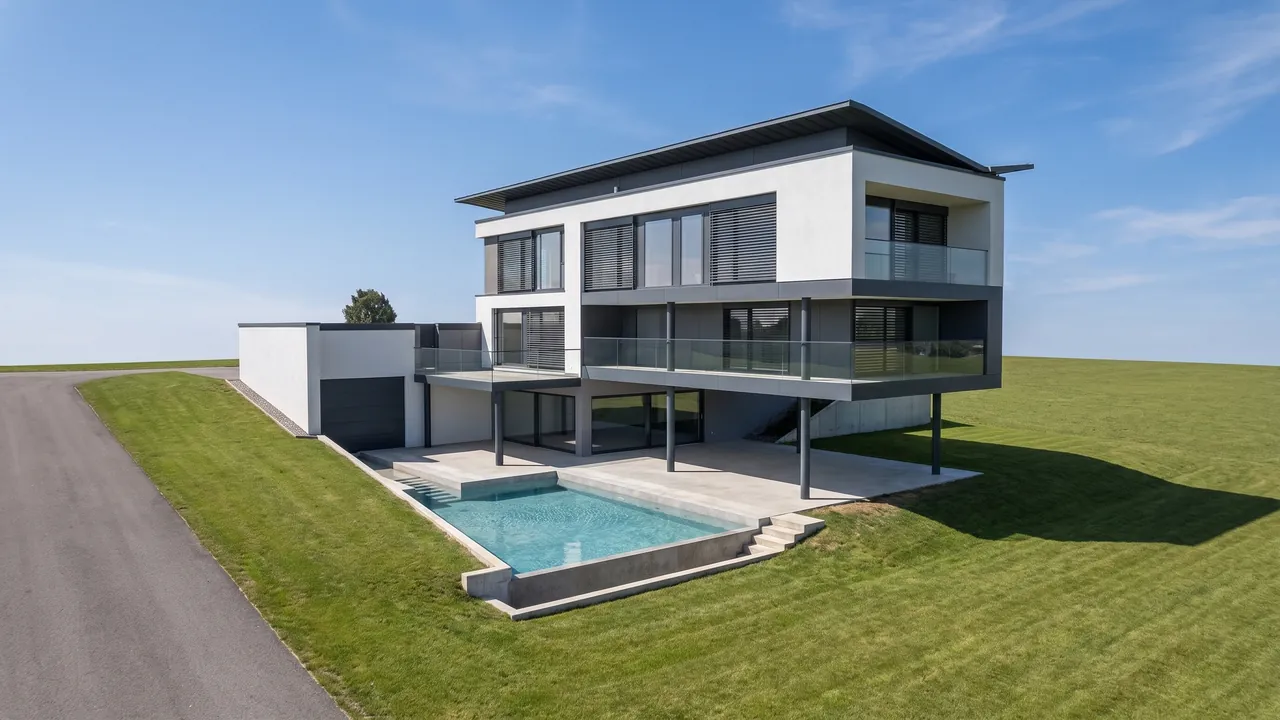
幾分鐘內從 Archicad 到擬真渲染圖
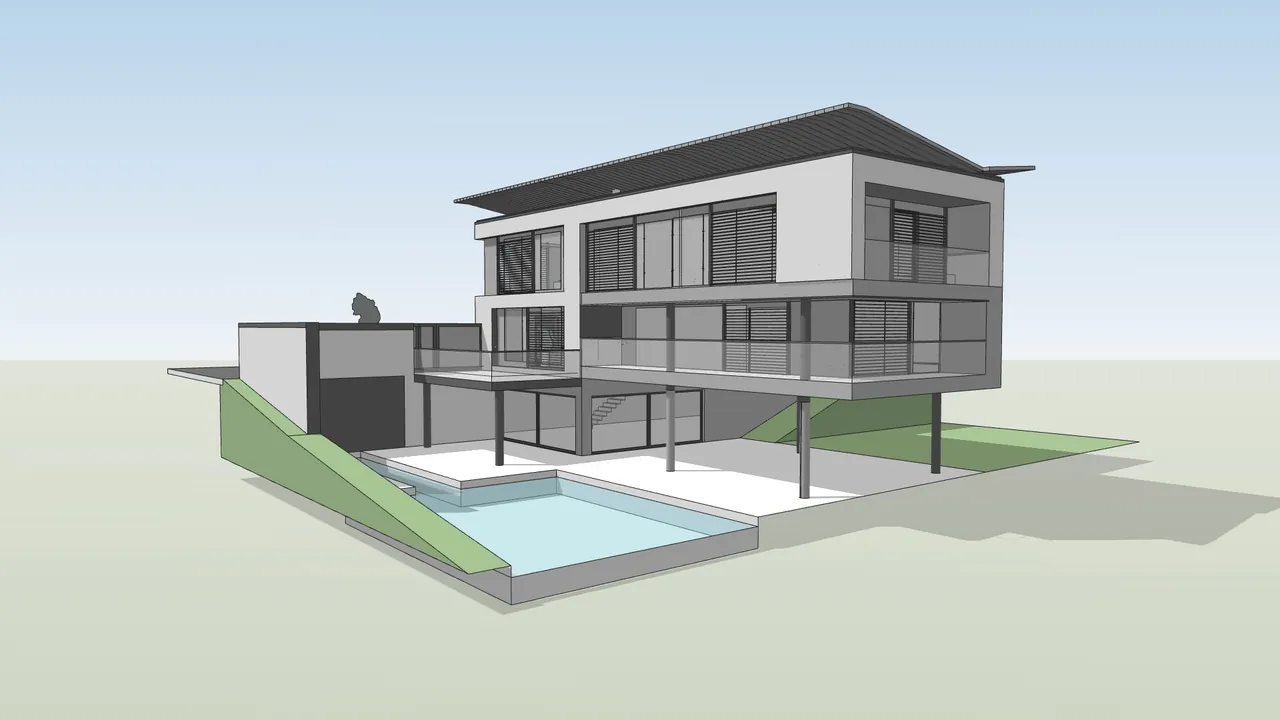
擷取您的 Archicad 視圖畫面(或直接在瀏覽器中開啟 3D 模型),RendScene 會產生保留您幾何形狀的 2K 或 4K 渲染圖。無需安裝任何軟體,也不需要顯示卡。
- 5 張免費渲染圖供您試用,無需信用卡
- 每次渲染提供多個選項供您挑選
- 事後可更改材質、光線與周邊環境
FAQ
關於 Archicad 快捷鍵的問題
F3 開啟 3D 視窗,F2 返回平面圖。Ctrl+F5(Mac 上為 Cmd+F4)以 3D 顯示整個專案。按住 Shift 並按住滑鼠滾輪拖曳,可暫時環繞檢視。
在「Options > Work Environment > Keyboard Shortcuts」中。選擇指令,輸入新的快捷鍵並確認。快捷鍵會儲存在 Work Environment 配置中,可以匯出。
當元素重疊時,Tab 會在它們之間切換醒目提示,讓您精確選取想要的那一個。在使用 Arrow 工具時按空白鍵,可開啟 Quick Selection。
可以。在 RendScene 中,您可以上傳 Archicad 3D 視窗的截圖(或匯出為 IFC 並直接在瀏覽器中開啟),幾分鐘內即可取得 2K 或 4K 渲染圖,不需要顯示卡。前 5 張免費。
更多免費指南