導覽與相機
| 快捷鍵 | 指令 |
|---|---|
| W/↑ | Move forward |
| S/↓ | Move backward |
| A/← | Move left |
| D/→ | Move right |
| Q | Move up |
| E | Move down |
| Shift+W A S D | Move faster |
| Space+W A S D | Move very slowly |
| Shift+Space+W A S D | Move very fast |
| 右鍵拖曳 | Look around |
| 中鍵拖曳 | Pan |
| 滑鼠滾輪 | Move forward / backward |
| O+右鍵拖曳 | Orbit around a point |
| 按兩下右鍵 | Teleport to that spot |
| Ctrl+H | Reset camera pitch to horizontal |
品質與顯示
| 快捷鍵 | 指令 |
|---|---|
| F1 | Editor quality: 1 star (all shadows off) |
| F2 | Editor quality: 2 stars |
| F3 | Editor quality: 3 stars |
| F4 | Editor quality: 4 stars (highest) |
| F6 | High-quality preview: automatic / manual |
| F7 | Cycle editor resolution |
| F8 | Show spotlight shadows (hold) |
| F9 | Low / high-quality trees and plants |
| F11 | Build mode / Theater mode |
放置物件
| 快捷鍵 | 指令 |
|---|---|
| 按一下 | Place a copy of the selected model |
| V+按一下 | Place with random size |
| H+按一下 | Move up / down while placing |
| Ctrl+按一下 | Place 10 copies at random (cluster) |
| Ctrl+V+按一下 | Place 10 copies with random size |
選取
| 快捷鍵 | 指令 |
|---|---|
| Ctrl+按住並拖曳 | Rectangle selection |
| Ctrl+Shift+按住並拖曳 | Add to the selection |
| Ctrl+按一下 | Deselect all (on empty space) |
修改
| 快捷鍵 | 指令 |
|---|---|
| Alt+按住並拖曳 | Duplicate the selected object |
| G+按住並拖曳 | Snap to the landscape only |
| F+按住並拖曳 | Align to the surface below |
| Shift+按住並拖曳 | Move without snapping |
| R+按住並拖曳 | Rotate (heading) |
| L+按住並拖曳 | Scale |
| K | Face objects toward the cursor (while rotating) |
Photo 與 Movie 模式
| 快捷鍵 | 指令 |
|---|---|
| Ctrl+1…0 | Save a camera viewpoint |
| Shift+1…0 | Load a saved viewpoint |
| Ctrl+C/Ctrl+V | Copy / paste a photo or clip |
| Space | Play / stop (over the timeline) |
| F | Orthographic view: align to the surface |
清單已於 2026年10月25日 對照 Lumion 官方說明頁面核對。 查看官方來源
Lumion
建立您自己的快捷鍵
Lumion 的預設快捷鍵無法更改。您可以更改的是相機操控配置:在設定中選擇與您的 CAD 程式相符的配置,滑鼠就會以您習慣的方式環繞與平移。
從模型到渲染圖
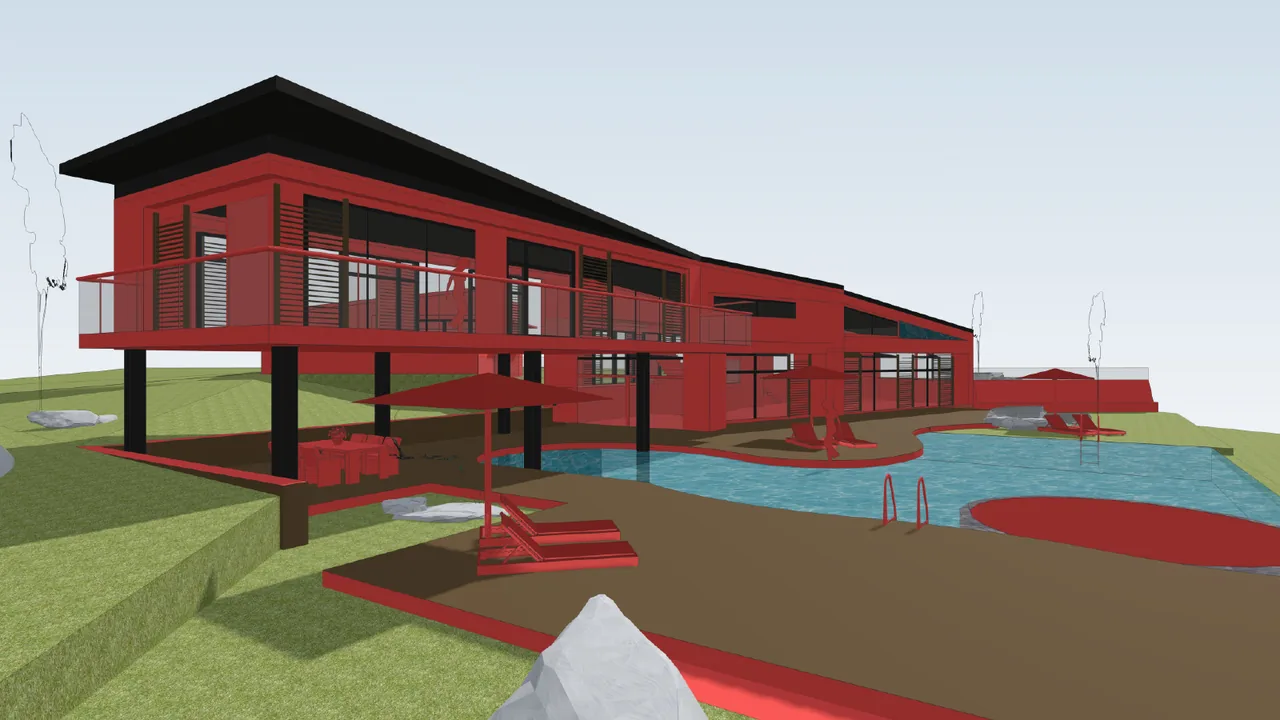
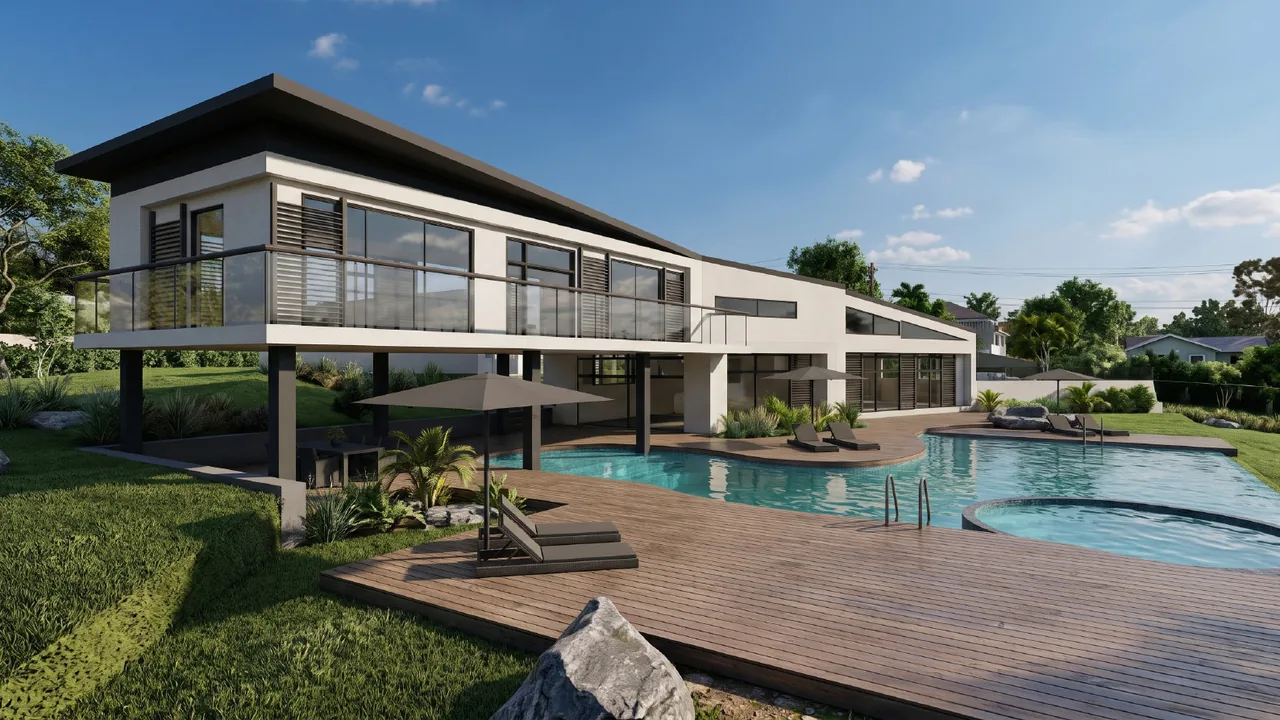
無需等待、無需顯示卡,即可取得完成的渲染圖
想比較看看嗎?使用 RendScene,您可以上傳模型截圖(來自 SketchUp、Revit、Archicad 或 Rhino),或在瀏覽器中開啟 3D 模型,幾分鐘內即可取得 2K 或 4K 渲染圖,無需安裝任何軟體。任何電腦都能使用。
- 5 張免費渲染圖供您試用,無需信用卡
- 每次渲染提供多個選項供您挑選
- 事後可更改材質、光線與周邊環境
FAQ
關於 Lumion 快捷鍵的問題
按住 Shift 搭配 W、A、S 或 D 可加快移動,按住 Space 可非常緩慢地移動,Shift + Space 則可非常快速地移動。Q 讓相機上升,E 讓相機下降。
它們將編輯器品質設定為 1 至 4 星。F1 會關閉所有陰影,讓編輯器保持輕量;F4 會以最高品質開啟所有效果。放置物件時使用較低的設定,檢查結果時使用 F4。
選取物件,按住 Alt 拖曳:Lumion 會建立一個副本。按住 Alt 拖曳控制器的箭頭,會複製物件並將移動鎖定在該軸向。
有。RendScene 在瀏覽器中執行:您可以上傳模型截圖(來自 SketchUp、Revit、Archicad 或 Rhino),或直接在頁面上開啟 3D 模型,幾分鐘內即可取得 2K 或 4K 渲染圖。前 5 張免費。
更多免費指南