如何把 2D 平面圖變成 3D 渲染圖
黑白平面圖對客戶來說很難看懂。帶地板、家具和光線的彩色平面圖,能讓人一眼感受到住家的氛圍。本指南介紹如何用您手上已有的平面圖做出來,不必建模。
閱讀約 5 分鐘
最終效果


之前
之後
拖動滑桿比較前後效果。
準備工作
- 圖片或 PDF 格式的平面圖,可從 AutoCAD、Revit、Archicad、SketchUp 或任何其他軟體匯出。清晰的掃描檔也可以。
- 每張圖片一張平面圖,最好不含圖框和圖例。
- 一個免費 RendScene 帳號(免費渲染 5 次,不需信用卡)。
操作步驟
- 第 1 步
匯出乾淨的平面圖
只匯出圖面本身:每張圖片一層,不含圖框、圖例或不需要的尺寸。解析度越高越好:圖片太小時,細牆、門和窗會消失。直接從軟體匯出的 PDF 最理想。DWG 檔案無法直接讀取:請先把圖紙匯出為 PDF 或圖片。
- 第 2 步
以「平面圖」上傳
在工作室中,於「起點」選擇「平面圖」並上傳檔案。RendScene 會自動偵測平面圖,解析度太低時會提醒您。
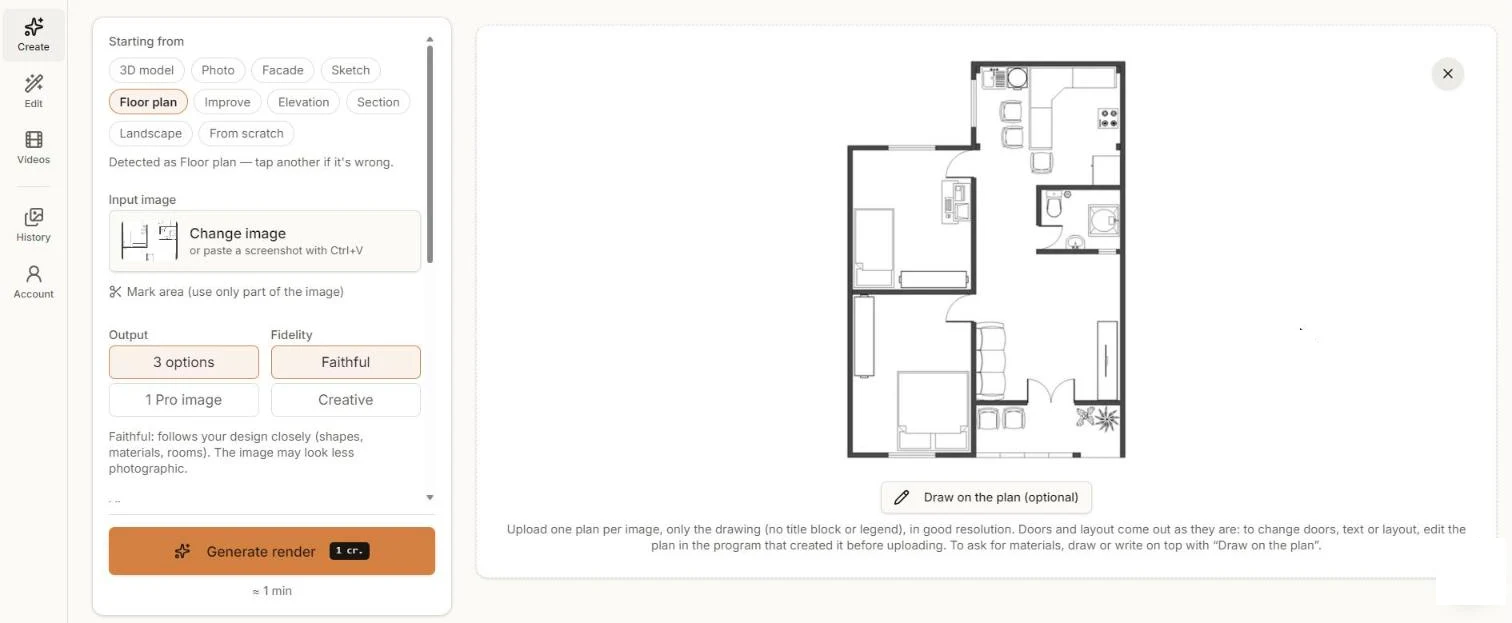
以「平面圖」上傳的圖面。「在平面圖上繪製」可以直接在上面寫材質。 - 第 3 步
說明材質(選填)
門和格局會依圖面原樣呈現。如果想指定材質,例如臥室用木地板、浴室用磁磚,可以用「在平面圖上繪製」直接在上面寫或畫,或加入額外指示。
- 第 4 步
產生並比較
點選「產生渲染圖」。約一分鐘後得到幾個選項:牆、地板、家具和植物,從上方俯視,帶柔和陰影。
- 第 5 步
下載或繼續編輯
以 2K 或 4K 下載,用於簡報版面。只想改一個房間時,在「編輯」中開啟圖片,不必全部重新產生。
提升效果的技巧
- 刪去不想出現在畫面中的文字,例如房間坪數或圖框;AI 可能會把它們當成圖面的一部分。
- 要改門、牆或格局,請在原軟體中修改圖面後重新上傳。渲染圖會跟隨平面圖。
- 有家具符號的平面圖比空房間能給 AI 更多參考。
- 多層的圖紙請拆成每層一張圖片。
常見問題
「平面圖」選項產生的是從上方俯視的彩色平面圖。要得到房間的人眼視角,需要它的 3D 視圖,例如模型截圖。
PNG、JPG、WEBP 和 PDF(第一頁)。DWG 和 DXF 請先匯出為圖片或 PDF。
不會。門和格局會依圖面原樣呈現。
可以。用「在平面圖上繪製」在平面圖上寫或畫,或在指示中描述材質。