如何用 AI 渲染 SketchUp 模型
想從 SketchUp 得到照片級影像,並不需要 V-Ray、Enscape 或高效能電腦。本指南介紹如何在幾分鐘內從模型視圖得到完成的渲染圖,同時讓幾何形體與您的建模完全一致。
閱讀約 6 分鐘
最終效果
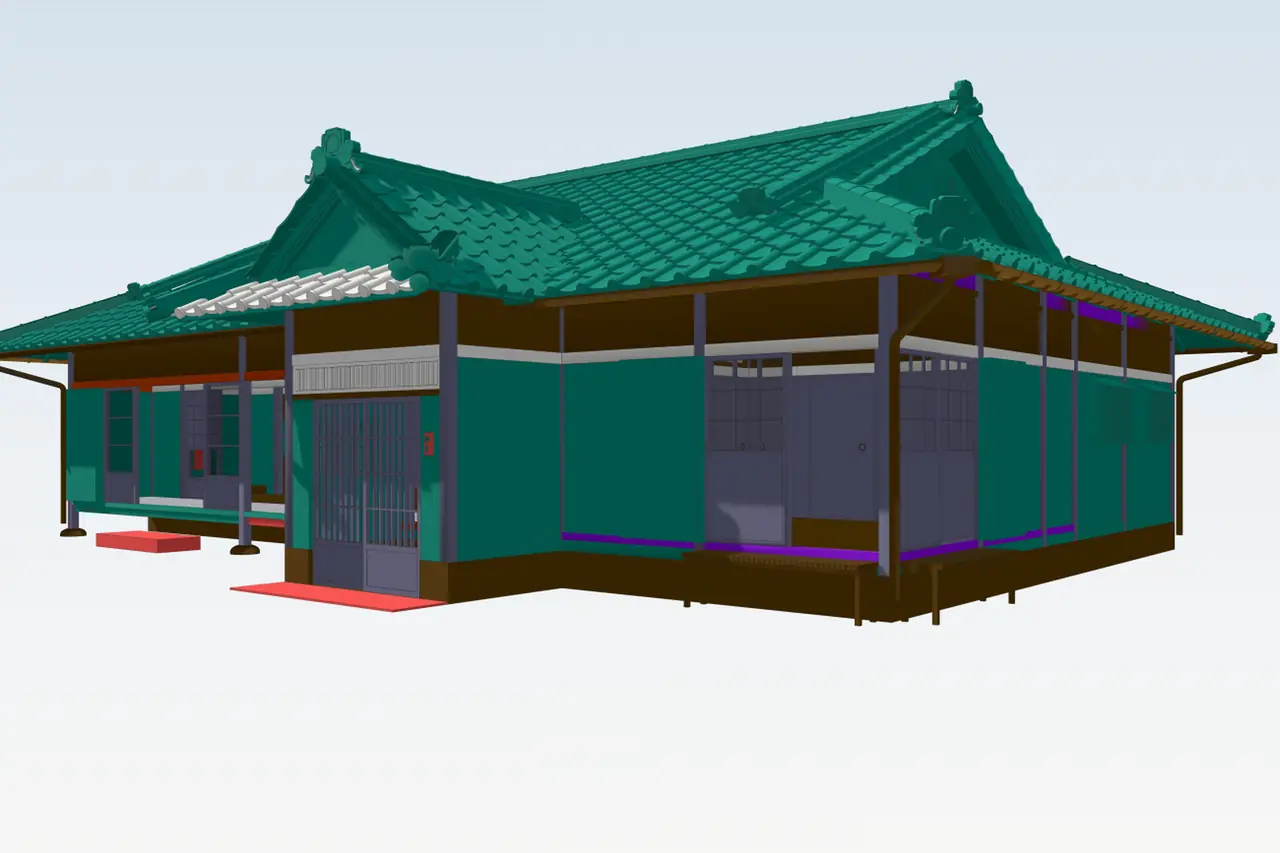
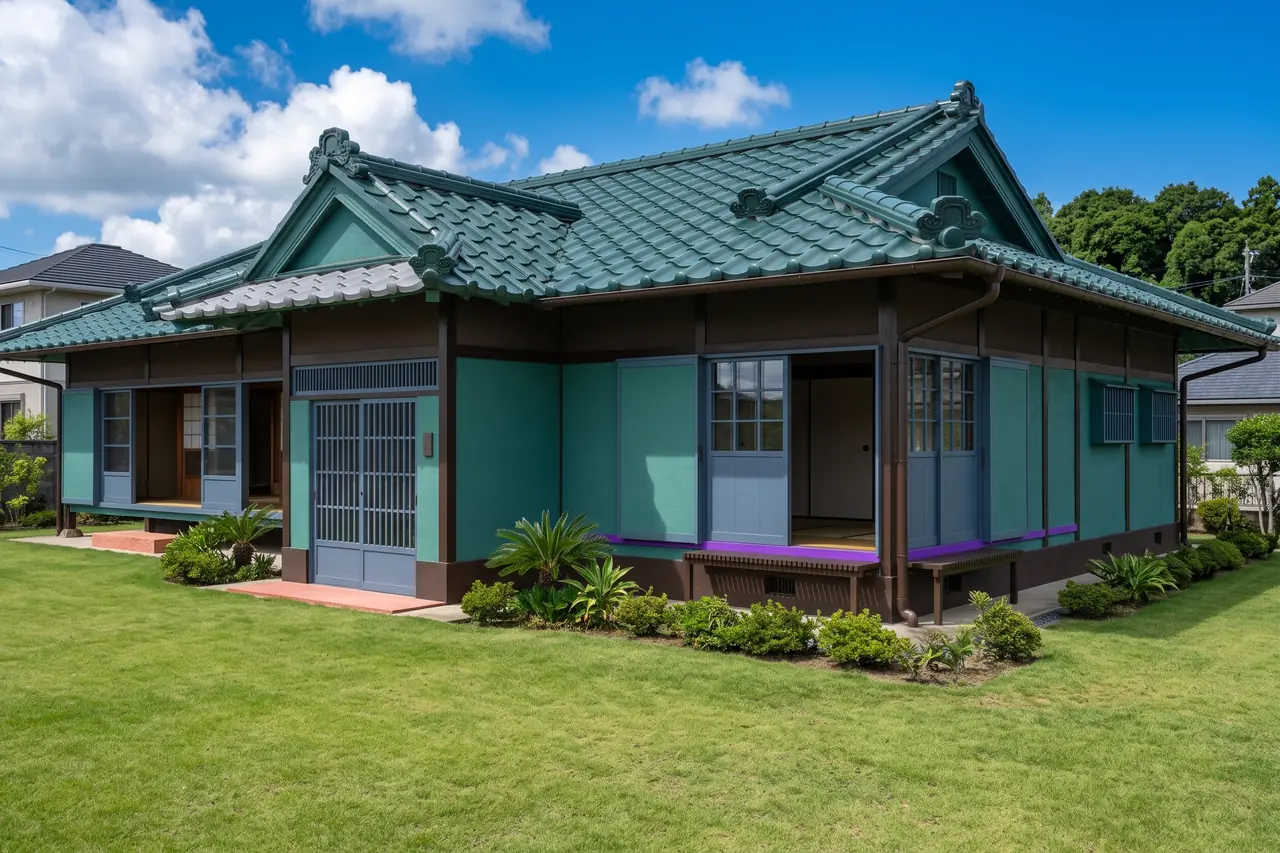
之前
之後
拖動滑桿比較前後效果。
準備工作
- 一個 SketchUp 模型(任何版本,包括 SketchUp Free),或您想展示的視圖截圖。
- 一個瀏覽器。不需安裝,也不需顯示卡。
- 一個免費 RendScene 帳號(免費渲染 5 次,不需信用卡)。
操作步驟
- 第 1 步
在 SketchUp 中確定視圖
選好要展示的相機。人眼高度(約 1.6 公尺)的視圖通常最自然。關閉參考線、剖切面以及不想出現在畫面裡的隱藏幾何。貼圖可有可無:白模或無貼圖的模型可以,帶材質的模型也可以。
- 第 2 步
匯出視圖或上傳 .skp 檔案
兩種方式:用 File › Export › 2D Graphic 匯出圖片(或直接截圖),或上傳 .skp 檔案本身。上傳檔案後,它會在瀏覽器的 3D 檢視器中開啟,您在那裡選擇視圖;模型在您的瀏覽器中讀取,不會被上傳。在工作室中,於「起點」選擇「3D 模型」。
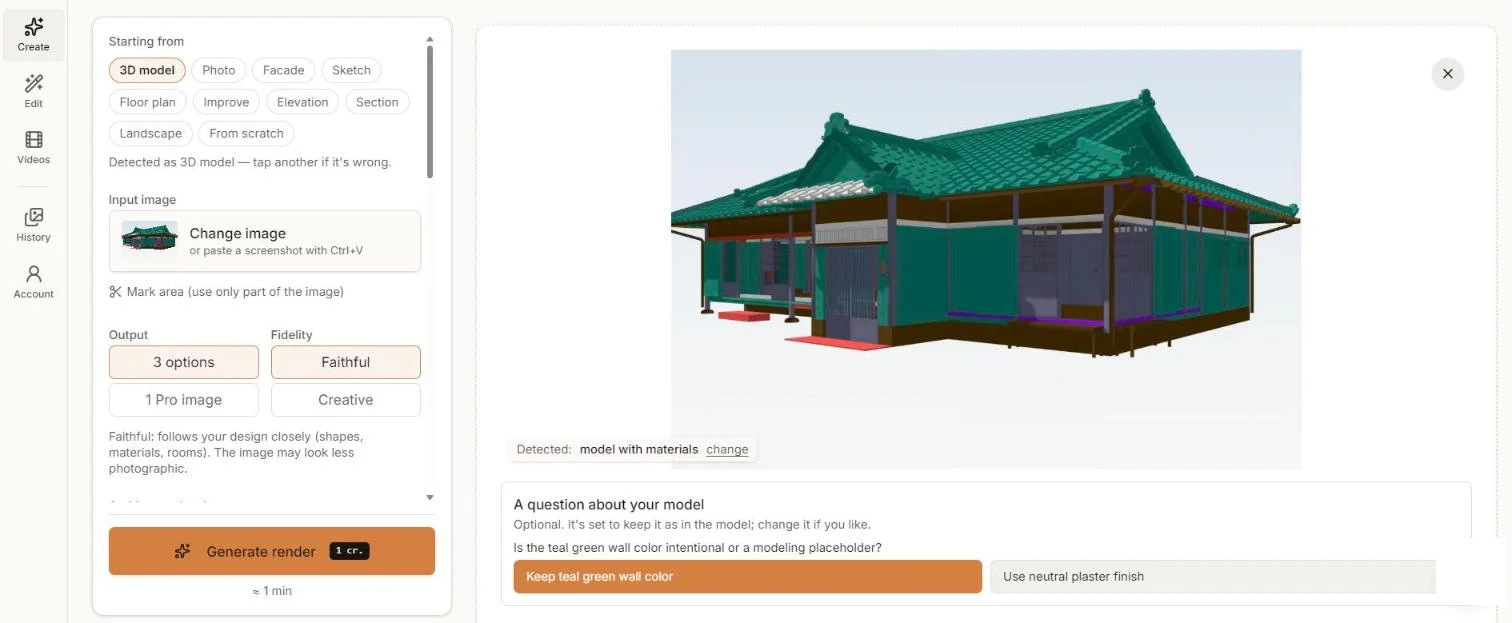
工作室中的 SketchUp 視圖。渲染前 RendScene 詢問了藍綠色牆面是否是刻意的。 - 第 3 步
選擇還原度與風格
「忠實」會讓形體、材質和空間盡量貼近您的模型。「創意」讓 AI 更自由地優化畫面。選「3 個選項」可比較多個版本,或選「1 張 Pro 圖片」。如果模型裡有可能是暫時代用的顏色,RendScene 會詢問要保留還是改用真實材質。您還可以選擇建築風格,並寫下額外指示,例如一天中的時段。
- 第 4 步
產生並比較
點選「產生渲染圖」。約一分鐘後,幾個選項會並排顯示。挑出最符合您構想的那一張。
- 第 5 步
調整並下載
以 2K 或 4K 下載。如果某個細節不對,在「編輯」中開啟圖片即可更換材質、新增或移除物件、改變光線或產生更多角度,不必從頭再來。
提升效果的技巧
- 使用人眼高度的相機和正常視角。過廣的視角會讓結果變形。
- 隱藏參考線、座標軸、剖切以及不想渲染的圖層:畫面裡有的東西往往會出現在渲染圖中。
- 如果模型中的某個顏色只是暫時代用,請說明(或讓 AI 建議材質)。否則「忠實」會保留它。
- 想看同一棟建築在另一種光線下的樣子?保持視圖不變,在指示中寫「黃金時刻」或「夜晚」。
常見問題
不需要。RendScene 在瀏覽器中執行。您上傳截圖或 .skp 檔案即可,SketchUp 中不需安裝任何東西。
使用「忠實」時,幾何形體、比例、開口和相機都保持建模時的樣子;渲染只加入材質、光線和環境。如果有東西移位,重新產生或在「編輯」中修正。
能。輸入是圖片或 .skp 檔案,所以任何版本都可以。
每次渲染約一分鐘,再加上匯出視圖的時間。