如何用 AI 渲染 Archicad 模型
CineRender 和 Twinmotion 需要時間和強大的電腦。當您只需要一張給客戶或競圖版面的有說服力的影像時,可以把現有的 3D 視窗用 AI 在約一分鐘內渲染出來。
閱讀約 5 分鐘
最終效果
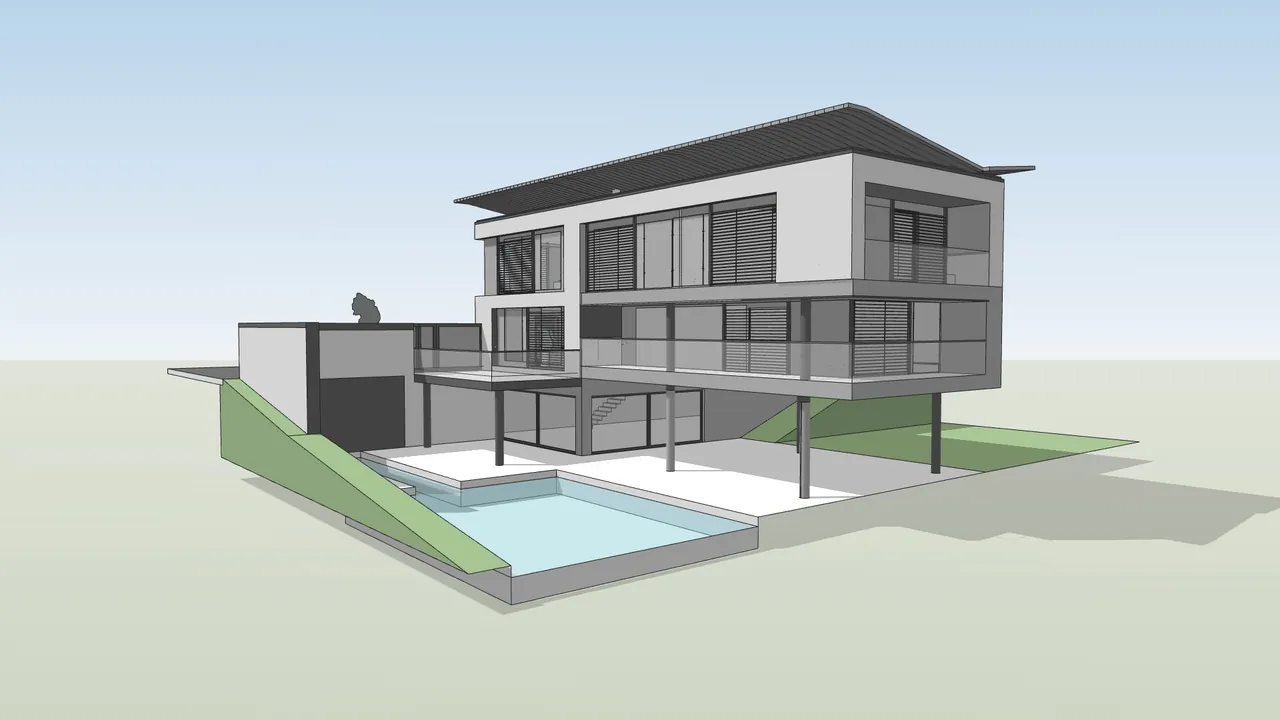
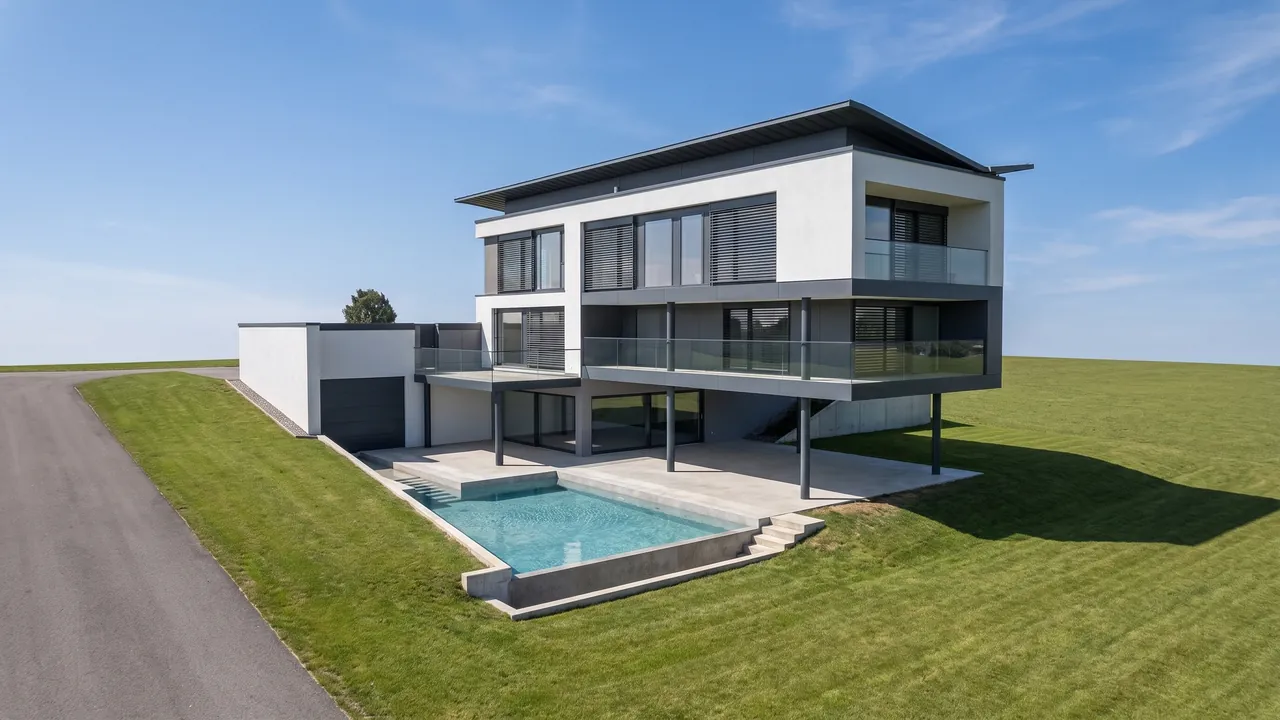
之前
之後
拖動滑桿比較前後效果。
準備工作
- Archicad(Solo、Studio 或 Collaborate)的 3D 視窗視圖,或匯出的 IFC。
- 一個瀏覽器。不需外掛,不需顯示卡。
- 一個免費 RendScene 帳號(免費渲染 5 次,不需信用卡)。
操作步驟
- 第 1 步
調好 3D 視窗構圖
開啟 3D 視窗(F3 或 Window › 3D Window)並調好透視構圖。帶材質的著色視圖效果很好。在 3D 視窗的右鍵選單中用 Set Window Size 設定像素尺寸。
- 第 2 步
儲存為圖片或 IFC
用 File › Save As 選擇 PNG Image,或把模型儲存為 IFC。IFC 會在瀏覽器的 3D 檢視器中開啟,您在那裡選擇相機。在工作室中,於「起點」選擇「3D 模型」並上傳。
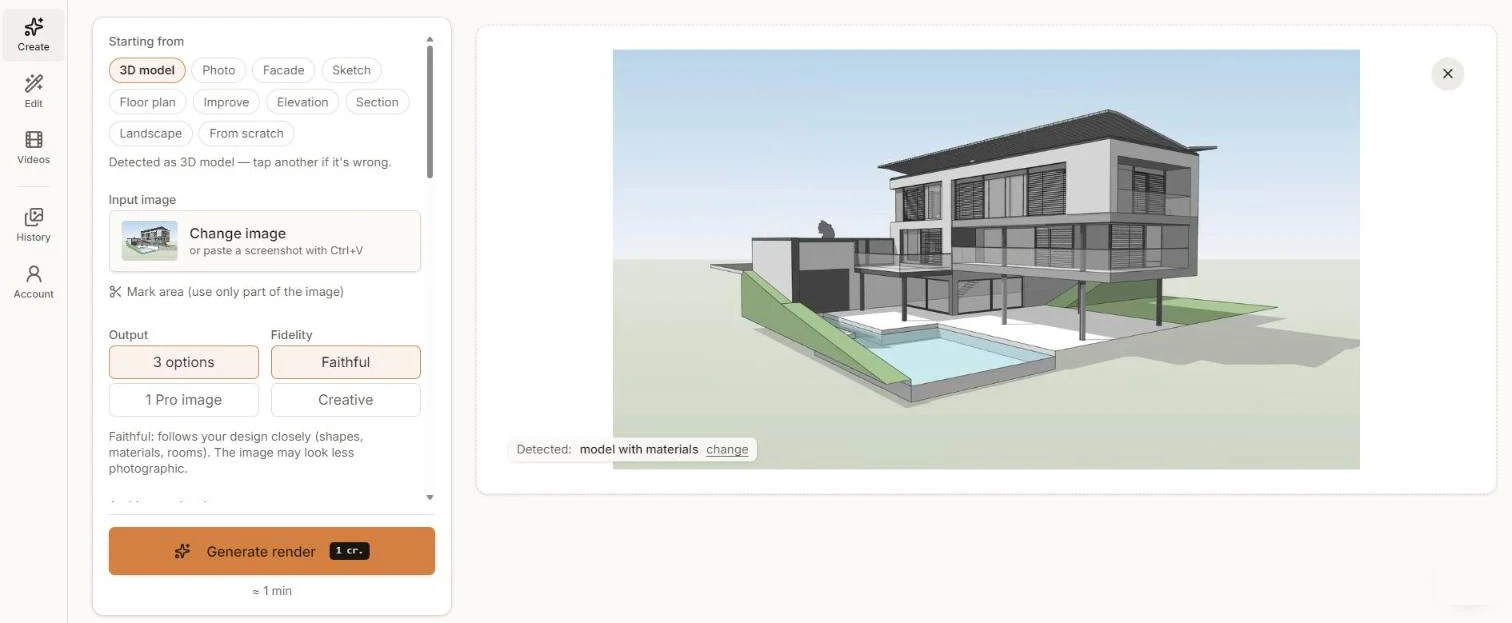
Archicad 的 3D 視窗,被偵測為帶材質的模型。 - 第 3 步
選擇還原度與風格
「忠實」讓幾何形體、開口和材質貼近模型。「創意」給 AI 更多空間優化畫面。選一個風格,或寫下指示,例如「傍晚,暖光」。
- 第 4 步
產生並比較
點選「產生渲染圖」,約一分鐘後比較幾個選項。
- 第 5 步
調整並下載
以 2K 或 4K 下載。用「編輯」改變光線、加入景觀或產生更多角度。
提升效果的技巧
- 在 3D 視窗中保持開啟太陽陰影:有助於 AI 理解量體。
- 儲存前設好視窗尺寸;圖片越大,欄杆和窗框越清晰。
- 隱藏不想出現在渲染圖中的標記、區域和 3D 剖切。
- Archicad 的剖面圖和立面圖也可以:在工作室中選擇「剖面圖」或「立面圖」。
常見問題
不需要。把視圖儲存為圖片或 IFC,在瀏覽器中渲染即可。
任何能儲存圖片或 IFC 的版本:Solo、Studio 或 Collaborate。
使用「忠實」時,幾何形體和開口保持建模時的樣子;只加入材質、光線和環境。
能。把平面圖儲存為圖片或 PDF,在工作室中選擇「平面圖」。