如何渲染建築立面圖或外觀
線稿立面圖精確但平淡。帶材質、陰影、天空和景觀的彩色立面圖,能讓客戶和審查單位輕鬆看懂外觀。本指南介紹如何從您的 CAD 圖面得到它。
閱讀約 5 分鐘
最終效果
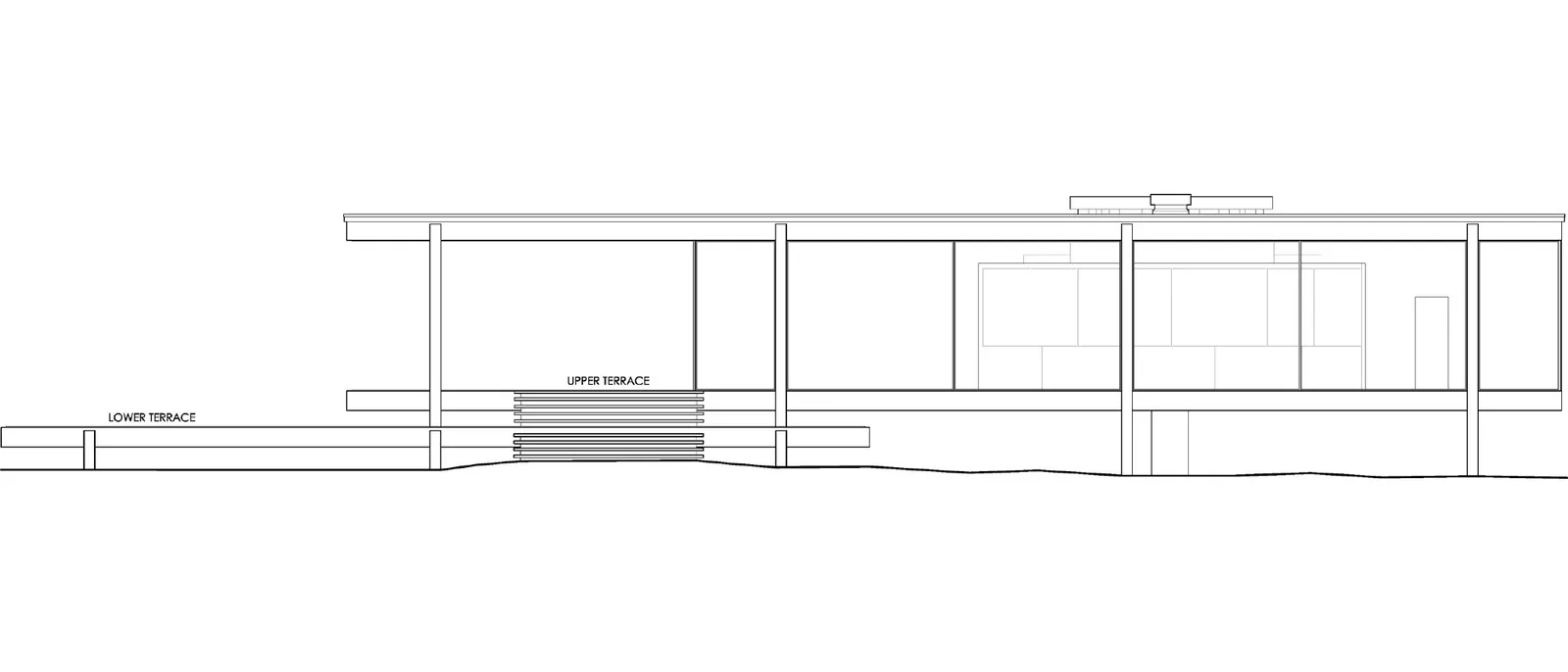
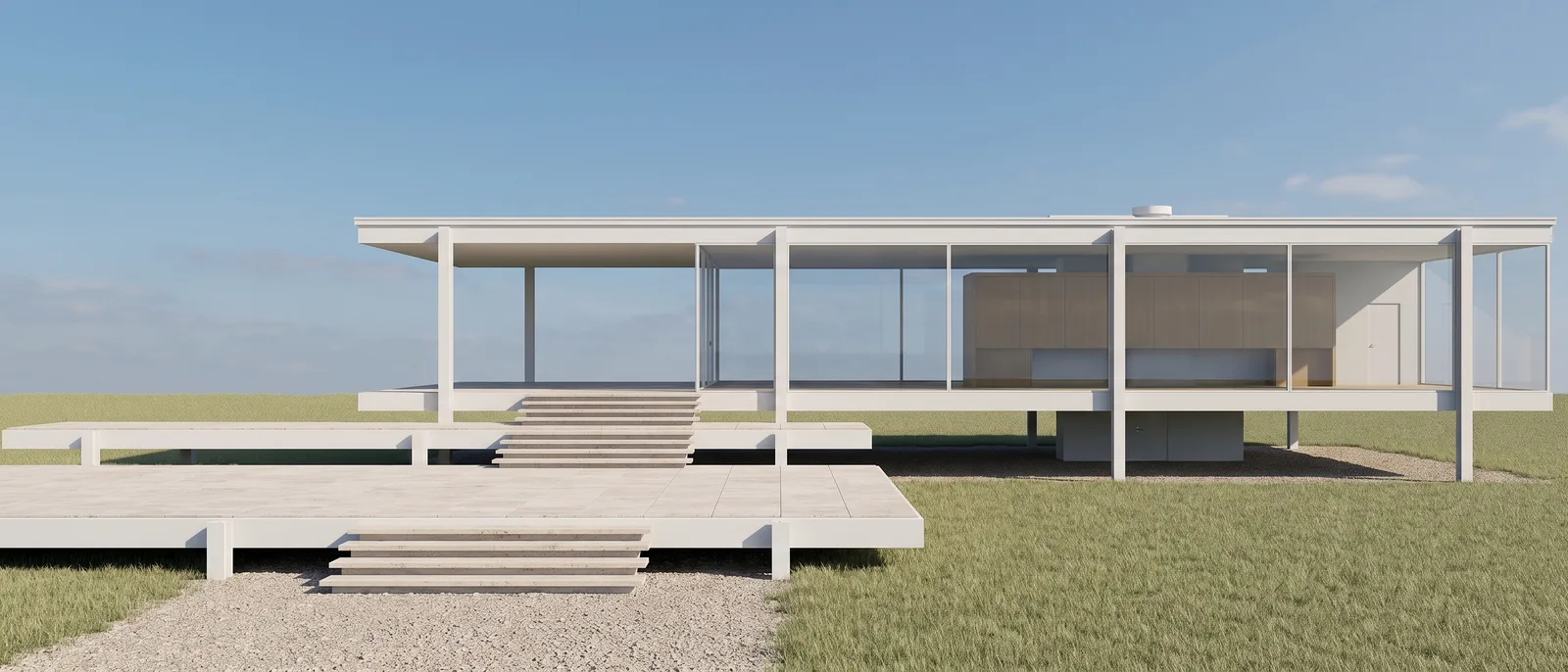
之前
之後
拖動滑桿比較前後效果。
準備工作
- 從 AutoCAD、Revit、Archicad、Rhino 或任何 CAD 軟體匯出的立面圖,圖片或 PDF 格式。
- 每張圖片一個立面。
- 一個免費 RendScene 帳號(免費渲染 5 次,不需信用卡)。
操作步驟
- 第 1 步
匯出乾淨的立面圖
只匯出圖面本身,不含圖框。尺寸和高程標註小一點可以保留,但長段說明可能會出現在畫面中。使用足夠的解析度,細線才不會消失。
- 第 2 步
以「立面圖」上傳
在工作室中,於「起點」選擇「立面圖」並上傳圖片。RendScene 會自動偵測立面圖;如果判斷錯了,點一下就能更改。
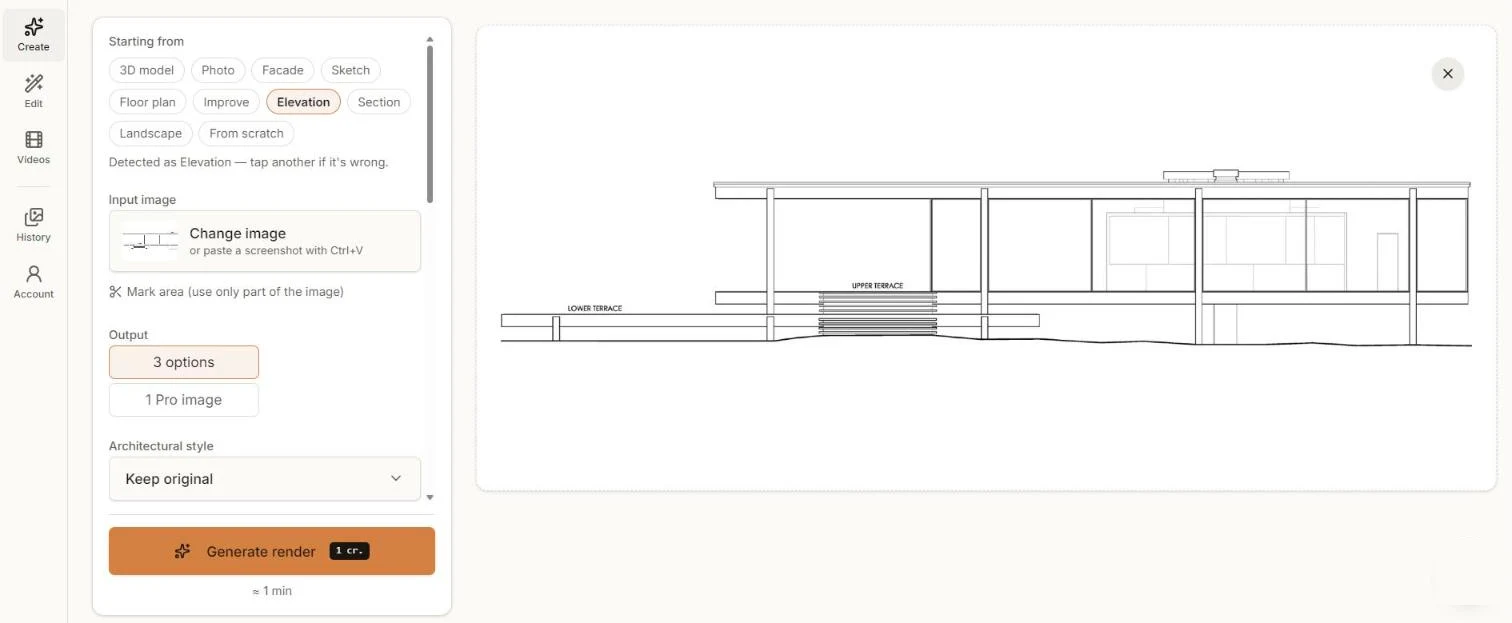
以「立面圖」上傳的線稿立面圖,風格設為「保留原樣」。 - 第 3 步
選擇風格
「保留原樣」會保持圖面上的建築原貌。只有想探索方案時才選其他建築風格。在指示中寫下材質和時段,例如「白色鋼材、玻璃、洞石露台、晴朗天空」。
- 第 4 步
產生並比較
點選「產生渲染圖」,約一分鐘後比較幾個選項。
- 第 5 步
下載或調整
以 2K 或 4K 下載,用於簡報版面。用「編輯」加入樹木、人物或更換天空。
提升效果的技巧
- 刪去填充圖例和長段說明,只保留圖面本身。
- 畫出地面線:有助於 AI 配置地形和景觀。
- 在指示中寫明材質,因為線稿看不出材質。
- 剖面請改選「剖面圖」:剖切面的處理方式與外觀不同。
常見問題
會。渲染圖跟隨圖面,只加入材質、陰影、天空和景觀。
可以。支援 PDF(第一頁)、PNG、JPG 和 WEBP。DWG 請先匯出為 PDF 或圖片。
不會。立面圖仍是立面圖。要透視效果,請用模型的 3D 視圖。
能。在「起點」中選擇「剖面圖」。