모델링
| 단축키 | 명령 |
|---|---|
| WA | 벽 |
| DR | 문 |
| WN | 창 |
| CM | Place a Component |
| CL | 기둥 / 구조 기둥 |
| SB | 바닥 / 구조 바닥 |
| RM | 룸 |
| RT | 룸 태그 |
| GR | 그리드 |
| LL | 레벨 |
| RP | 참조 평면 |
| LI | 모델 선 |
주석
| 단축키 | 명령 |
|---|---|
| DI | Aligned Dimension |
| DL | 상세 선 |
| EL | Spot Elevation |
| TX | 문자 |
| TG | Tag by Category |
| FR | Find/Replace |
| GP | Group (Model or Detail) |
수정
| 단축키 | 명령 |
|---|---|
| MV | 이동 |
| CO/CC | 복사 |
| RO | 회전 |
| AL | 정렬 |
| OF | 간격띄우기 |
| TR | Trim/Extend to Corner |
| SL | Split Element |
| SF | Split Face |
| AR | 배열 |
| MM | Mirror — Pick Axis |
| DM | Mirror — Draw Axis |
| RE | Scale |
| PN | Pin |
| DE | 삭제 |
| PT | 페인트 |
| MA | Match Type Properties |
| CS | Create Similar |
| LW | Linework |
| EG | 그룹 편집 |
| UG | 그룹 해제 |
| RC | Repeat Last Command |
| SA | Select All Instances (Entire Project) |
| PP/Ctrl+1/VP | Properties palette (show/hide) |
보기 및 표시
| 단축키 | 명령 |
|---|---|
| VG/VV | 가시성/그래픽 |
| TL | 가는 선 |
| WF | 와이어프레임 |
| HL | 은선 |
| SD | Shaded with Edges |
| RY | Ray Trace |
| GD | Graphic Display Options |
| HH | Hide Element |
| HC | Hide Category |
| HI | Isolate Element |
| IC | Isolate Category |
| HR | Reset Temporary Hide/Isolate |
| RH | Reveal Hidden Elements (toggle) |
| RR | Render |
| RD | Render in Cloud |
| RG | Render Gallery |
| KS | Keyboard Shortcuts (dialog) |
| WT | Tile Windows |
| WC | Cascade Windows |
탐색 및 카메라
| 단축키 | 명령 |
|---|---|
| ZE/ZF/ZX | Zoom to Fit |
| ZA | Zoom All to Fit |
| ZR/ZZ | Zoom In Region |
| ZO/ZV | Zoom Out (2X) |
| ZP/ZC | Previous Pan/Zoom |
| 3F | Fly Mode |
| 3W | Walk Mode |
| 3O | Object Mode |
| 32 | 2D Mode |
스냅(정밀도)
| 단축키 | 명령 |
|---|---|
| SE | 끝점 |
| SM | 중간점 |
| SI | 교차점 |
| SC | 중심 |
| SN | 근처점 |
| SP | 직교 |
| ST | 접점 |
| SQ | 사분점 |
| SO | Snaps Off |
| SS | Turn Override Off |
2026년 10월 25일에 Revit 공식 도움말 페이지와 대조해 확인한 목록입니다. 공식 출처 보기
Revit
나만의 단축키 만들기
KS를 입력하거나 뷰 > 사용자 인터페이스 > 키보드 단축키로 이동하면 단축키 대화상자가 열립니다. 여기서 원하는 명령을 검색하고 글자를 바꾸거나, 목록을 파일로 내보내 다른 컴퓨터나 팀원과 함께 사용할 수 있습니다.
모델에서 렌더링까지
Revit 모델을 몇 분 만에 실사 렌더링으로
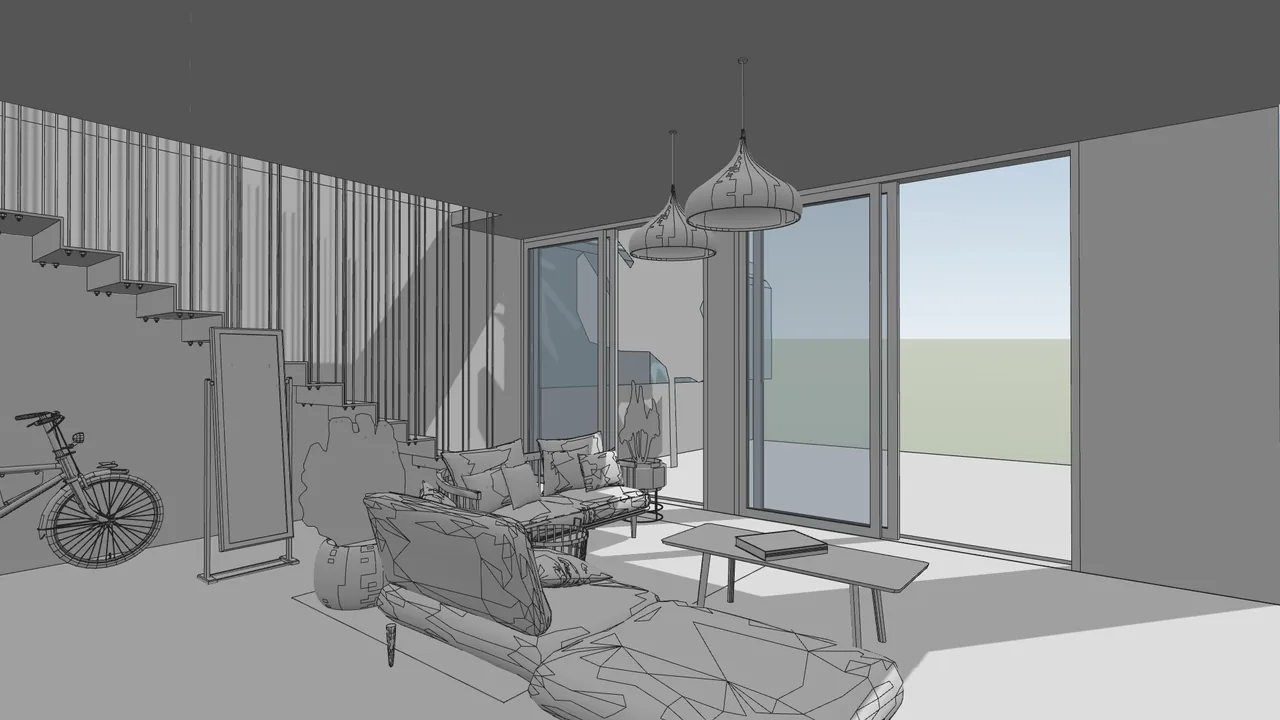
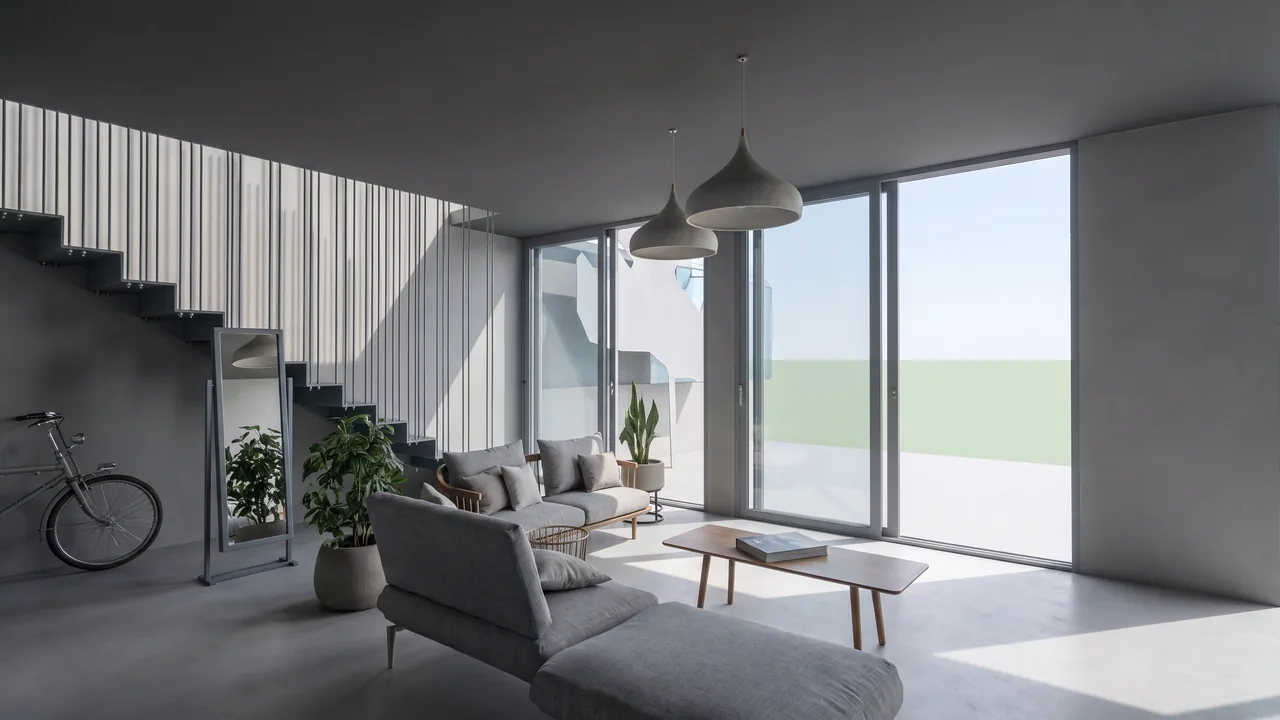
Revit 뷰의 스크린샷을 찍거나 브라우저에서 바로 3D 모델을 열면, RendScene이 형태를 그대로 유지한 2K 또는 4K 렌더링을 만들어 드립니다. 설치할 것도, 그래픽 카드도 필요 없습니다.
- 신용카드 없이 무료 렌더링 5회 체험
- 렌더링마다 여러 옵션 중에서 선택
- 재질, 조명, 주변 환경을 나중에 변경
FAQ
Revit 단축키에 관한 질문
WA입니다. 문은 DR, 창은 WN, 정렬 치수는 DI, 상세 선은 DL입니다. Revit에서는 Enter를 누르지 않고 두 글자만 입력하면 됩니다.
KS를 입력해 키보드 단축키를 여세요. 명령을 찾아 새 단축키를 입력하고 지정을 클릭한 뒤 확인을 누르세요. 내보내기 버튼을 누르면 모든 설정이 파일로 저장되어 다른 컴퓨터로 가져갈 수 있습니다.
HH는 선택한 요소를 임시로 숨기고, HI는 뷰에서 해당 요소만 분리해 표시하며, HR은 임시 숨기기/분리를 재설정해 모든 요소를 다시 표시합니다.
RendScene에서 Revit 3D 뷰의 스크린샷을 업로드하거나 IFC로 내보내 브라우저에서 바로 열면, 몇 분 만에 2K 또는 4K 렌더링을 받을 수 있습니다. 그래픽 카드는 필요 없으며, 처음 5회는 무료입니다.
더 많은 무료 가이드