선택
| 단축키 | 명령 |
|---|---|
| Tab | Highlight toggle (overlapping elements) |
| Space | Quick Selection (with the Arrow tool) |
| Space+클릭 | Magic Wand |
| Shift | Instant Arrow tool (hold) |
| Ctrl+A | Select All |
| W | Activate last used tool |
| Page Up/Page Down | Previous / next tool in the Toolbox |
| F | Switch Pet Palette items |
수정
| 단축키 | 명령 |
|---|---|
| Ctrl+D | Drag |
| Ctrl+Shift+D | Drag a Copy |
| Ctrl+E | Rotate |
| Ctrl+Shift+E | Rotate a Copy |
| Ctrl+M | Mirror |
| Ctrl+Shift+M | Mirror a Copy |
| Ctrl+9 | Elevate |
| Ctrl+G | 그룹 |
| Alt/Ctrl+Alt | Pick Up / Inject Parameters |
탐색 및 카메라
| 단축키 | 명령 |
|---|---|
| F2 | 평면도 |
| F3 | 3D 창 |
| Ctrl+F5 | Show All in 3D |
| Shift+가운데 버튼 드래그 | Temporary orbit |
| 가운데 버튼 더블클릭 | Fit in Window |
| Ctrl+Tab/Ctrl+Shift+Tab | Next / previous tab |
기타
| 단축키 | 명령 |
|---|---|
| Q | Force snap reference display |
| M | Measure distance and area |
2026년 10월 25일에 Archicad 공식 도움말 페이지와 대조해 확인한 목록입니다. 공식 출처 보기
Archicad
나만의 단축키 만들기
옵션 > 작업 환경 > 키보드 단축키로 이동하면 원하는 명령을 찾아 키를 지정하고, 다른 컴퓨터로 가져갈 수 있는 단축키 구성표로 모두 저장할 수 있습니다. 브라우저에서 단축키 목록 보기(Show Shortcut List in Browser) 버튼을 누르면 사용 중인 버전의 전체 목록이 열립니다.
모델에서 렌더링까지
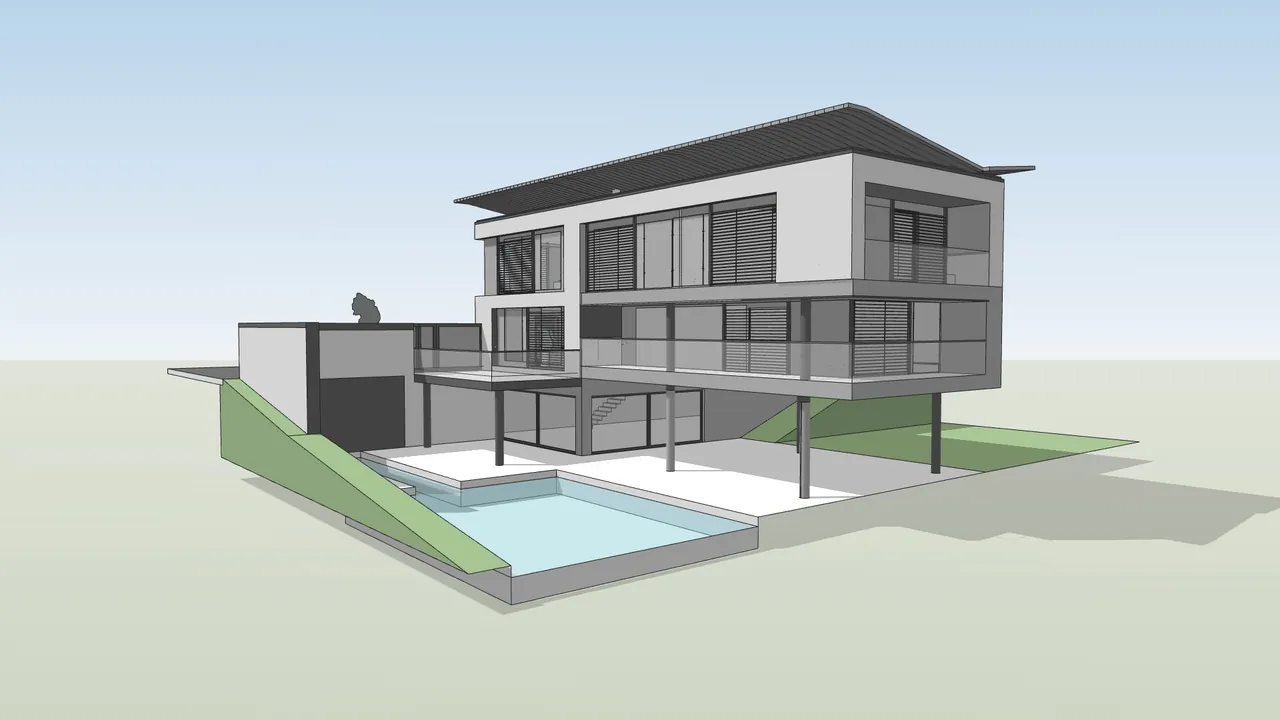
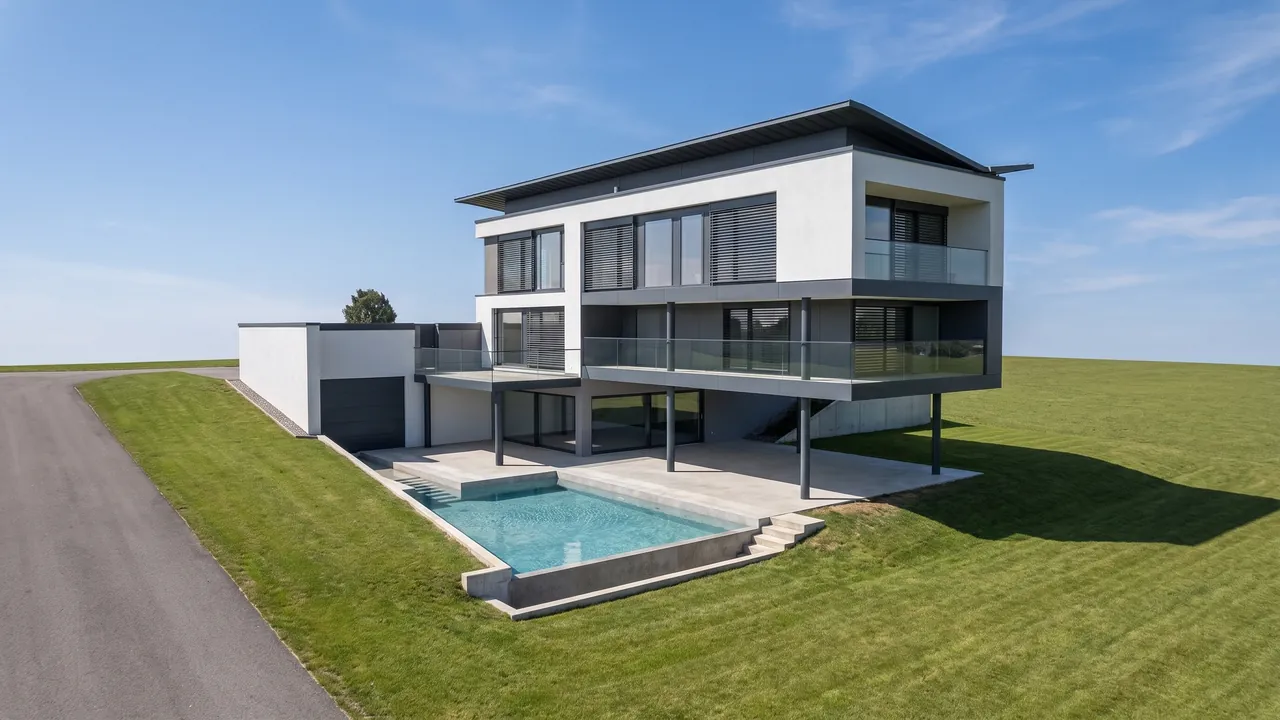
Archicad 모델을 몇 분 만에 실사 렌더링으로
Archicad 뷰의 스크린샷을 찍거나 브라우저에서 바로 3D 모델을 열면, RendScene이 형태를 그대로 유지한 2K 또는 4K 렌더링을 만들어 드립니다. 설치할 것도, 그래픽 카드도 필요 없습니다.
- 신용카드 없이 무료 렌더링 5회 체험
- 렌더링마다 여러 옵션 중에서 선택
- 재질, 조명, 주변 환경을 나중에 변경
FAQ
Archicad 단축키에 관한 질문
F3은 3D 창을 열고 F2는 평면도로 돌아갑니다. Ctrl+F5(Mac에서는 Cmd+F4)는 프로젝트 전체를 3D로 보여 줍니다. Shift를 누른 채 마우스 휠을 눌러 드래그하면 임시로 궤도 회전합니다.
옵션 > 작업 환경 > 키보드 단축키에서 할 수 있습니다. 명령을 선택하고 새 단축키를 입력한 뒤 확인하세요. 단축키는 작업 환경 구성표에 저장되며, 이 구성표는 내보낼 수 있습니다.
요소가 겹쳐 있을 때 Tab을 누르면 강조 표시가 요소 사이를 순환하므로 원하는 요소를 정확히 선택할 수 있습니다. 화살표 도구를 사용할 때 스페이스바를 누르면 빠른 선택이 켜집니다.
네. RendScene에서 Archicad 3D 창의 스크린샷을 업로드하거나 IFC로 내보내 브라우저에서 바로 열면, 몇 분 만에 2K 또는 4K 렌더링을 받을 수 있습니다. 그래픽 카드는 필요 없으며, 처음 5회는 무료입니다.
더 많은 무료 가이드