탐색 및 카메라
| 단축키 | 명령 |
|---|---|
| W/↑ | Move forward |
| S/↓ | Move backward |
| A/← | Move left |
| D/→ | Move right |
| Q | Move up |
| E | Move down |
| Shift+W A S D | Move faster |
| Space+W A S D | Move very slowly |
| Shift+Space+W A S D | Move very fast |
| 오른쪽 버튼 드래그 | Look around |
| 가운데 버튼 드래그 | Pan |
| 마우스 휠 | Move forward / backward |
| O+오른쪽 버튼 드래그 | Orbit around a point |
| 오른쪽 버튼 더블클릭 | Teleport to that spot |
| Ctrl+H | Reset camera pitch to horizontal |
품질 및 표시
| 단축키 | 명령 |
|---|---|
| F1 | Editor quality: 1 star (all shadows off) |
| F2 | Editor quality: 2 stars |
| F3 | Editor quality: 3 stars |
| F4 | Editor quality: 4 stars (highest) |
| F6 | High-quality preview: automatic / manual |
| F7 | Cycle editor resolution |
| F8 | Show spotlight shadows (hold) |
| F9 | Low / high-quality trees and plants |
| F11 | Build mode / Theater mode |
객체 배치
| 단축키 | 명령 |
|---|---|
| 클릭 | Place a copy of the selected model |
| V+클릭 | Place with random size |
| H+클릭 | Move up / down while placing |
| Ctrl+클릭 | Place 10 copies at random (cluster) |
| Ctrl+V+클릭 | Place 10 copies with random size |
선택
| 단축키 | 명령 |
|---|---|
| Ctrl+클릭 후 드래그 | Rectangle selection |
| Ctrl+Shift+클릭 후 드래그 | Add to the selection |
| Ctrl+클릭 | Deselect all (on empty space) |
수정
| 단축키 | 명령 |
|---|---|
| Alt+클릭 후 드래그 | Duplicate the selected object |
| G+클릭 후 드래그 | Snap to the landscape only |
| F+클릭 후 드래그 | Align to the surface below |
| Shift+클릭 후 드래그 | Move without snapping |
| R+클릭 후 드래그 | Rotate (heading) |
| L+클릭 후 드래그 | Scale |
| K | Face objects toward the cursor (while rotating) |
사진 및 동영상 모드
| 단축키 | 명령 |
|---|---|
| Ctrl+1…0 | Save a camera viewpoint |
| Shift+1…0 | Load a saved viewpoint |
| Ctrl+C/Ctrl+V | Copy / paste a photo or clip |
| Space | Play / stop (over the timeline) |
| F | Orthographic view: align to the surface |
2026년 10월 25일에 Lumion 공식 도움말 페이지와 대조해 확인한 목록입니다. 공식 출처 보기
Lumion
나만의 단축키 만들기
Lumion의 기본 단축키는 변경할 수 없습니다. 변경할 수 있는 것은 카메라 조작 방식입니다. 설정에서 사용 중인 CAD 프로그램에 맞는 방식을 선택하면, 익숙한 방식대로 마우스로 궤도 회전과 화면 이동을 할 수 있습니다.
모델에서 렌더링까지
기다림도, 그래픽 카드도 없이 완성되는 렌더링
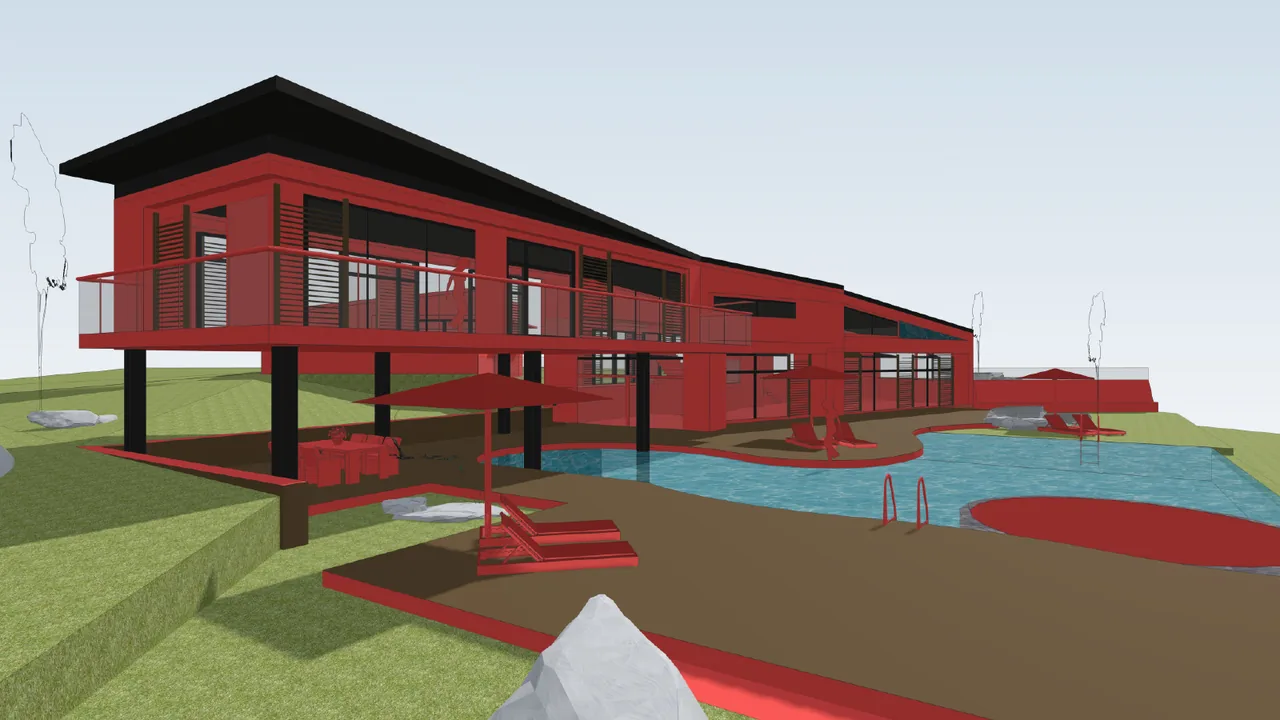
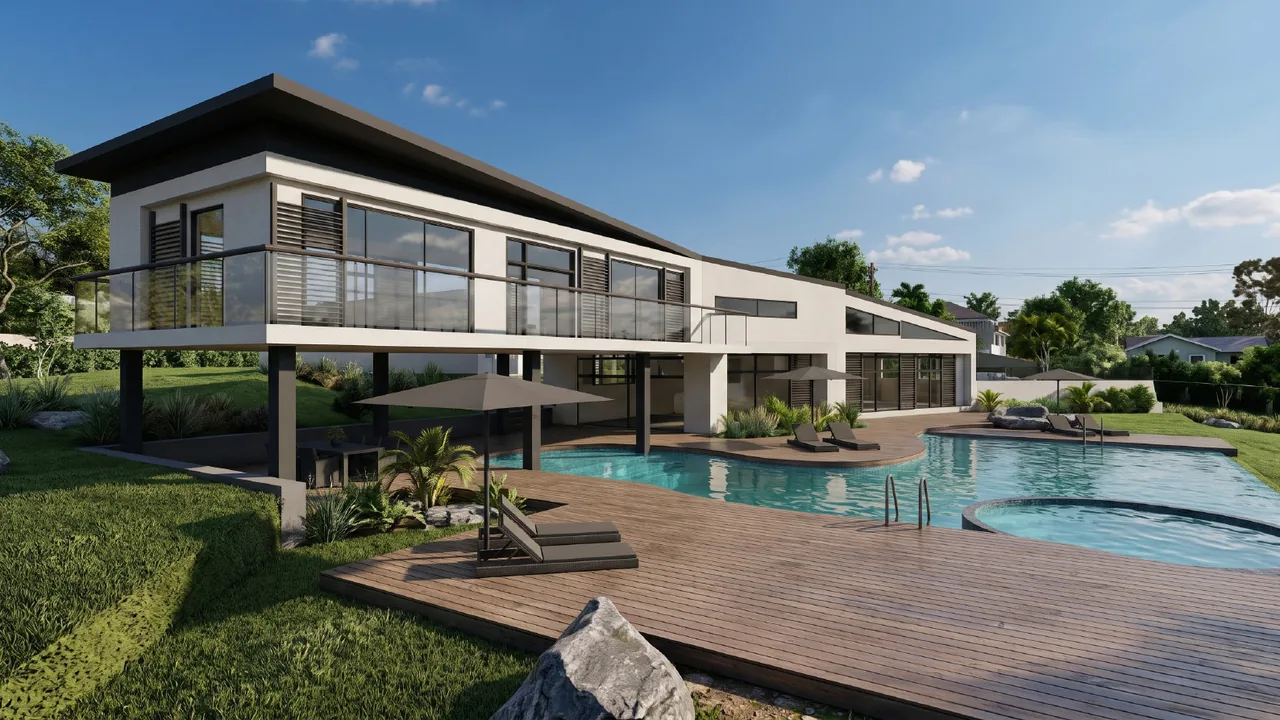
비교해 보시겠어요? RendScene에서는 SketchUp, Revit, Archicad, Rhino 모델의 스크린샷을 업로드하거나 브라우저에서 3D 모델을 열면, 설치 없이 몇 분 만에 2K 또는 4K 렌더링을 받을 수 있습니다. 어떤 컴퓨터에서도 작동합니다.
- 신용카드 없이 무료 렌더링 5회 체험
- 렌더링마다 여러 옵션 중에서 선택
- 재질, 조명, 주변 환경을 나중에 변경
FAQ
Lumion 단축키에 관한 질문
Shift를 누른 채 W, A, S, D를 누르면 더 빠르게, Space를 누르면 아주 느리게, Shift + Space를 누르면 아주 빠르게 이동합니다. Q는 카메라를 위로, E는 아래로 이동합니다.
편집기 품질을 별 1개에서 4개까지 설정합니다. F1은 모든 그림자를 끄고 편집기를 가볍게 유지하며, F4는 모든 효과를 최고 품질로 켭니다. 객체를 배치할 때는 낮은 단계를, 결과를 확인할 때는 F4를 사용하세요.
객체를 선택하고 Alt를 누른 채 드래그하면 Lumion이 복사본을 만듭니다. Alt를 누른 채 기즈모 화살표를 드래그하면 복사하면서 이동을 해당 축으로 고정합니다.
네. RendScene은 브라우저에서 실행됩니다. SketchUp, Revit, Archicad, Rhino 모델의 스크린샷을 업로드하거나 페이지에서 바로 3D 모델을 열면 몇 분 만에 2K 또는 4K 렌더링을 받을 수 있습니다. 처음 5회는 무료입니다.
더 많은 무료 가이드