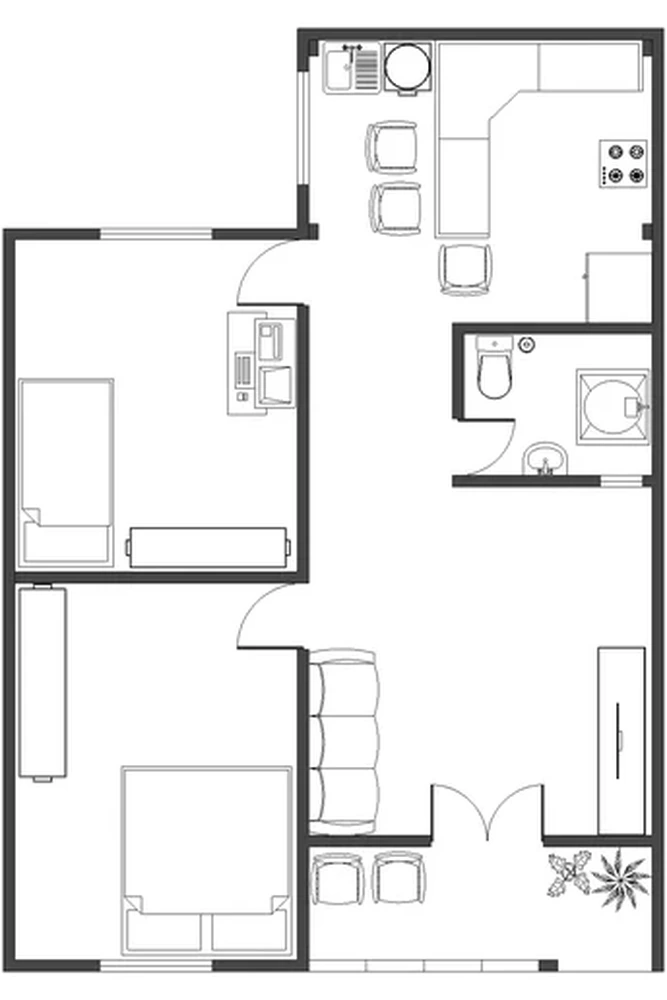
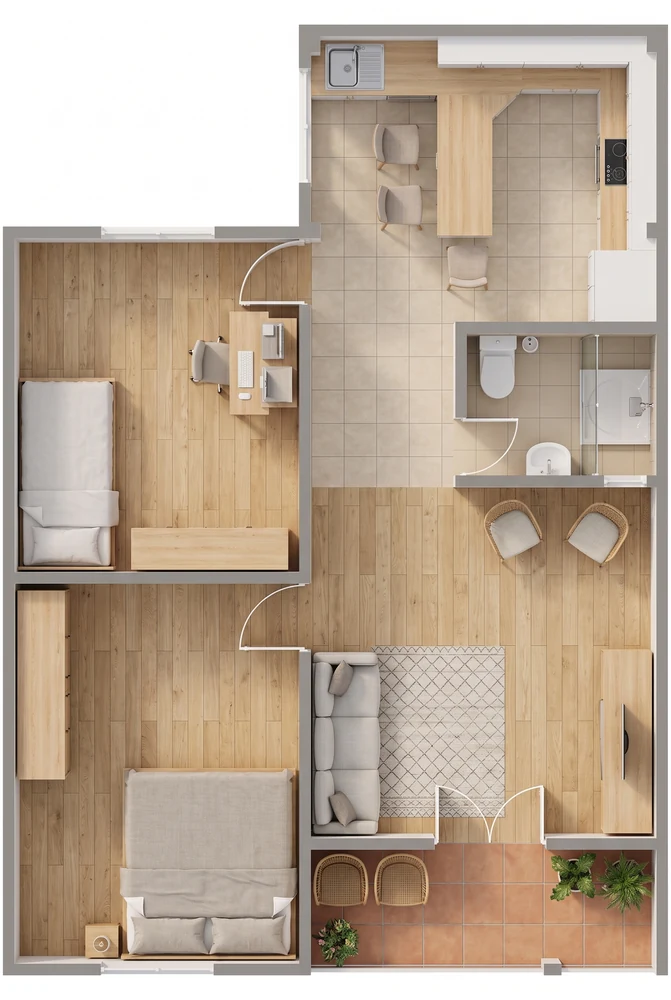
작동 방식
평면도 렌더링, 단 세 단계.
단 세 단계. 3D 소프트웨어도, 학습도 필요 없습니다.
- 1
평면도 업로드
이미지나 PDF로 내보낸 흑백 평면도.
- 2
스타일 선택
마감재와 가구 스타일을 고르거나 중립적으로 두세요.
- 3
프레젠테이션용 평면도 받기
재질, 가구, 그림자가 표현된 탑뷰로 클라이언트에게 바로 보여 줄 수 있습니다.
업로드할 수 있는 것
보낼 파일
- 흰 배경에 위에서 본 평면도를 이미지당 하나씩. CAD, Revit, ArchiCAD에서 내보낸 파일이나 깨끗한 스캔본이면 됩니다.
- 가능하면 치수선, 실명, 도곽 없이 보내 주세요. 도면 속 텍스트가 오브젝트로 인식될 수 있습니다.
- PDF도 괜찮습니다. 페이지에 있는 그대로 평면도를 가져옵니다.
지원 파일: PNG, JPG, WEBP 또는 PDF, 혹은 3D 모델 자체(SKP, IFC, 3DM, FBX, OBJ, GLB…).
- 유지되는 것
- 모든 벽, 문, 창, 실은 그린 위치에 그대로 유지됩니다. 건물의 외곽선은 바뀌지 않습니다.
- AI가 더하는 것
- 위에서 본 바닥 마감, 각 실의 용도에 맞는 가구, 재질, 패브릭, 부드러운 그림자.
- 해상도
- 2K 또는 4K로 바로 렌더링하거나, 나중에 2K에서 4K로 업스케일하세요
- 렌더링 후
- 이미지의 나머지 부분은 그대로 두고 재질을 바꾸고 오브젝트를 제거하거나 추가하세요
- 이 기능으로 할 수 없는 것
- 정확한 치수: 이미지는 프레젠테이션용이며 시공 도면이 아닙니다.
- 여러 도면이 있는 한 장의 페이지는 페이지 전체가 렌더링됩니다. 이미지당 하나의 뷰만 잘라서 올리세요.
- DWG, DXF, RVT, PLN 파일은 이미지나 PDF로 내보내 주세요. SketchUp(SKP), IFC, Rhino(3DM), FBX, OBJ, GLB 모델은 내장 3D 뷰어에서 열 수 있습니다.
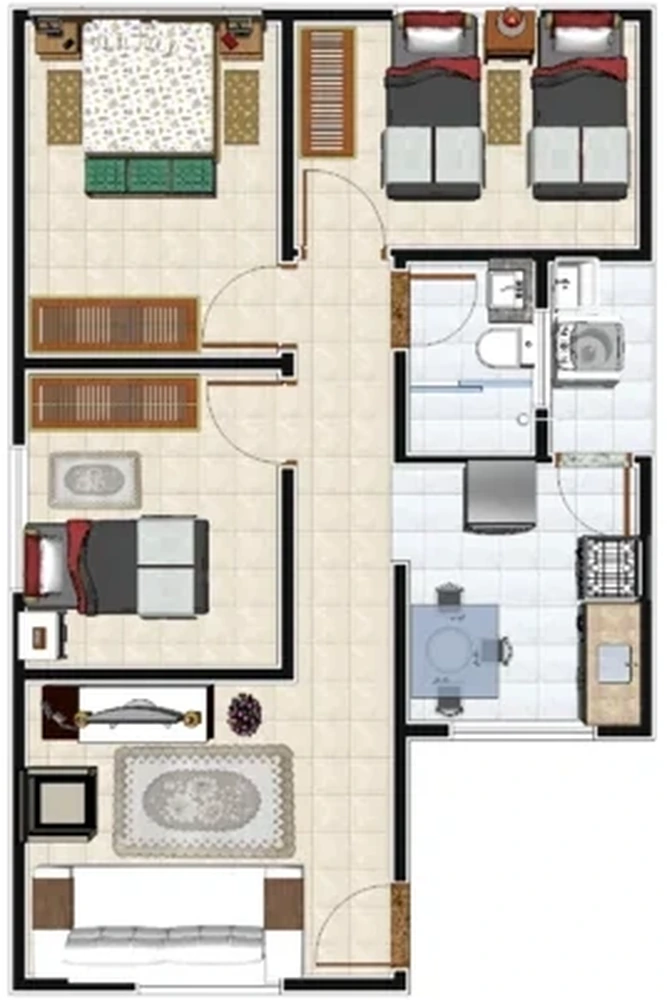
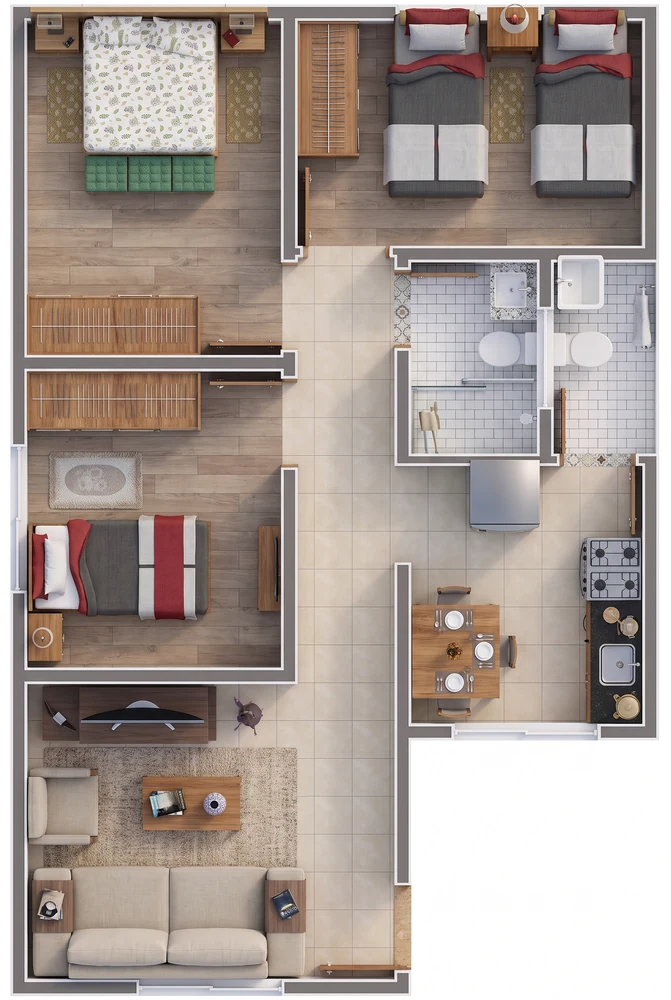
모든 설계 소프트웨어의 내보내기 이미지와 호환됩니다
아래 프로그램에서 내보낸 평면도.
- SketchUp
- Revit
- Archicad
- Rhino
- Chief Architect
- Vectorworks
- AutoCAD
- Blender
FAQ
평면도 렌더링, 궁금한 점을 답해 드립니다.
네. 벽과 개구부는 원래 위치에 그대로 유지되고 마감, 가구, 그림자만 더해집니다. 평면도는 프레젠테이션용 이미지이며 시공 도면이 아닙니다.
네. 마감과 가구 스타일을 고르거나, 중립적으로 두고 각 실의 용도에 맞게 가구를 배치하도록 할 수 있습니다.
네. PDF를 업로드하면 페이지에서 평면도를 읽어 옵니다. PNG, JPG, WEBP도 사용할 수 있습니다.
네. 모든 신규 계정에는 신용카드 없이 무료 렌더링 5회가 제공됩니다. 유료 플랜에서는 크레딧 추가, 4K, 애니메이션을 이용할 수 있습니다.
다른 기능
열 가지 시작 방법. 바로 보여 줄 수 있는 렌더링.
- 렌더링CAD에서 최종 이미지까지 세 번의 클릭으로.
- 스케치 렌더링손 그림에서 포토리얼한 최종 이미지까지.
- 평면도 렌더링선만 있는 평면도가 가구와 재질이 들어간 평면도로 바뀝니다.
- 사진 렌더링기존 파사드는 리노베이션하고, 기존 실내는 가구로 채웁니다.
- 렌더링 개선같은 장면을 더 사실적으로.
- 입면도 렌더링같은 입면도에 재질, 유리, 그림자, 하늘을 더합니다.
- 단면도 렌더링같은 단면도에 재질, 가구, 조명, 하늘을 더합니다.
- 조경 디자인같은 장소, 같은 카메라 시점에 디자인된 정원을.
- 처음부터 만들기이미지 없이 설명만으로 시작하세요.
- 해상도 향상원본 렌더링은 그대로, 해상도만 더 높게.