작동 방식
입면도 렌더링, 단 세 단계.
단 세 단계. 3D 소프트웨어도, 학습도 필요 없습니다.
- 1
입면도 업로드
정면에서 본 파사드 입면도 하나: CAD, Revit, SketchUp에서 내보낸 파일 또는 깔끔하게 손으로 그린 기술 도면.
- 2
스타일 선택
재질은 선택한 스타일에서, 조명은 장면 설정에서 정해집니다.
- 3
렌더링된 입면도 다운로드
투시 없이 그린 그대로 평면적인 정면 뷰. 패널, 인허가, 프레젠테이션에 바로 사용할 수 있습니다.
업로드할 수 있는 것
보낼 이미지
- 정면에서 본 파사드 입면도 1개: CAD, Revit 또는 SketchUp에서 내보낸 도면(평행 투영) 또는 깔끔한 손 도면.
- 깔끔하게 보내세요. 치수선, 라벨, 메모, 표제란이 없어야 합니다. 도면 속 텍스트는 렌더링에서 왜곡됩니다. 촘촘한 해칭은 자재로 잘못 인식될 수 있습니다.
- 이미지 1장에 입면도 1개를 흰색 배경 위에 화면을 가득 채워 보내세요. 입면도 4개가 있는 시트를 보내면 시트 자체가 렌더링됩니다.
- 층고, 폭, 모든 창과 문의 위치와 크기는 도면 그대로 유지됩니다. 자재는 선택한 스타일에서, 조명은 장면 설정에서 정해집니다.
지원 파일: PNG, JPG, WEBP 또는 PDF, 혹은 3D 모델 자체(SKP, IFC, 3DM, FBX, OBJ, GLB…).
- 유지되는 것
- 층고, 폭, 모든 창과 문의 위치와 크기는 그린 그대로 유지됩니다. 투시는 추가되지 않습니다.
- AI가 더하는 것
- 선택한 스타일에 맞춘 재질, 색상, 유리, 그림자, 깊이감, 하늘.
- 해상도
- 2K 또는 4K로 바로 렌더링하거나, 나중에 2K에서 4K로 업스케일하세요
- 렌더링 후
- 이미지의 나머지 부분은 그대로 두고 재질을 바꾸고 오브젝트를 제거하거나 추가하세요
- 이 기능으로 할 수 없는 것
- 여러 도면이 있는 한 장의 페이지는 페이지 전체가 렌더링됩니다. 이미지당 하나의 뷰만 잘라서 올리세요.
- 정확한 치수: 이미지는 프레젠테이션용이며 시공 도면이 아닙니다.
- 이미지 속 텍스트, 간판, 로고는 왜곡되어 나올 수 있습니다.
예시
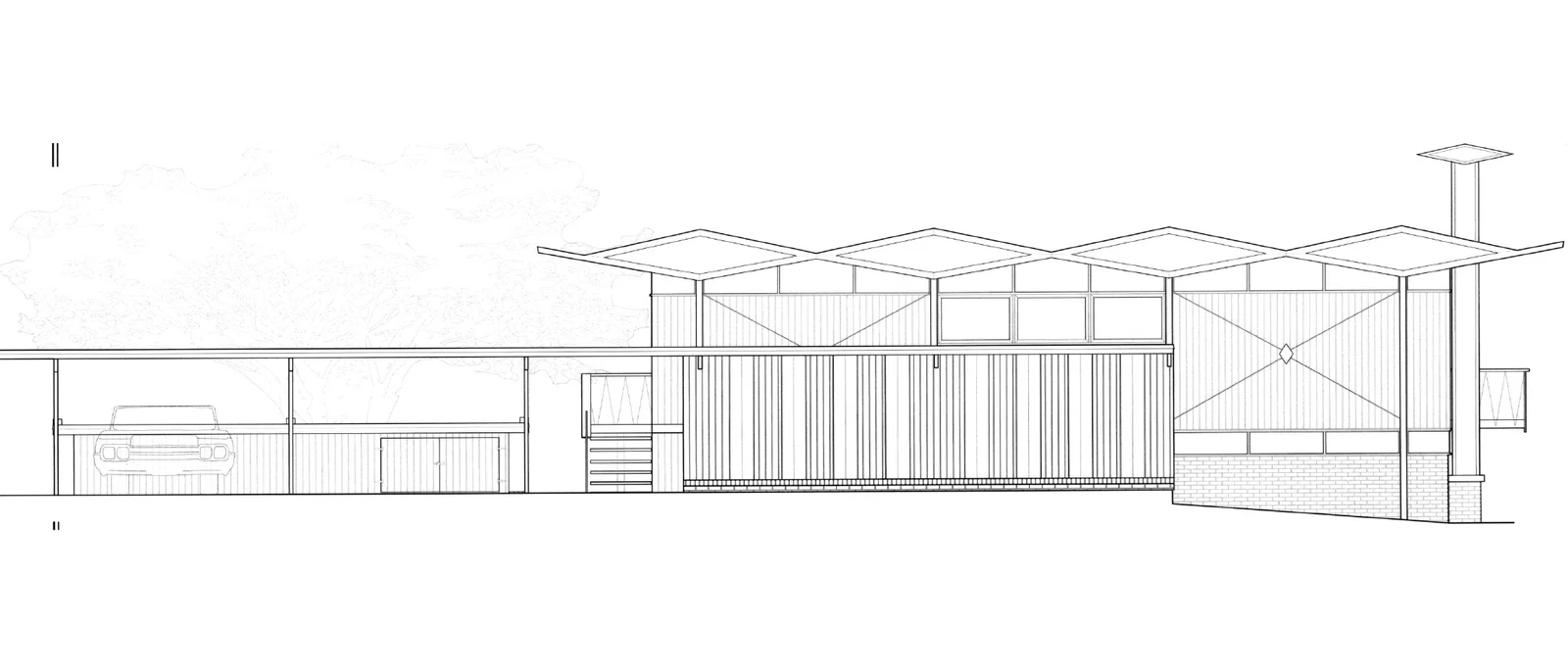
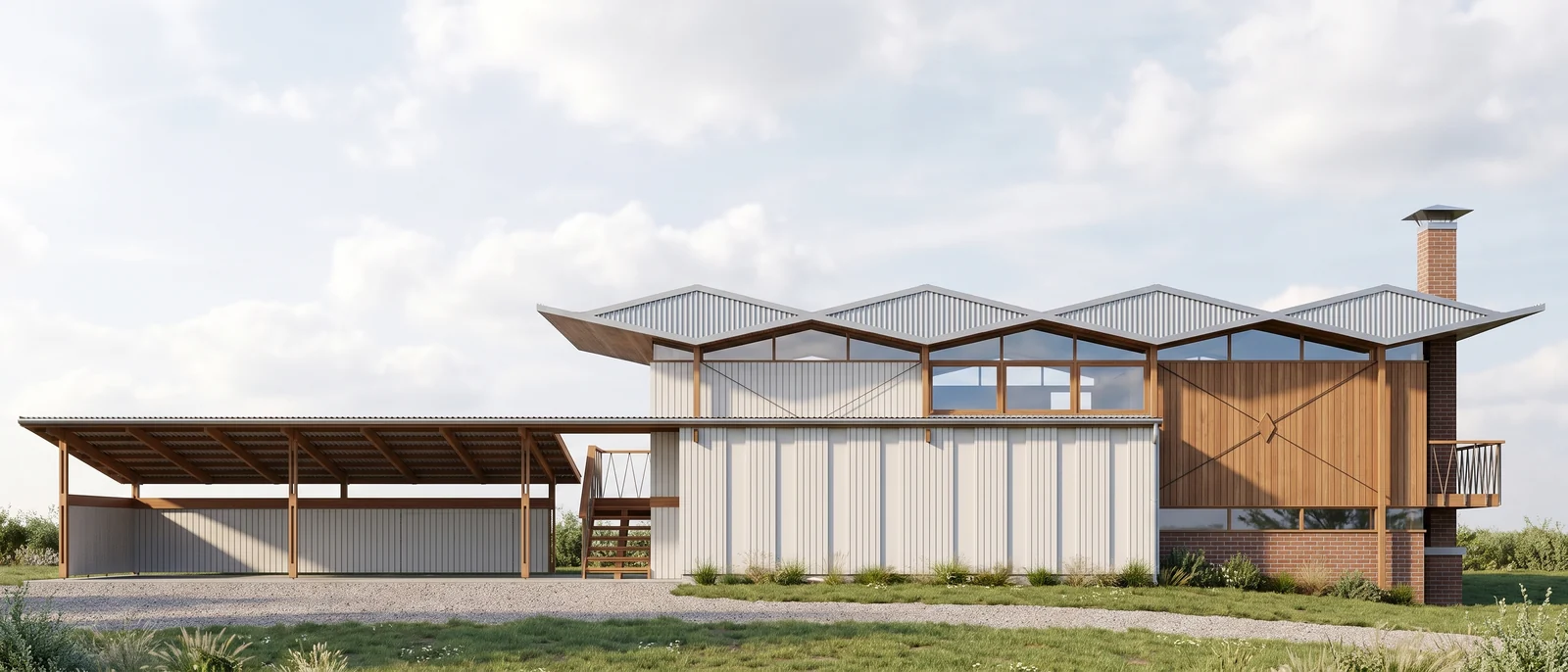
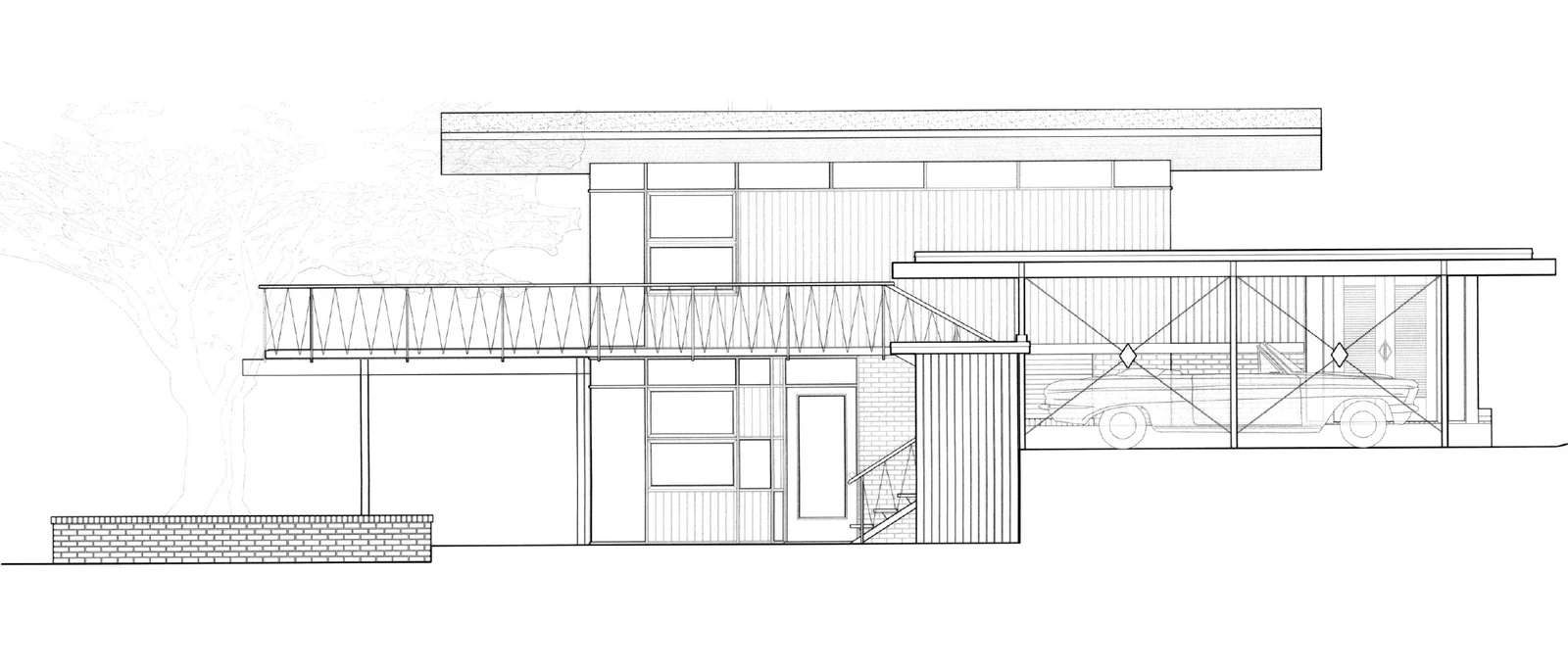
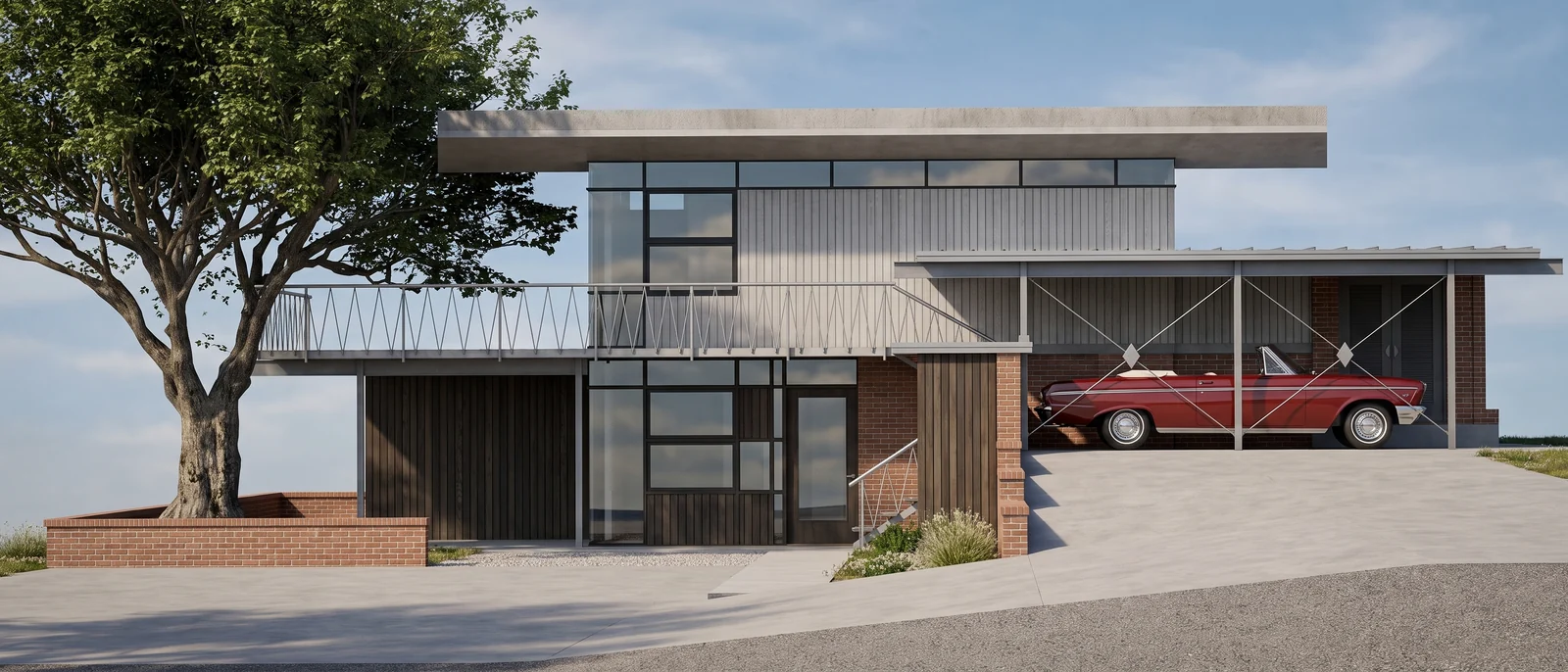
같은 입면도의 전과 후.
아래의 모든 비교 이미지는 왼쪽 이미지로 RendScene에서 실제로 렌더링한 결과입니다.
이전
이후
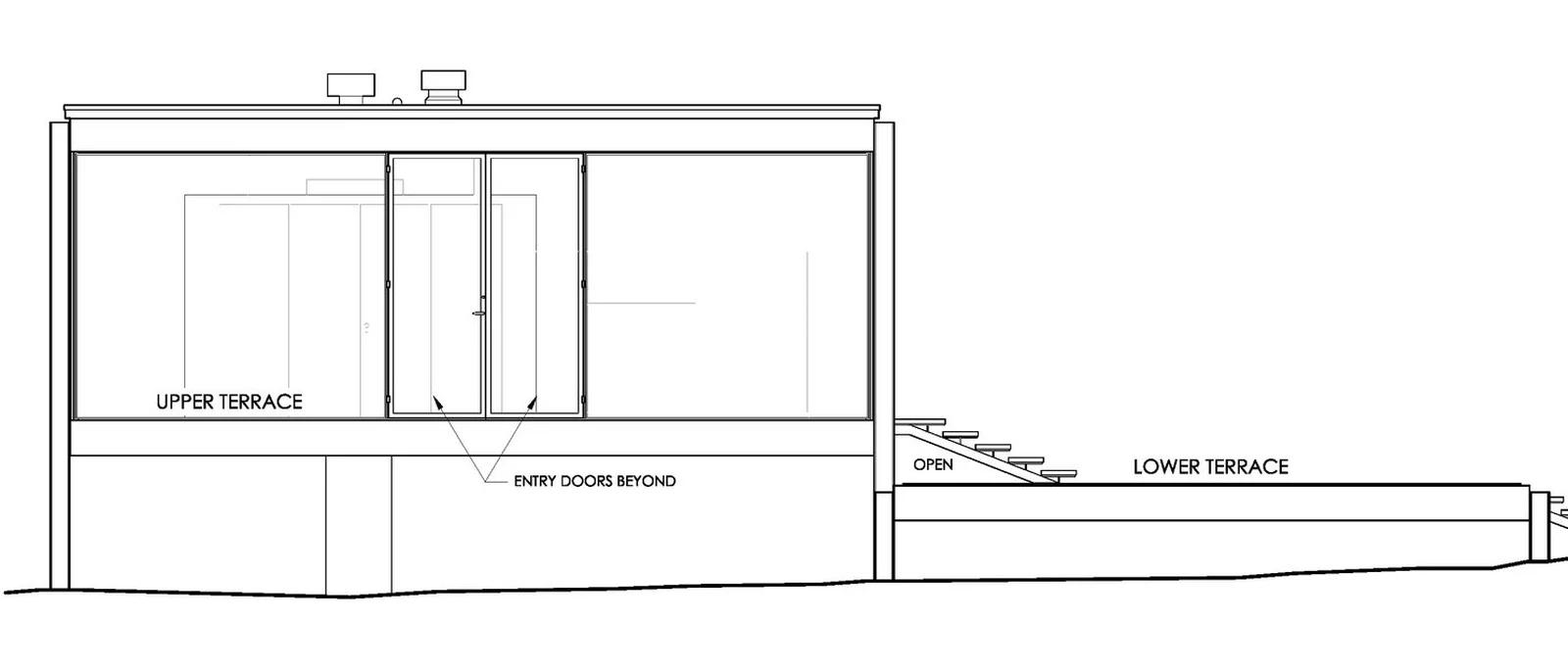
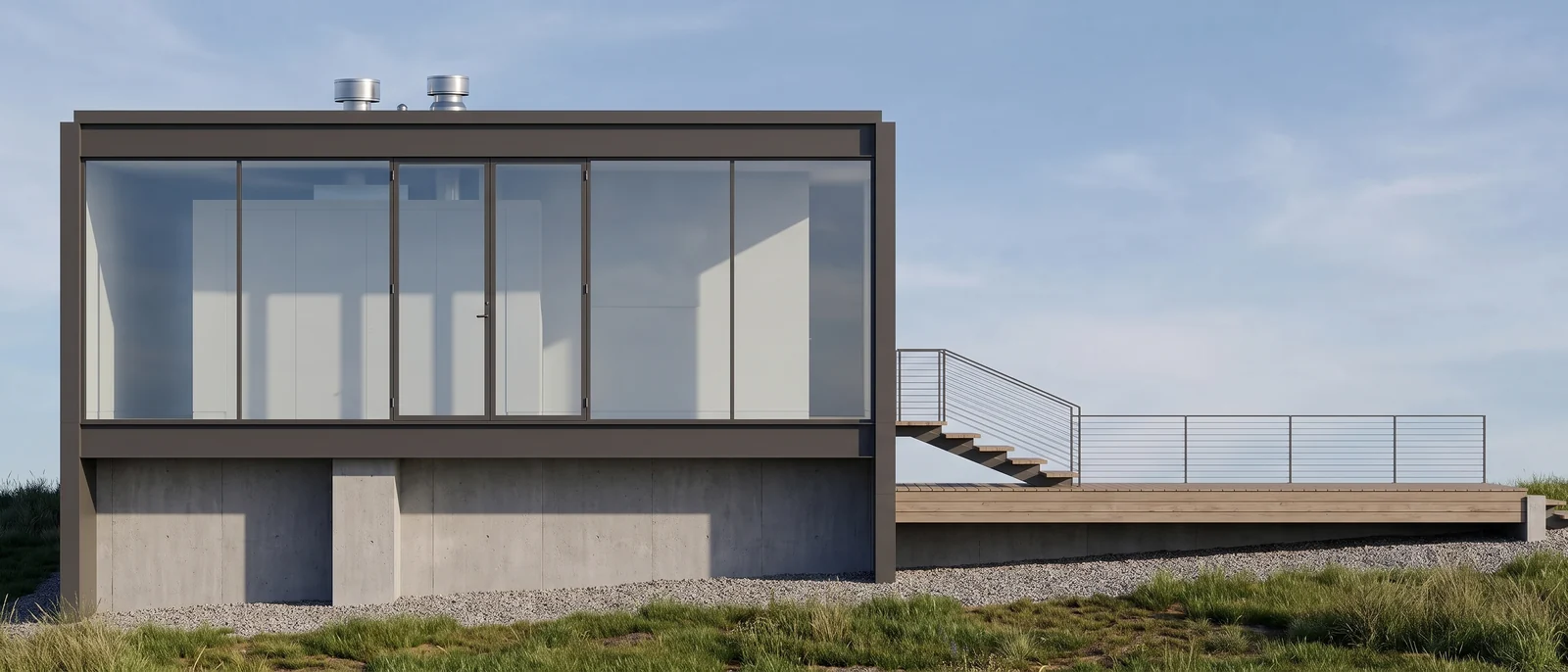
이전
이후
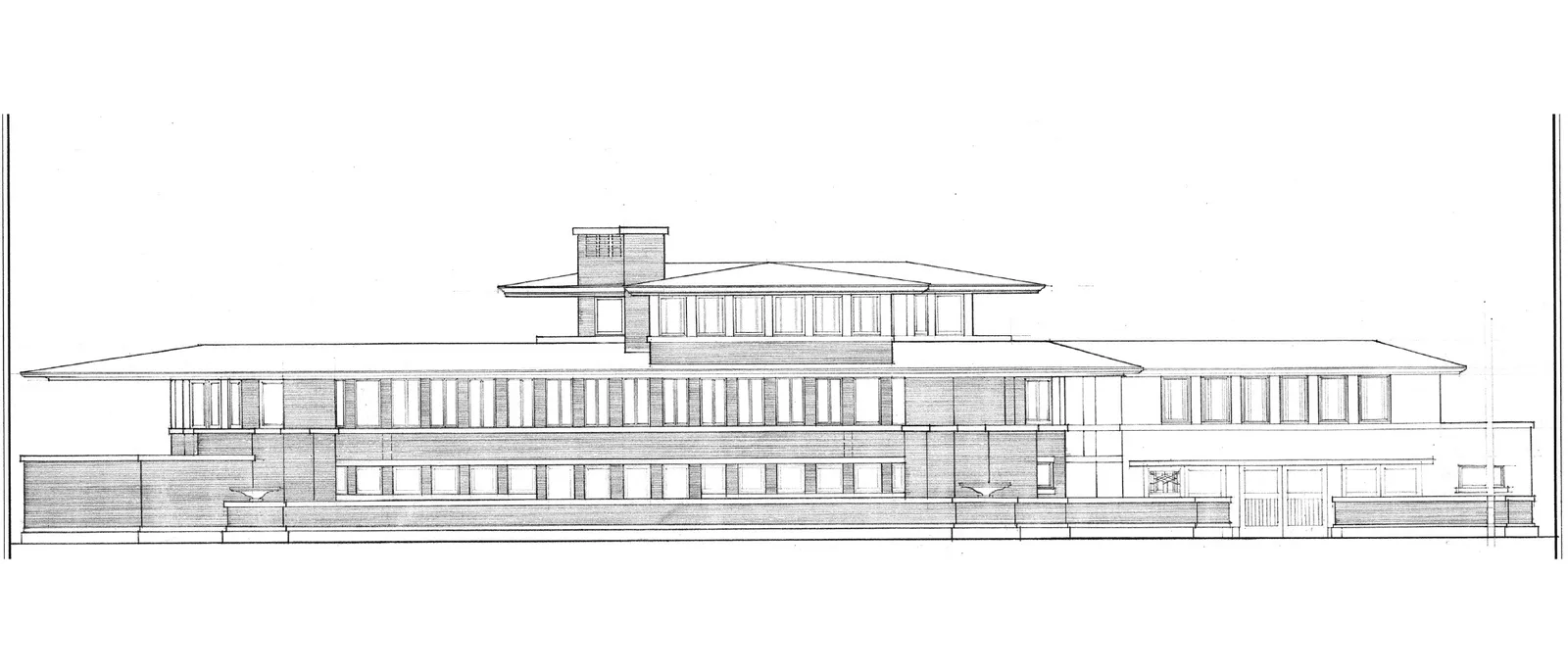
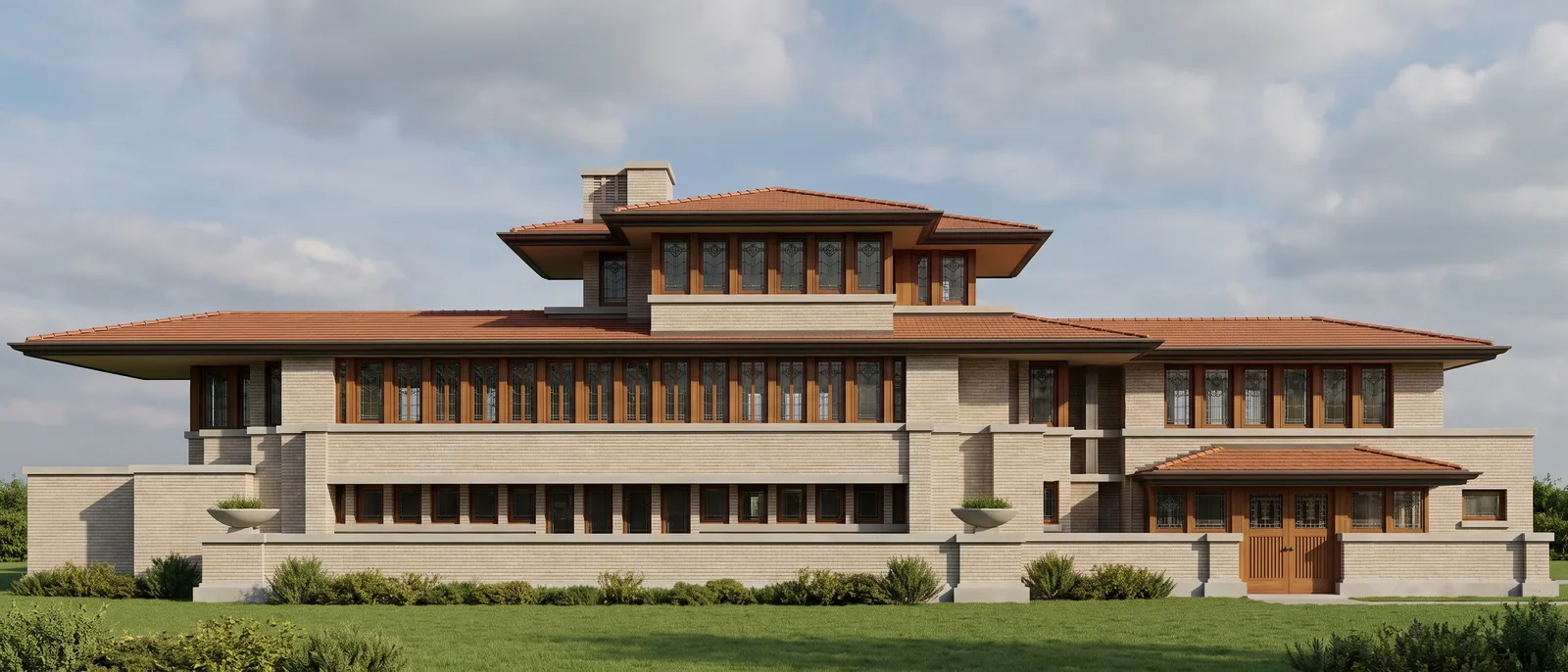
이전
이후
모든 설계 소프트웨어의 내보내기 이미지와 호환됩니다
아래 프로그램에서 내보낸 입면도.
- SketchUp
- Revit
- Archicad
- Rhino
- Chief Architect
- Vectorworks
- AutoCAD
- Blender
FAQ
입면도 렌더링, 궁금한 점을 답해 드립니다.
아니요. 뷰는 그린 그대로 평면적인 정면으로 유지됩니다. 층고, 폭, 모든 개구부는 원래 위치에 그대로 있습니다.
이미지당 입면도 하나를 흰 배경에 화면을 꽉 채워 보내 주세요. 입면도 네 개가 있는 시트를 보내면 시트 전체가 렌더링됩니다.
네. 도면 속 텍스트는 렌더링에서 왜곡되며, 촘촘한 해칭은 재질로 잘못 인식될 수 있습니다. 깔끔하게 정리해서 보내 주세요.
네. 모든 신규 계정에는 신용카드 없이 무료 렌더링 5회가 제공됩니다. 유료 플랜에서는 크레딧 추가, 4K, 애니메이션을 이용할 수 있습니다.
다른 기능
열 가지 시작 방법. 바로 보여 줄 수 있는 렌더링.
- 렌더링CAD에서 최종 이미지까지 세 번의 클릭으로.
- 스케치 렌더링손 그림에서 포토리얼한 최종 이미지까지.
- 평면도 렌더링선만 있는 평면도가 가구와 재질이 들어간 평면도로 바뀝니다.
- 사진 렌더링기존 파사드는 리노베이션하고, 기존 실내는 가구로 채웁니다.
- 렌더링 개선같은 장면을 더 사실적으로.
- 입면도 렌더링같은 입면도에 재질, 유리, 그림자, 하늘을 더합니다.
- 단면도 렌더링같은 단면도에 재질, 가구, 조명, 하늘을 더합니다.
- 조경 디자인같은 장소, 같은 카메라 시점에 디자인된 정원을.
- 처음부터 만들기이미지 없이 설명만으로 시작하세요.
- 해상도 향상원본 렌더링은 그대로, 해상도만 더 높게.