2D 평면도를 3D 렌더링으로 바꾸는 방법
흑백 평면도는 건축주가 읽기 어렵습니다. 바닥, 가구, 빛이 들어간 렌더링 평면도는 집의 분위기를 한눈에 보여 줍니다. 이 가이드는 아무것도 모델링하지 않고 가지고 있는 평면도로 그것을 만드는 방법을 보여 줍니다.
5분 분량
결과물


이전
이후
슬라이더를 움직여 전후를 비교해 보세요.
준비물
- 이미지나 PDF로 된 평면도. AutoCAD, Revit, Archicad, SketchUp 등 어떤 프로그램에서 내보낸 것이든 됩니다. 깨끗한 스캔도 됩니다.
- 이미지 한 장에 평면도 하나. 도곽과 범례는 없는 것이 좋습니다.
- RendScene 무료 계정(무료 렌더링 5회, 신용카드 필요 없음).
단계별 방법
- 1단계
깔끔한 평면도 내보내기
도면만 내보내세요. 이미지 한 장에 한 층, 도곽, 범례, 필요 없는 치수는 빼고요. 해상도는 높을수록 좋습니다. 작은 이미지에서는 얇은 벽, 문, 창이 사라집니다. 프로그램에서 바로 내보낸 PDF가 가장 좋습니다. DWG 파일은 바로 읽을 수 없으니 먼저 시트를 PDF나 이미지로 내보내세요.
- 2단계
평면도로 업로드
스튜디오에서 시작 자료로 평면도를 선택하고 파일을 업로드합니다. RendScene이 평면도를 자동으로 감지하고 해상도가 너무 낮으면 알려 줍니다.
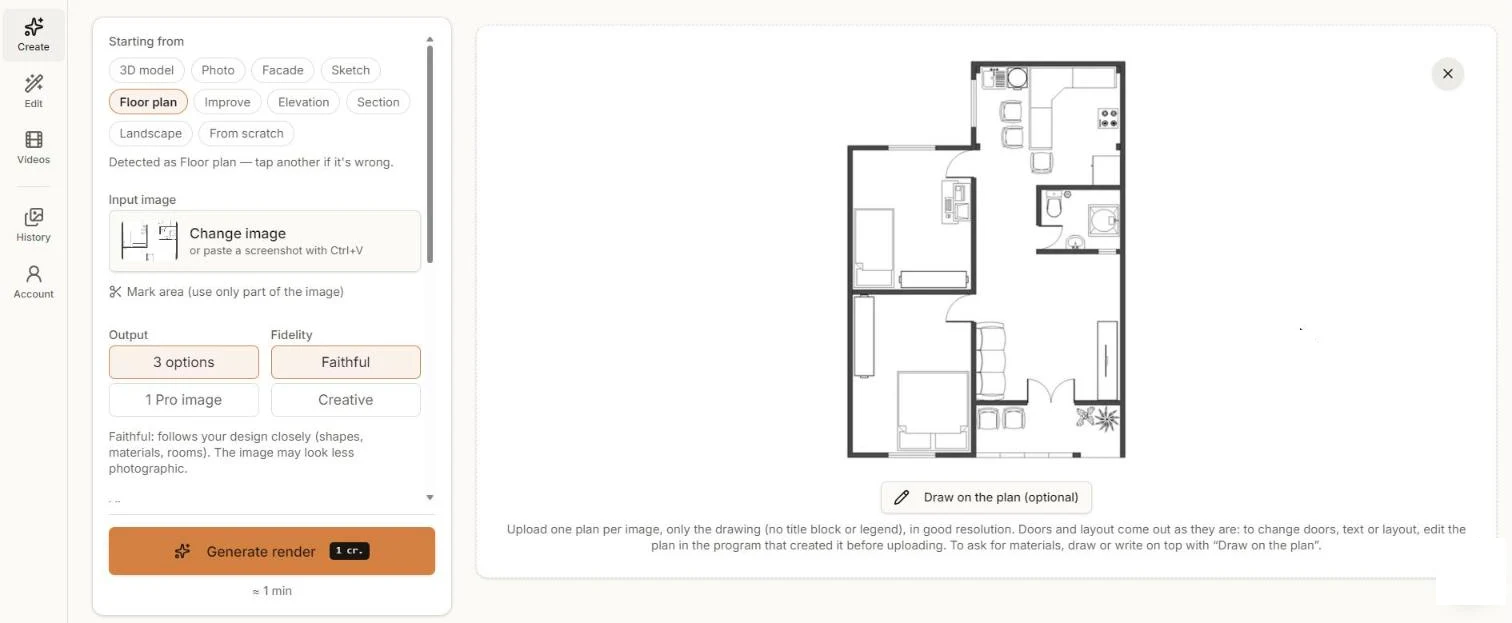
평면도로 업로드한 도면. 평면도에 그리기로 위에 재질을 적을 수 있습니다. - 3단계
재질 알려 주기(선택 사항)
문과 배치는 도면 그대로 나옵니다. 침실은 원목, 욕실은 타일처럼 재질을 지정하고 싶다면 평면도에 그리기로 위에 쓰거나 그리고, 아니면 추가 지시를 쓰세요.
- 4단계
생성하고 비교
렌더링 생성을 클릭하세요. 약 1분이면 벽, 바닥, 가구, 식물을 위에서 본, 부드러운 그림자가 있는 옵션이 나옵니다.
- 5단계
다운로드하거나 계속 편집
프레젠테이션 보드용으로 2K 또는 4K로 다운로드합니다. 방 하나만 바꾸려면 전부 다시 생성하지 말고 이미지를 편집에서 여세요.
더 좋은 결과를 위한 팁
- 면적 표기나 도곽처럼 이미지에 넣고 싶지 않은 글자는 지우세요. AI가 도면의 일부로 읽을 수 있습니다.
- 문, 벽, 배치를 바꾸려면 원래 프로그램에서 도면을 고치고 다시 업로드하세요. 렌더링은 평면도를 따릅니다.
- 가구 기호가 있는 평면도가 빈 방보다 AI에게 더 많은 정보를 줍니다.
- 여러 층이 있는 시트는 층마다 이미지 한 장으로 나누세요.
자주 묻는 질문
평면도 옵션은 위에서 본 렌더링 평면도를 만듭니다. 방을 눈높이에서 보려면 모델 스크린샷 같은 방의 3D 뷰가 필요합니다.
PNG, JPG, WEBP, PDF(첫 페이지)입니다. DWG와 DXF는 먼저 이미지나 PDF로 내보내세요.
아니요. 문과 배치는 도면 그대로 나옵니다.
네. 평면도에 그리기로 평면도 위에 쓰거나 그리고, 아니면 지시에 재질을 적으세요.