SketchUp 모델을 AI로 렌더링하는 방법
SketchUp에서 사실적인 이미지를 얻는 데 V-Ray, Enscape, 고성능 컴퓨터는 필요 없습니다. 이 가이드는 모델링한 형태를 그대로 유지하면서 모델 뷰에서 완성된 렌더링까지 몇 분 만에 가는 방법을 보여 줍니다.
6분 분량
결과물
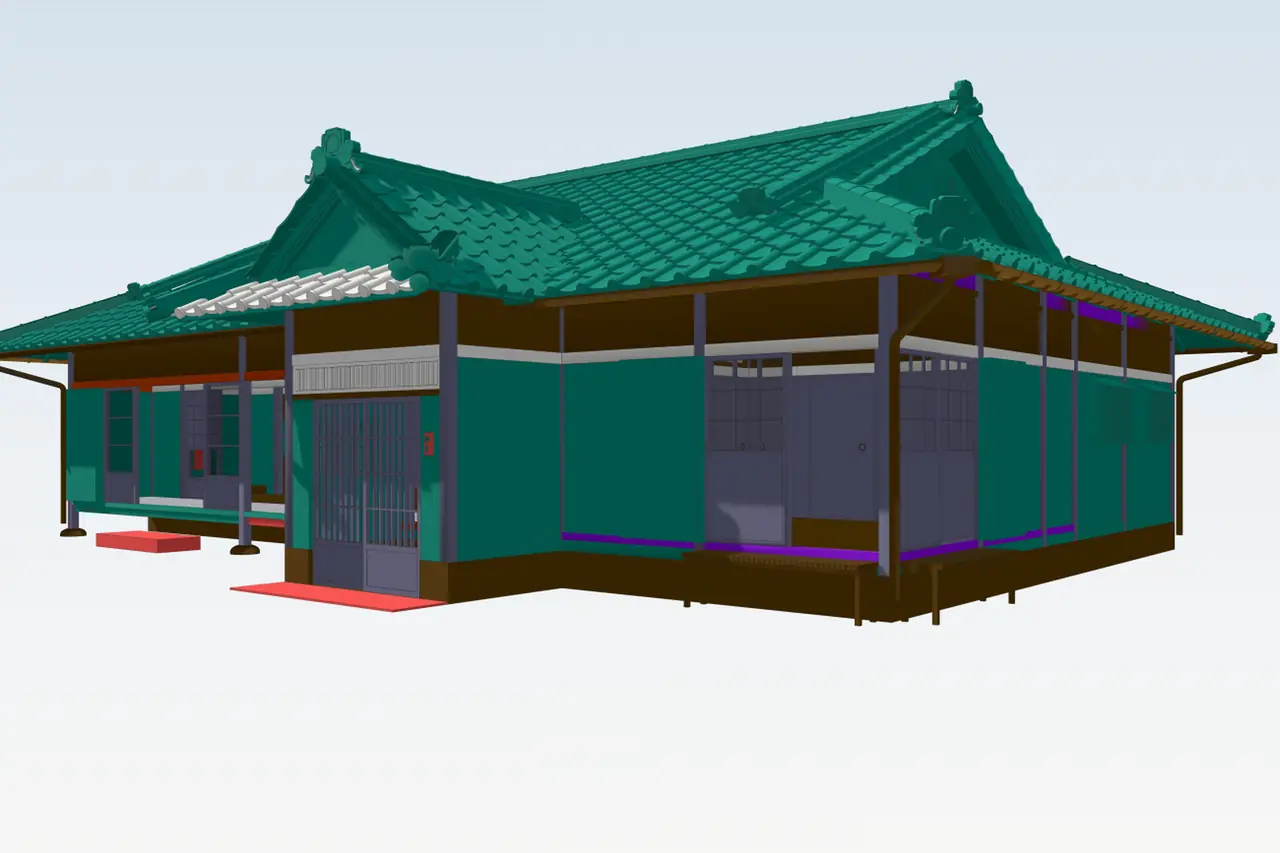
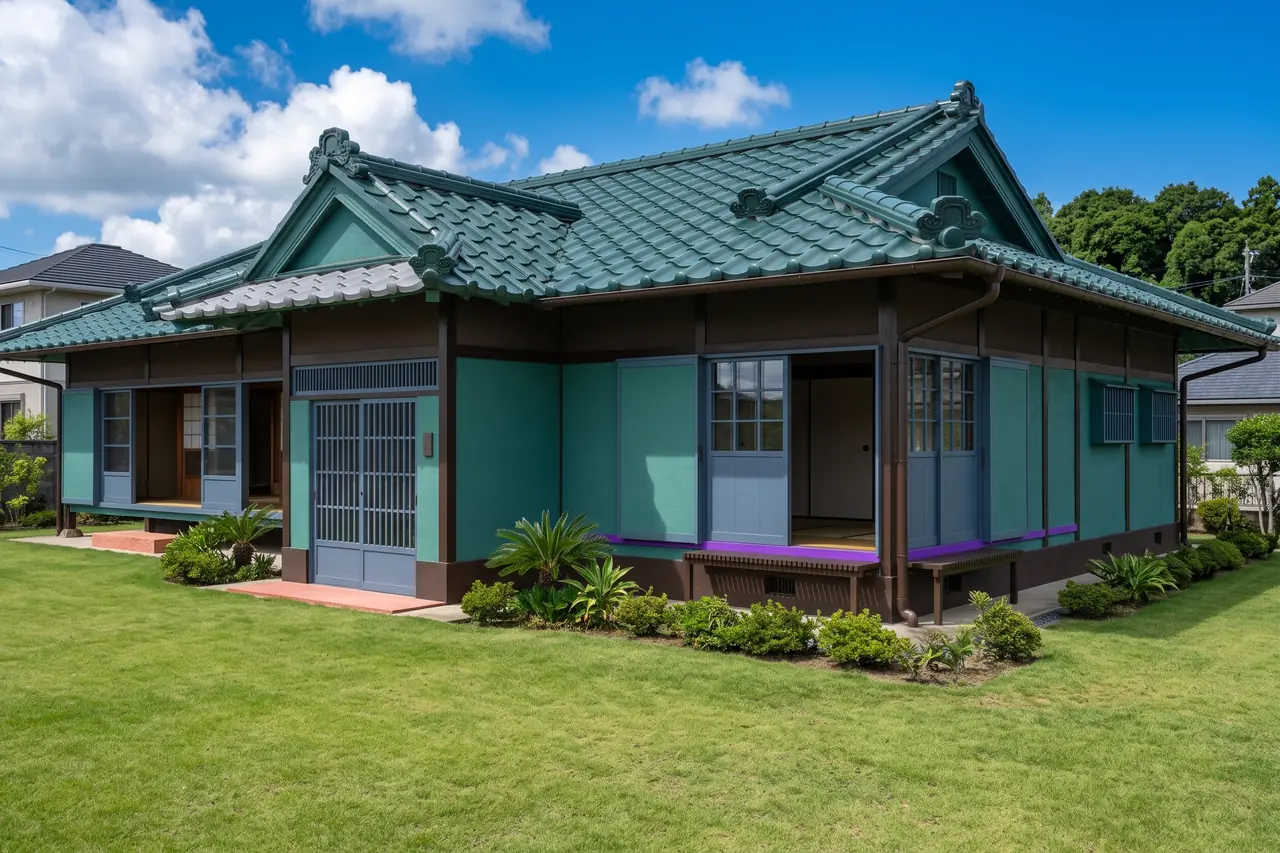
슬라이더를 움직여 전후를 비교해 보세요.
준비물
- SketchUp 모델(SketchUp Free를 포함한 모든 버전) 또는 보여 주고 싶은 뷰의 스크린샷.
- 브라우저. 설치할 것도, 그래픽카드도 필요 없습니다.
- RendScene 무료 계정(무료 렌더링 5회, 신용카드 필요 없음).
단계별 방법
- 1단계
SketchUp에서 뷰 잡기
보여 줄 카메라를 정합니다. 눈높이(약 1.6 m) 뷰가 보통 가장 자연스럽습니다. 가이드선, 단면 평면, 이미지에 넣고 싶지 않은 숨긴 지오메트리는 꺼 주세요. 텍스처는 선택 사항입니다. 흰색이나 텍스처 없는 모델도, 재질이 있는 모델도 됩니다.
- 2단계
뷰를 내보내거나 .skp 파일 업로드
두 가지 방법이 있습니다. File › Export › 2D Graphic으로 이미지를 내보내거나(또는 스크린샷), .skp 파일 자체를 업로드합니다. 파일을 업로드하면 브라우저의 3D 뷰어에서 열리고 거기서 뷰를 고릅니다. 모델은 브라우저에서 읽히며 업로드되지 않습니다. 스튜디오에서 시작 자료로 3D 모델을 선택하세요.
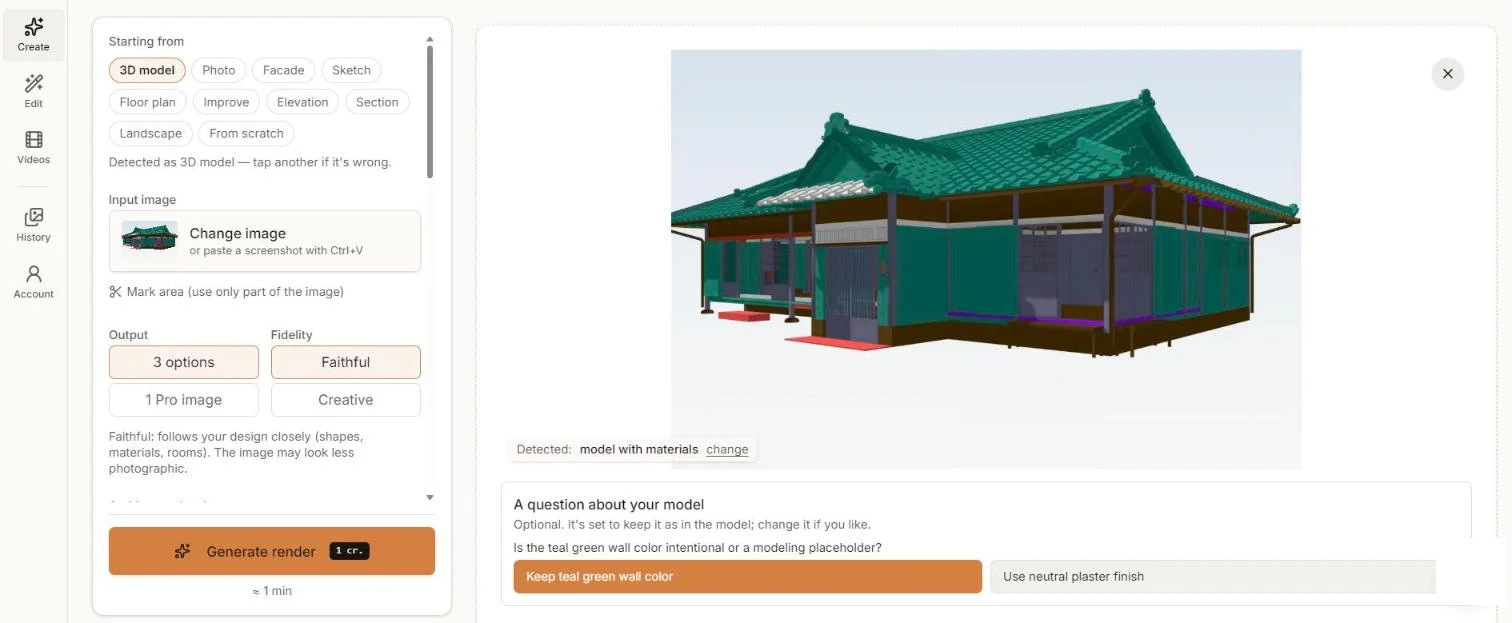
스튜디오에 올린 SketchUp 뷰. 렌더링 전에 RendScene이 청록색 벽이 의도한 것인지 물었습니다. - 3단계
충실도와 스타일 선택
원본 충실은 형태, 재질, 공간을 모델에 최대한 가깝게 유지합니다. 창의적은 AI가 더 자유롭게 그림을 개선합니다. 여러 버전을 비교하려면 옵션 3개를, 아니면 Pro 이미지 1장을 고르세요. 모델에 임시 색일 수 있는 색이 있으면 RendScene이 그 색을 유지할지 실제 재질로 바꿀지 묻습니다. 건축 스타일을 고르거나 시간대 같은 추가 지시를 쓸 수도 있습니다.
- 4단계
생성하고 비교
렌더링 생성을 클릭하세요. 1분 정도면 옵션이 나란히 나옵니다. 아이디어에 가장 잘 맞는 것을 고르세요.
- 5단계
다듬고 다운로드
2K 또는 4K로 다운로드합니다. 세부가 마음에 안 들면 이미지를 편집에서 열어 재질 변경, 물체 추가·삭제, 조명 변경, 다른 앵글 만들기를 할 수 있습니다. 처음부터 다시 할 필요가 없습니다.
더 좋은 결과를 위한 팁
- 눈높이 카메라와 보통 화각을 쓰세요. 너무 넓은 화각은 결과를 왜곡합니다.
- 가이드선, 축, 단면, 렌더링하고 싶지 않은 레이어는 숨기세요. 이미지에 있는 것은 렌더링에도 나오기 쉽습니다.
- 모델의 색이 임시라면 그렇게 알려 주세요(또는 AI가 자재 제안). 그렇지 않으면 원본 충실은 그 색을 유지합니다.
- 같은 건물을 다른 빛으로 보고 싶나요? 뷰는 그대로 두고 지시에 "골든아워"나 "밤"이라고 쓰세요.