Rhino 모델을 AI로 렌더링하는 방법
Rhino는 복잡한 형태에 강하지만, 설득력 있는 이미지를 얻으려면 보통 렌더 플러그인, 재질, 조명 설정이 필요합니다. 이 가이드는 곡면을 그대로 둔 채 평범한 Rhino 뷰를 약 1분 만에 사실적인 렌더링으로 바꾸는 방법을 보여 줍니다.
5분 분량
결과물
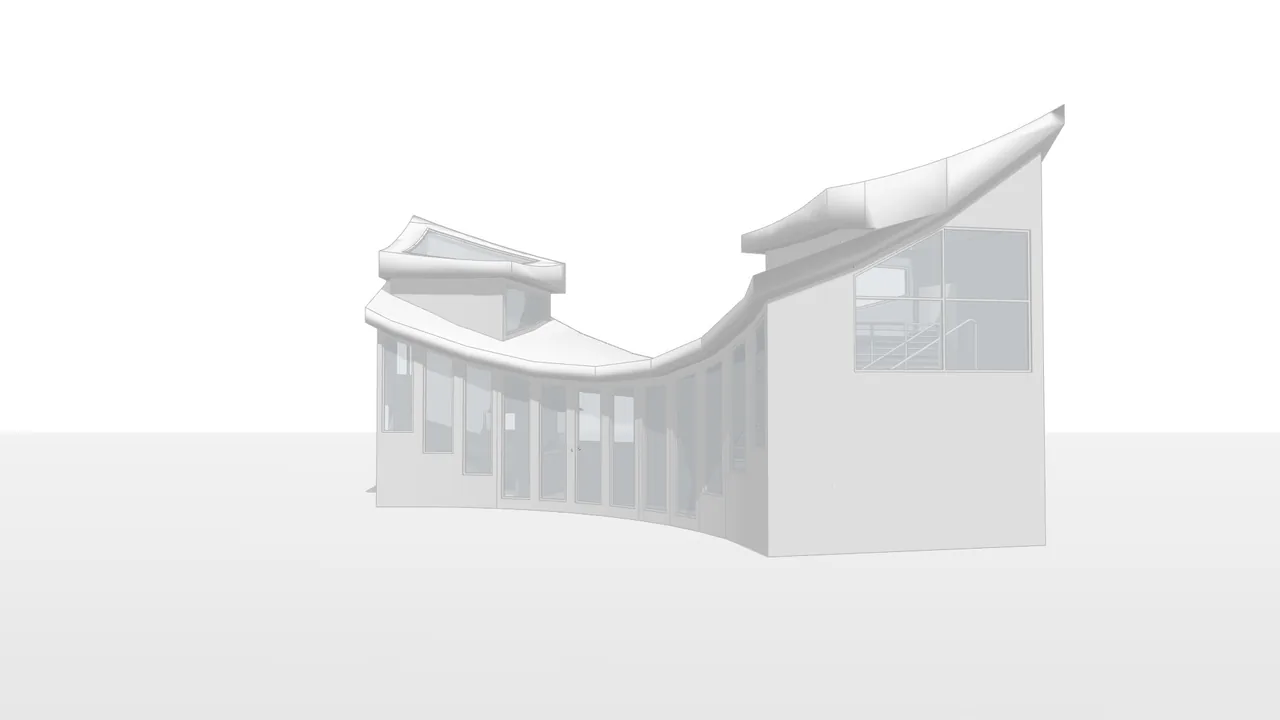
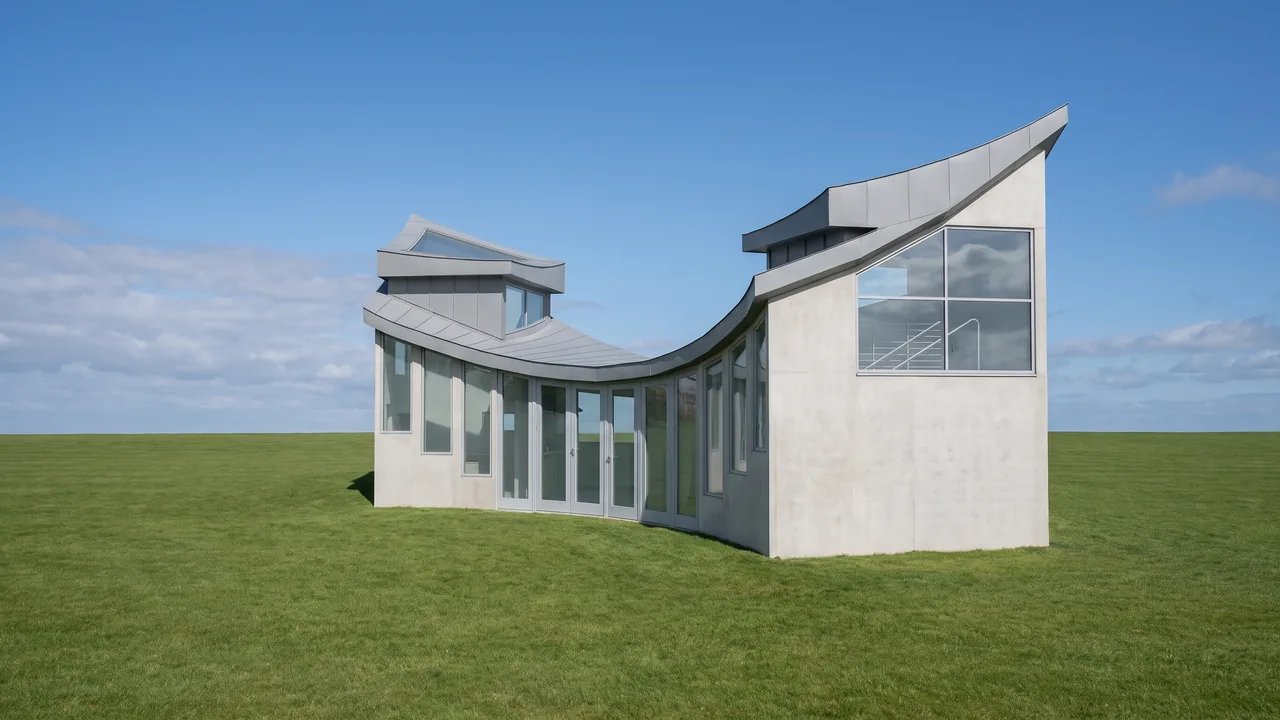
이전
이후
슬라이더를 움직여 전후를 비교해 보세요.
준비물
- Windows 또는 Mac용 Rhino와 모델의 투시 뷰, 또는 .3dm 파일.
- 브라우저. 플러그인도 그래픽카드도 필요 없습니다.
- RendScene 무료 계정(무료 렌더링 5회, 신용카드 필요 없음).
단계별 방법
- 1단계
뷰포트 설정
투시 구도를 잡고 디스플레이 모드를 Arctic이나 Shaded로 하세요. 이미지에 넣고 싶지 않은 그리드, 축, 보조 커브는 숨기세요.
- 2단계
뷰를 캡처하거나 .3dm 업로드
ViewCaptureToFile(View › Capture › To File)로 PNG나 JPG와 픽셀 크기를 골라 뷰포트를 저장합니다. 또는 .3dm 파일을 올리면 브라우저의 3D 뷰어에서 열리고 거기서 카메라를 고릅니다. 스튜디오에서 시작 자료로 3D 모델을 선택하세요.
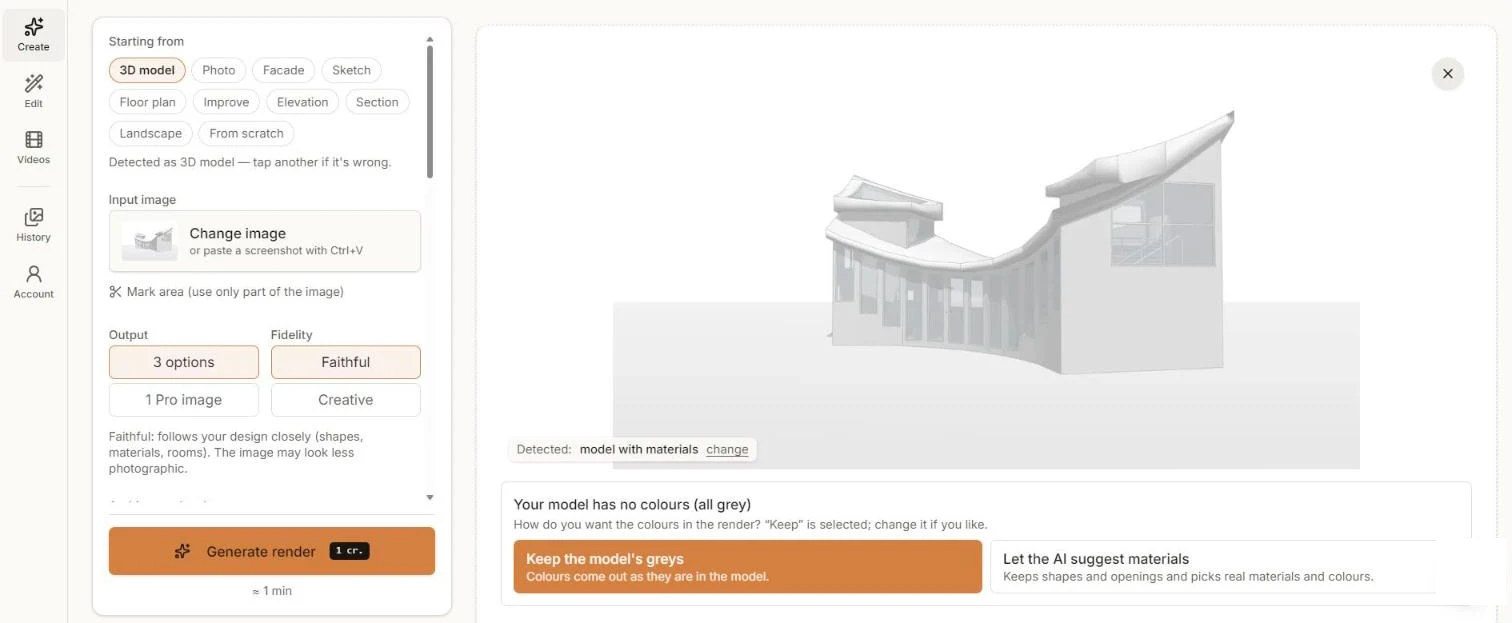
Arctic 모드의 Rhino 뷰, 렌더링 준비 완료. - 3단계
색 처리 방법 선택
Arctic이나 회색 뷰에는 색이 없으므로 RendScene이 회색을 유지할지, AI가 실제 재질을 제안할지 묻습니다. 형태에 가깝게 유지하려면 원본 충실을 그대로 두세요.
- 4단계
생성하고 비교
렌더링 생성을 클릭하고 약 1분 뒤 옵션을 비교하세요.
- 5단계
다듬고 다운로드
2K 또는 4K로 다운로드합니다. 하늘, 시간대, 재질을 바꾸려면 고른 이미지에서 편집을 쓰세요.
더 좋은 결과를 위한 팁
- Arctic 모드는 고르고 깨끗한 빛을 만들어 AI가 잘 읽습니다.
- 얇은 요소가 살아남도록 가로 1920 px 이상으로 캡처하세요.
- 캡처 전에 그리드와 월드 축을 끄세요.
- 평면도와 단면도는 Make2D나 평면 뷰를 쓰고 스튜디오에서 평면도나 단면도를 고르세요.
자주 묻는 질문
원본 충실에서는 형태가 뷰를 밀접하게 따릅니다. 곡면이 바뀌었다면 다시 생성하거나 편집에서 고치세요.
네. 입력이 이미지나 .3dm 파일이므로 플랫폼은 상관없습니다.
아니요. AI가 실제 재질과 색을 제안하게 할 수 있습니다.
네. 브라우저의 3D 뷰어에서 열리고 거기서 뷰를 고릅니다.