Revit 모델을 AI로 렌더링하는 방법
Revit은 도면 작업용이지 멋진 이미지용이 아닙니다. 재질, 조명, 렌더 엔진을 설정하는 데 몇 시간이 걸립니다. AI로는 이미 있는 뷰로 약 1분 만에 사실적인 렌더링을 얻을 수 있습니다.
6분 분량
결과물


이전
이후
슬라이더를 움직여 전후를 비교해 보세요.
준비물
- Revit(Revit LT를 포함한 모든 버전)과 3D 뷰, 평면도, 단면도 또는 입면도.
- 브라우저. 플러그인도 그래픽카드도 필요 없습니다.
- RendScene 무료 계정(무료 렌더링 5회, 신용카드 필요 없음).
단계별 방법
- 1단계
뷰 준비
3D 뷰를 엽니다(View › Create › 3D View › Camera 또는 기본 3D 뷰). 비주얼 스타일은 Shaded나 Realistic으로 하세요. 이 페이지의 예시처럼 Hidden Line도 됩니다. 이미지에 넣고 싶지 않은 주석, 그리드, 단면 상자는 숨기세요.
- 2단계
이미지나 IFC 내보내기
File › Export › Images and Animations › Image로 뷰를 내보내거나 모델을 IFC로 내보냅니다. IFC 파일은 브라우저의 3D 뷰어에서 열리고 거기서 카메라를 고릅니다. 스튜디오에서 시작 자료로 3D 모델을 선택하고 업로드하세요.
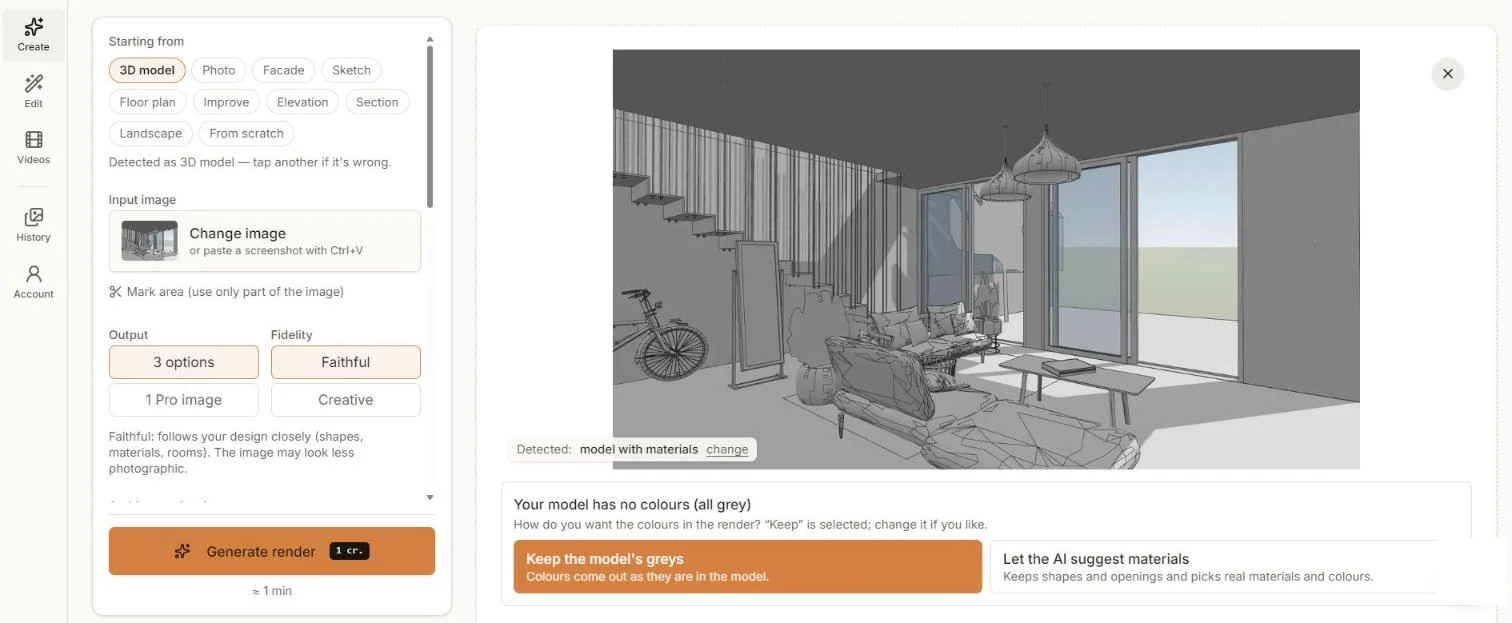
회색 Revit 뷰: RendScene이 회색을 유지할지 실제 재질을 제안할지 묻습니다. - 3단계
색 처리 결정
Revit 뷰는 회색인 경우가 많습니다. RendScene이 이를 알아채고 모델의 회색을 유지할지, AI가 실제 재질과 색을 제안할지 묻습니다. 형태를 모델에 가깝게 유지하려면 원본 충실을 고르고, 원하면 스타일도 고르세요.
- 4단계
생성하고 비교
렌더링 생성을 클릭하고 약 1분 뒤 나란히 나온 옵션을 비교하세요.
- 5단계
조정하고 다운로드
2K 또는 4K로 다운로드합니다. 편집에서 재질 교체, 조명 변경, 가구 배치, 짧은 영상으로 애니메이션 만들기를 할 수 있습니다.
더 좋은 결과를 위한 팁
- 모서리가 있는 Shaded가 가장 안전한 비주얼 스타일입니다. 재질이 이미 설정돼 있다면 Realistic도 좋습니다.
- 충분한 크기(가로 1920 px 이상)로 내보내세요. 얇은 멀리언과 난간이 더 잘 나옵니다.
- 내보내기 전에 자르기 영역 윤곽, 레벨, 그리드를 끄세요.
- Revit의 평면도, 단면도, 입면도도 됩니다. 3D 모델 대신 평면도, 단면도 또는 입면도를 고르세요.
자주 묻는 질문
아니요. 이미지나 IFC 파일을 내보내 브라우저에 올리면 됩니다.
네. 이미지나 IFC를 내보낼 수 있는 모든 Revit 버전에서 됩니다.
아니요. AI가 자재 제안을 고르면 형태와 개구부는 유지하면서 실제 재질과 색을 골라 줍니다.
네. 이미지로 내보내고 스튜디오에서 평면도, 단면도 또는 입면도를 고르세요.