Archicad 모델을 AI로 렌더링하는 방법
CineRender와 Twinmotion은 시간과 고성능 컴퓨터가 필요합니다. 건축주나 공모전 보드용으로 설득력 있는 이미지만 있으면 될 때는, 이미 있는 3D 창을 약 1분 만에 AI로 렌더링할 수 있습니다.
5분 분량
결과물
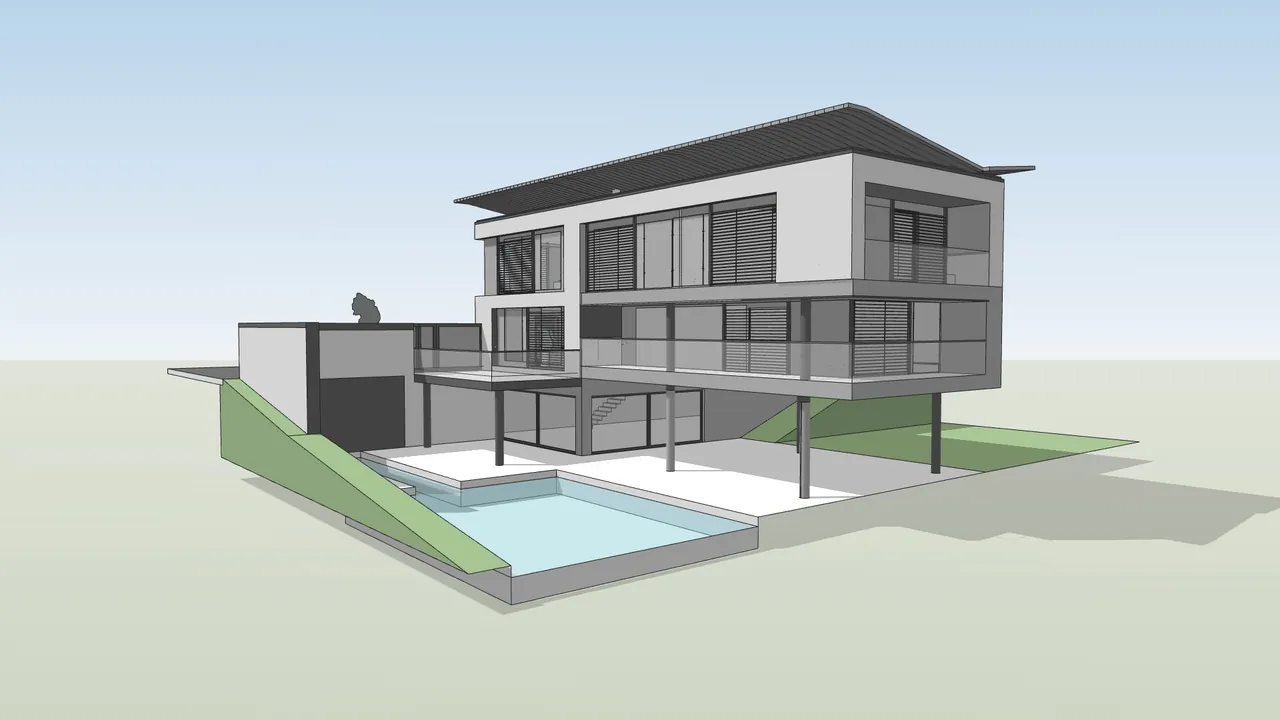
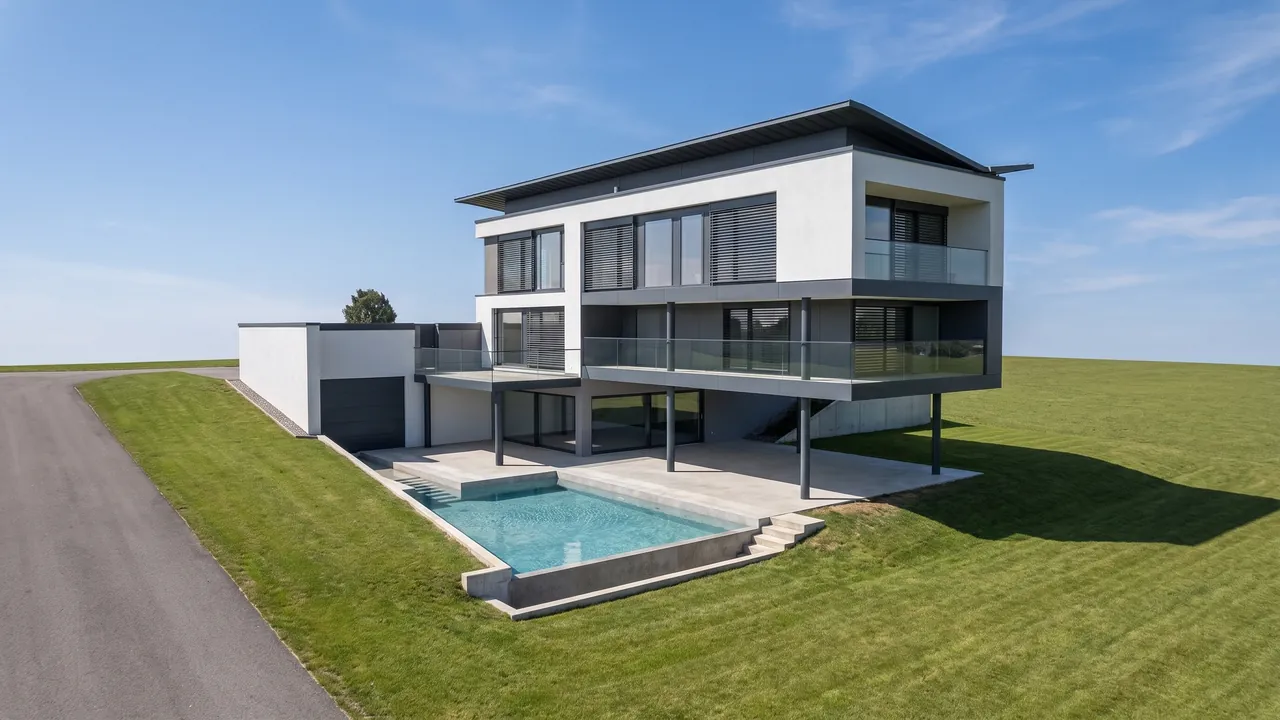
이전
이후
슬라이더를 움직여 전후를 비교해 보세요.
준비물
- Archicad(Solo, Studio 또는 Collaborate)의 3D 창 뷰, 또는 IFC 내보내기.
- 브라우저. 플러그인도 그래픽카드도 필요 없습니다.
- RendScene 무료 계정(무료 렌더링 5회, 신용카드 필요 없음).
단계별 방법
- 1단계
3D 창 구도 잡기
3D 창을 열고(F3 또는 Window › 3D Window) 투시 구도를 잡으세요. 재질이 있는 음영 뷰가 잘 됩니다. 3D 창의 컨텍스트 메뉴에서 Set Window Size로 픽셀 크기를 정하세요.
- 2단계
이미지나 IFC로 저장
File › Save As에서 PNG Image를 고르거나 모델을 IFC로 저장합니다. IFC는 브라우저의 3D 뷰어에서 열리고 거기서 카메라를 고릅니다. 스튜디오에서 시작 자료로 3D 모델을 선택하고 업로드하세요.
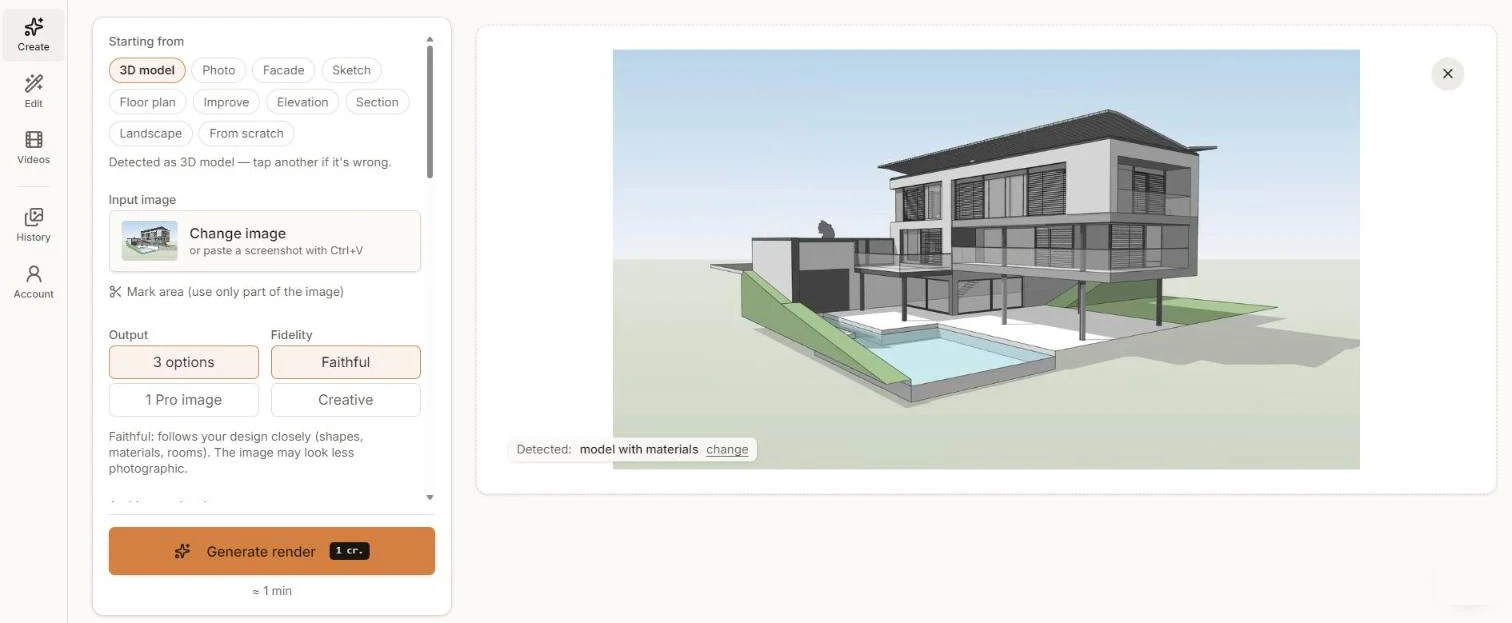
재질이 있는 모델로 감지된 Archicad 3D 창. - 3단계
충실도와 스타일 선택
원본 충실은 형태, 개구부, 재질을 모델에 가깝게 유지합니다. 창의적은 AI가 그림을 개선할 여지를 더 줍니다. 스타일을 고르거나 "늦은 오후, 따뜻한 빛" 같은 지시를 쓰세요.
- 4단계
생성하고 비교
렌더링 생성을 클릭하고 약 1분 뒤 옵션을 비교하세요.
- 5단계
조정하고 다운로드
2K 또는 4K로 다운로드합니다. 편집에서 조명 변경, 조경 추가, 다른 앵글 만들기를 할 수 있습니다.
더 좋은 결과를 위한 팁
- 3D 창에서 태양 그림자를 켜 두세요. AI가 볼륨을 이해하는 데 도움이 됩니다.
- 저장 전에 창 크기를 정하세요. 이미지가 클수록 난간과 창틀이 선명하게 남습니다.
- 렌더링에 넣고 싶지 않은 마커, 존, 3D 절단은 숨기세요.
- Archicad의 단면도와 입면도도 됩니다. 스튜디오에서 단면도나 입면도를 고르세요.
자주 묻는 질문
아니요. 뷰를 이미지나 IFC로 저장해 브라우저에서 렌더링합니다.
이미지나 IFC를 저장할 수 있는 모든 에디션: Solo, Studio, Collaborate.
원본 충실에서는 형태와 개구부가 모델링한 그대로 유지되고 재질, 빛, 주변 환경이 더해집니다.
네. 평면도를 이미지나 PDF로 저장하고 스튜디오에서 평면도를 고르세요.