건물 입면도·파사드를 렌더링하는 방법
선으로 된 입면도는 정확하지만 밋밋합니다. 재질, 그림자, 하늘, 조경이 있는 렌더링 입면도는 건축주와 심의 기관이 파사드를 쉽게 이해하게 해 줍니다. 이 가이드는 CAD 도면으로 그것을 만드는 방법을 보여 줍니다.
5분 분량
결과물
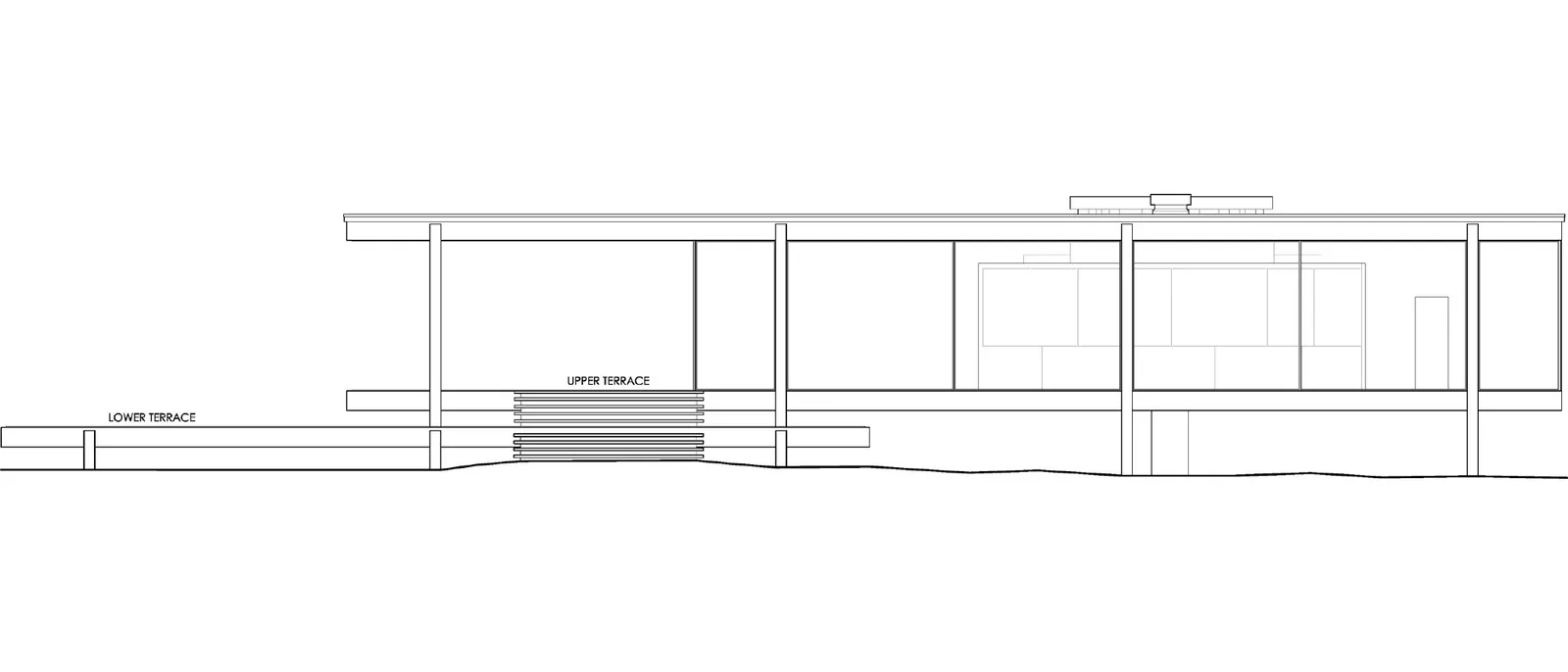
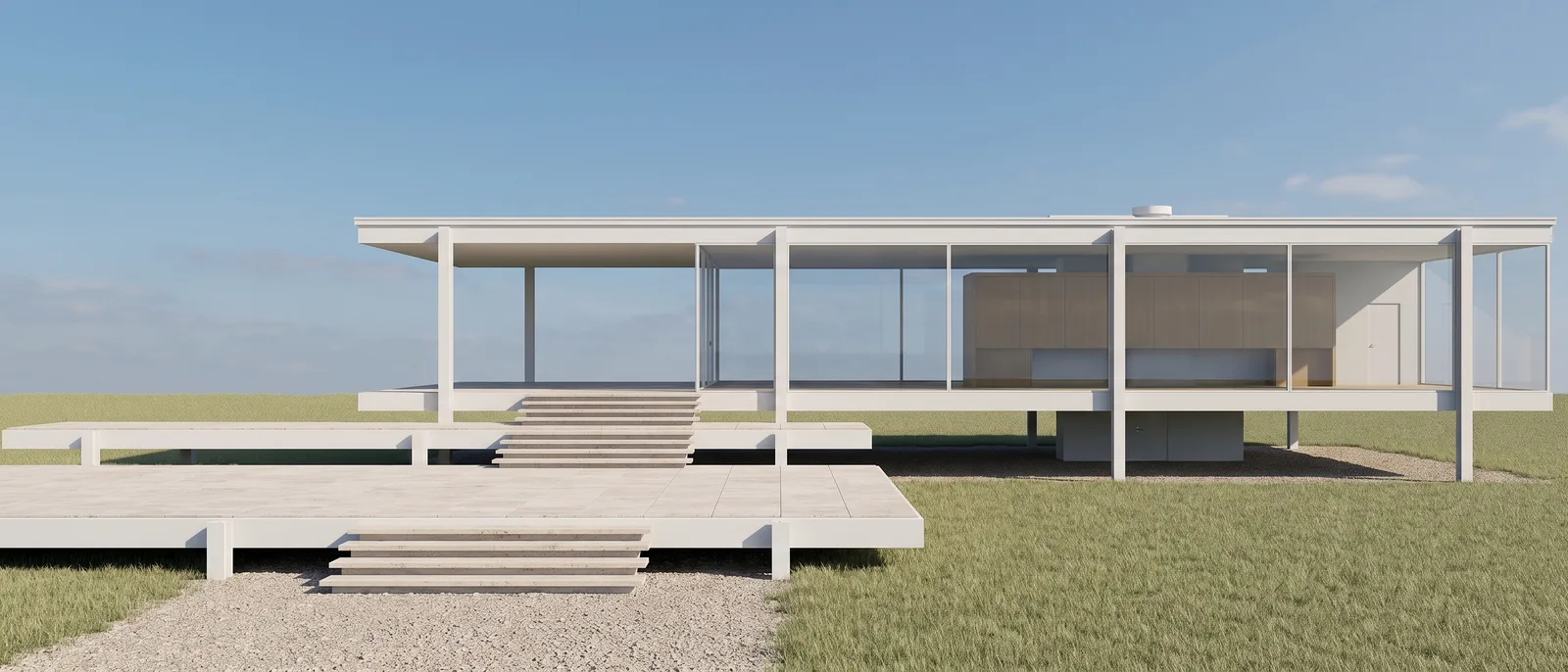
이전
이후
슬라이더를 움직여 전후를 비교해 보세요.
준비물
- AutoCAD, Revit, Archicad, Rhino 등 어떤 CAD 프로그램에서든 이미지나 PDF로 내보낸 입면도.
- 이미지 한 장에 입면도 하나.
- RendScene 무료 계정(무료 렌더링 5회, 신용카드 필요 없음).
단계별 방법
- 1단계
깔끔한 입면도 내보내기
도곽 없이 도면만 내보내세요. 치수와 레벨 표시는 작게 남아도 되지만 긴 메모는 이미지에 나올 수 있습니다. 얇은 선이 살아남도록 해상도를 넉넉히 하세요.
- 2단계
입면도로 업로드
스튜디오에서 시작 자료로 입면도를 선택하고 이미지를 업로드합니다. RendScene이 입면도를 자동으로 감지합니다. 잘못 판단하면 한 번 눌러 바꿀 수 있습니다.
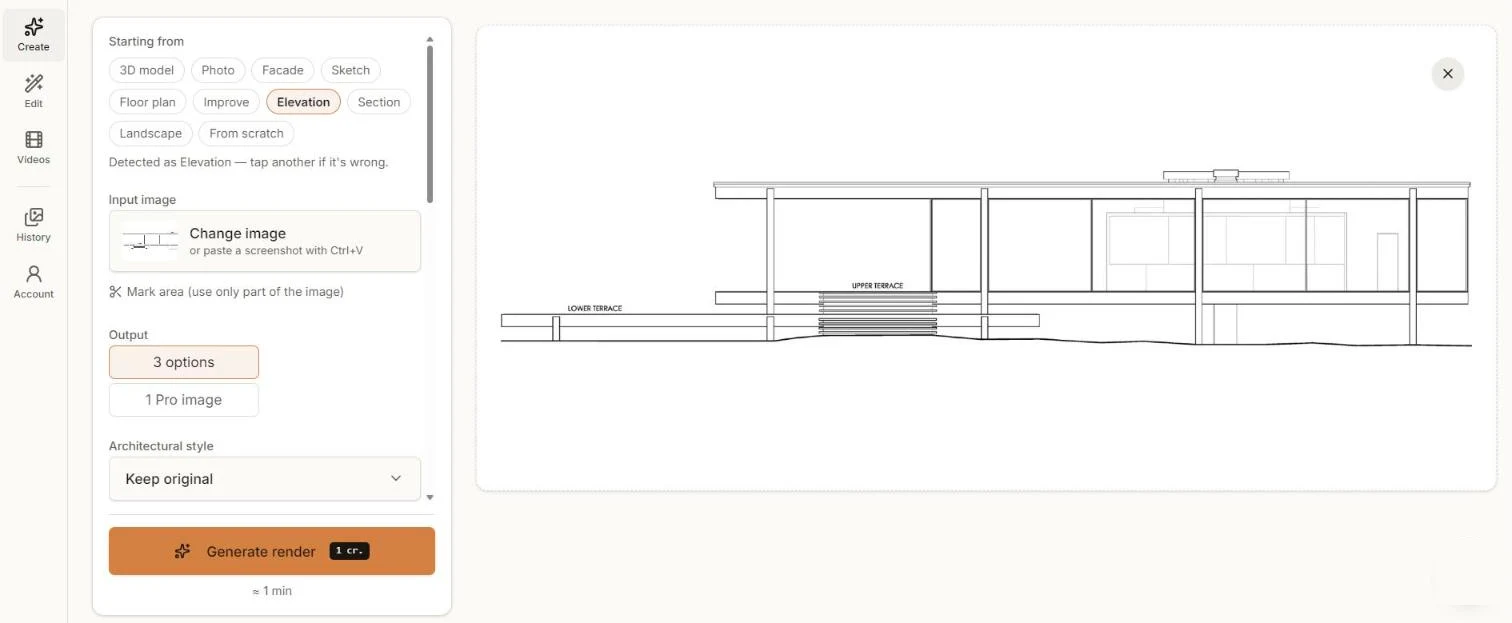
입면도로 업로드한 선 입면도, 스타일은 원본 유지. - 3단계
스타일 선택
원본 유지는 그린 그대로의 건축을 유지합니다. 다른 건축 스타일은 대안을 탐색하고 싶을 때만 고르세요. 재질과 시간대는 지시에 쓰세요. 예: "흰색 스틸, 유리, 트래버틴 테라스, 맑은 하늘".
- 4단계
생성하고 비교
렌더링 생성을 클릭하고 약 1분 뒤 옵션을 비교하세요.
- 5단계
다운로드하거나 다듬기
보드용으로 2K 또는 4K로 다운로드합니다. 편집에서 나무나 사람을 더하거나 하늘을 바꾸세요.
더 좋은 결과를 위한 팁
- 해칭 범례와 긴 메모는 지우고 도면 자체만 남기세요.
- 지반선을 그리세요. AI가 지형과 조경을 배치하는 데 도움이 됩니다.
- 선 도면에는 재질이 보이지 않으므로 지시에 재질 이름을 쓰세요.
- 단면도에는 단면도를 고르세요. 잘린 면은 파사드와 다르게 처리됩니다.
자주 묻는 질문
네. 렌더링은 도면을 따르며 재질, 그림자, 하늘, 조경을 더합니다.
네. PDF(첫 페이지), PNG, JPG, WEBP가 됩니다. DWG는 먼저 PDF나 이미지로 내보내세요.
아니요. 입면도는 입면도로 남습니다. 투시도가 필요하면 모델의 3D 뷰를 쓰세요.
네. 시작 자료에서 단면도를 고르세요.