Scorciatoie da tastiera di Lumion
Le scorciatoie di Lumion 2024 e successivi (fino a Lumion Pro 2026) per navigare, posizionare e modificare oggetti e lavorare nelle modalità Foto e Filmato, divise per gruppo e verificate sul supporto ufficiale di Lumion. Scarica il PDF gratis.
44 scorciatoie ufficiali
Senza registrazione e senza e-mail. Stampalo e tienilo accanto alla tastiera.
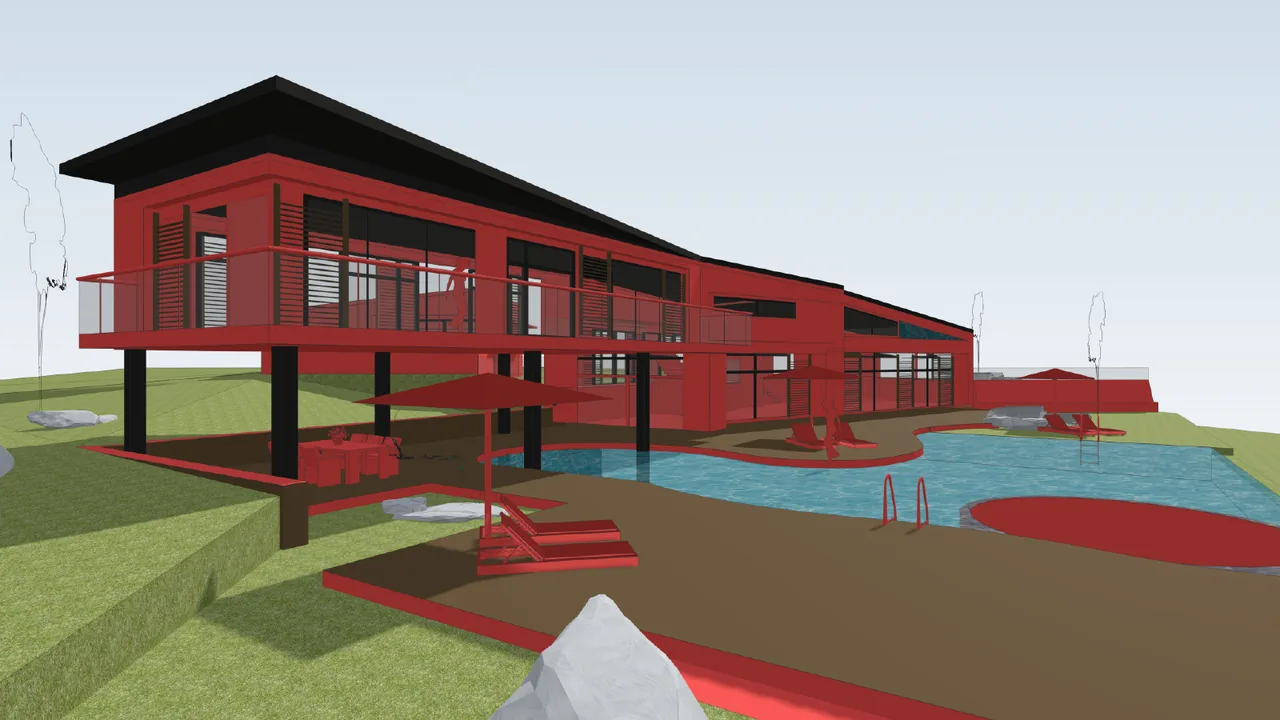
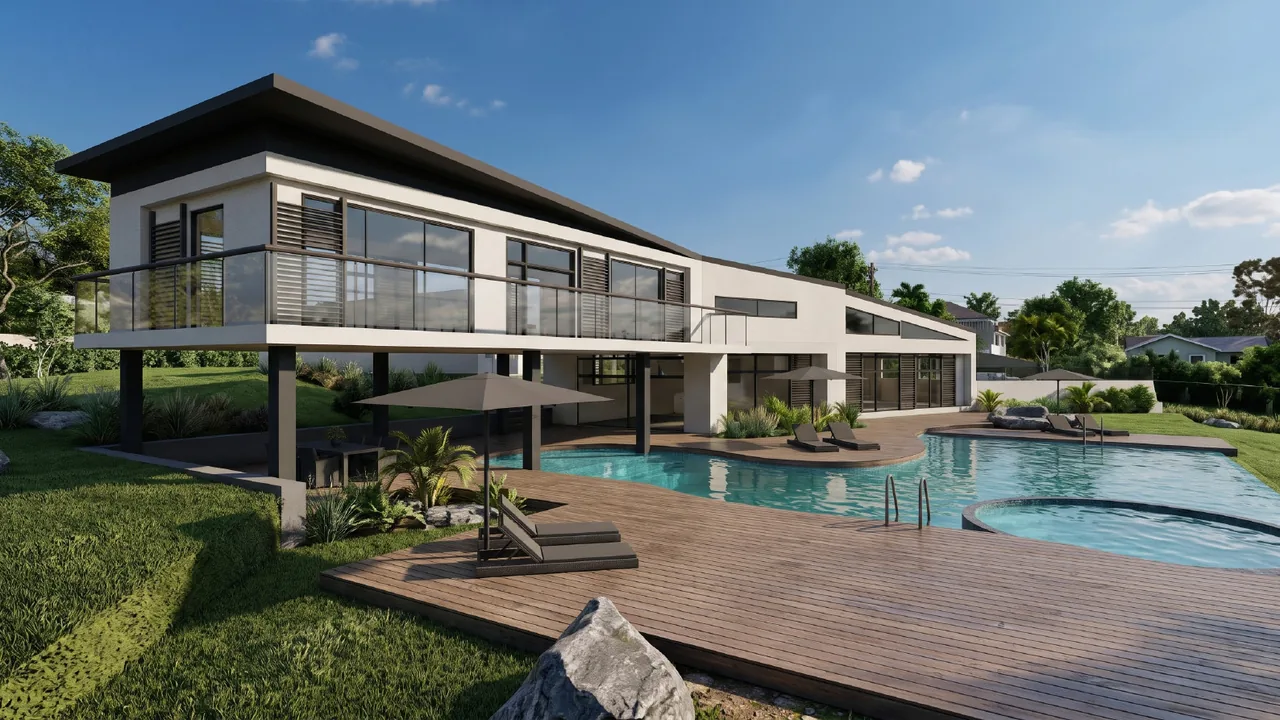
Render realizzato con RendScene da un'immagine di modello 3D.
Navigazione e camera
| Scorciatoia | Comando |
|---|---|
| W/↑ | Avanti |
| S/↓ | Indietro |
| A/← | A sinistra |
| D/→ | A destra |
| Q | Su |
| E | Giù |
| Maiusc+W A S D | Muoversi più veloce |
| Spazio+W A S D | Muoversi molto piano |
| Maiusc+Spazio+W A S D | Muoversi molto veloce |
| trascina col tasto destro | Guardarsi intorno |
| trascina con la rotella | Pan |
| rotellina del mouse | Avanti / indietro |
| O+trascina col tasto destro | Orbita attorno a un punto |
| doppio clic destro | Teletrasporto in quel punto |
| Ctrl+H | Riporta la camera in orizzontale |
Qualità e visualizzazione
| Scorciatoia | Comando |
|---|---|
| F1 | Qualità editor: 1 stella (senza ombre) |
| F2 | Qualità editor: 2 stelle |
| F3 | Qualità editor: 3 stelle |
| F4 | Qualità editor: 4 stelle (massima) |
| F6 | Anteprima di alta qualità: automatica / manuale |
| F7 | Cambia la risoluzione dell'editor |
| F8 | Mostra ombre dei faretti (tenere premuto) |
| F9 | Alberi e piante a bassa / alta qualità |
| F11 | Modalità costruzione / modalità teatro |
Posizionare oggetti
| Scorciatoia | Comando |
|---|---|
| clic | Posiziona una copia del modello scelto |
| V+clic | Posiziona con dimensione casuale |
| H+clic | Su / giù mentre posizioni |
| Ctrl+clic | Posiziona 10 copie a caso (cluster) |
| Ctrl+V+clic | Posiziona 10 copie di dimensione casuale |
Selezione
| Scorciatoia | Comando |
|---|---|
| Ctrl+clic e trascina | Selezione rettangolare |
| Ctrl+Maiusc+clic e trascina | Aggiungi alla selezione |
| Ctrl+clic | Deseleziona tutto (su uno spazio vuoto) |
Modifica
| Scorciatoia | Comando |
|---|---|
| Alt+clic e trascina | Duplica l'oggetto selezionato |
| G+clic e trascina | Aggancia solo al terreno |
| F+clic e trascina | Allinea alla superficie sottostante |
| Maiusc+clic e trascina | Sposta senza snap |
| R+clic e trascina | Ruota (direzione) |
| L+clic e trascina | Scala |
| K | Orienta gli oggetti verso il cursore (ruotando) |
Modalità Foto e Filmato
| Scorciatoia | Comando |
|---|---|
| Ctrl+1…0 | Salva un punto di vista |
| Maiusc+1…0 | Carica un punto di vista |
| Ctrl+C/Ctrl+V | Copia / incolla una foto o una clip |
| Spazio | Riproduci / ferma (sulla timeline) |
| F | Vista ortografica: allinea alla superficie |
Elenco verificato il 25 ottobre 2026 sulla pagina di aiuto ufficiale di Lumion. Vedi la fonte ufficiale
Crea le tue scorciatoie
In Lumion le scorciatoie predefinite non si possono cambiare. Puoi però cambiare lo schema di controllo della camera: nelle impostazioni scegli quello che corrisponde al tuo programma CAD e il mouse orbita e si sposta come sei abituato.
Render pronto senza attese e senza scheda grafica
Vuoi confrontare? Con RendScene carichi uno screenshot del modello (da SketchUp, Revit, Archicad o Rhino) o apri il modello 3D nel browser e ricevi render in 2K o 4K in pochi minuti, senza installare nulla. Funziona su qualsiasi computer.
- 5 render gratis per provare, senza carta
- Più opzioni per ogni render, tra cui scegliere
- Cambia materiali, luce e contesto dopo