La tua pianta, arredata e texturizzata.
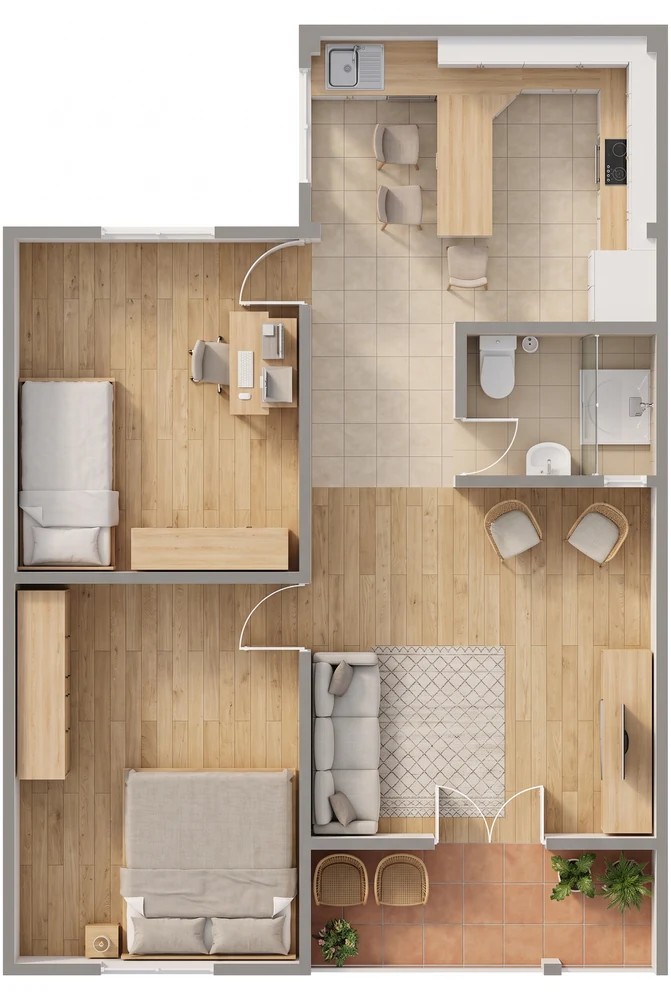
Carica una pianta in bianco e nero esportata come immagine o PDF. Muri e distribuzione restano esattamente dove li hai disegnati; pavimenti, arredi, materiali e ombre vengono aggiunti sopra.
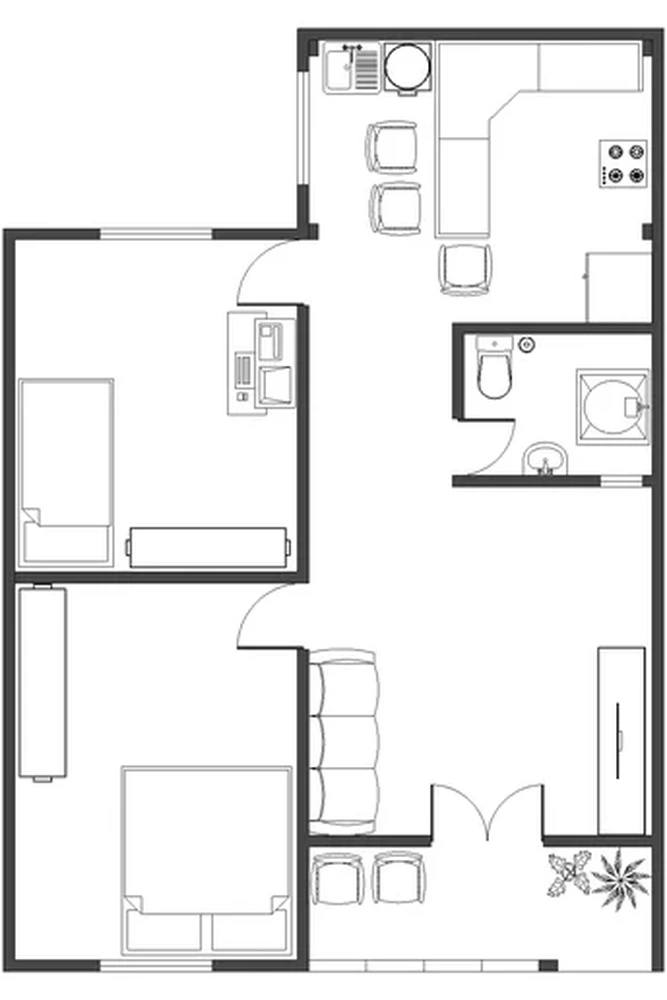
Prima
Dopo
Trascina il cursore per confrontare. Funziona con mouse e touch.
Come funziona
Dalla pianta al render in tre passaggi.
Tre passaggi. Senza software 3D, senza curva di apprendimento.
- 1
Carica la pianta
Una pianta in bianco e nero, esportata come immagine o PDF.
- 2
Scegli uno stile
Scegli finiture e stile degli arredi, oppure resta neutro.
- 3
Ricevi la pianta di presentazione
Vista dall'alto con materiali, arredi e ombre, pronta per il cliente.
Cosa carichi
Cosa inviare
- Una pianta per immagine, vista dall'alto, su fondo bianco uniforme — esportata da CAD, Revit o ArchiCAD, o una scansione pulita.
- Quando puoi, inviala senza quote, etichette o cartiglio: il testo nel disegno può essere letto come un oggetto.
- Un PDF va bene: la pianta viene presa dalla pagina così com'è.
File accettati: PNG, JPG, WEBP o PDF.
- Cosa resta
- Ogni muro, porta, finestra e stanza resta dove l'hai disegnato. L'impronta dell'edificio non cambia.
- Cosa aggiunge l'IA
- Finiture dei pavimenti, arredi secondo l'uso di ogni stanza, materiali, tessuti e ombre morbide, visti dall'alto.
- Risoluzione
- Renderizza in 2K o 4K nativo, oppure porta il 2K in 4K dopo
- Dopo il render
- Cambia i materiali, togli e aggiungi oggetti senza intervenire sul resto dell’immagine
- Cosa non fa questa funzione
- Misure esatte: l'immagine è una presentazione, non un documento di cantiere.
- Una pagina con più disegni diventa il render della pagina intera: ritaglia una vista per immagine.
- File CAD o 3D (DWG, DXF, SKP, RVT…): invia uno screenshot, un'immagine o un PDF.
Esempi
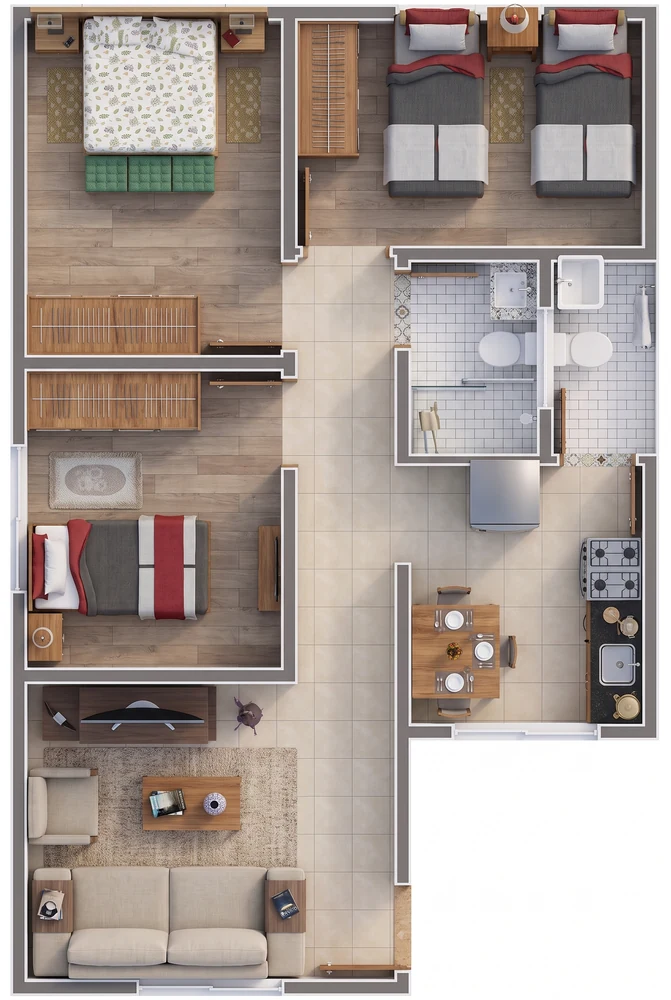
La stessa pianta, prima e dopo.
Ogni coppia qui sotto è un vero render RendScene creato dall'immagine a sinistra.
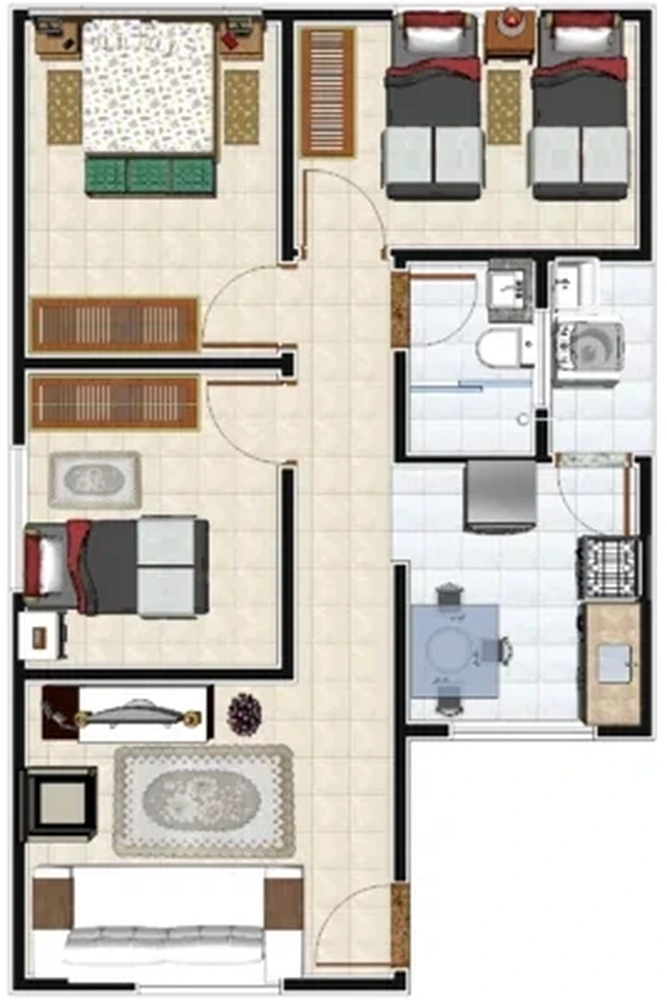
Prima
Dopo
Funziona con qualsiasi esportazione d'immagine
Una pianta esportata da uno di questi.
- SketchUp
- Revit
- Archicad
- Rhino
- Chief Architect
- Vectorworks
- AutoCAD
- Blender
Domande
Pianta in render, risposte.
Sì. Muri e aperture restano dove sono; si aggiungono solo finiture, arredi e ombre. La pianta è un'immagine di presentazione, non un documento esecutivo.
Altre funzioni
Dieci modi per iniziare. Un render da presentare.
- RenderingDal CAD all’immagine finale in tre clic.
- Schizzo in renderDa un disegno a mano a un'immagine finale fotorealistica.
- Pianta in renderUna pianta a linee diventa una pianta arredata e con materiali.
- Foto in renderUna facciata esistente rinnovata, una stanza esistente arredata.
- Migliora renderLa stessa scena, più realistica.
- Prospetto in renderLo stesso prospetto, con materiali, vetro, ombre e cielo.
- Sezione in renderLa stessa sezione, con materiali, arredi, luce e cielo.
- PaesaggismoLo stesso luogo, dalla stessa camera, con un giardino progettato.
- Crea da zeroParti da una descrizione, senza nessuna immagine.
- Potenziamento della risoluzionePiù risoluzione, render originale intatto.
Poi, sul risultato
- Trasferimento di stileApplica qualsiasi estetica senza toccare la geometria.
- Editor di renderSeleziona l'area e cambia i materiali all'istante.
- Controllo dell’atmosferaCambia la luce senza rifare la scena.
- Arredare un ambienteArredi in una stanza vuota o datata.
- AnimazioniDall’immagine ferma alla clip cinematografica in pochi secondi.
- Cronologia ed esportazioneTutto il tuo lavoro salvato e organizzato.