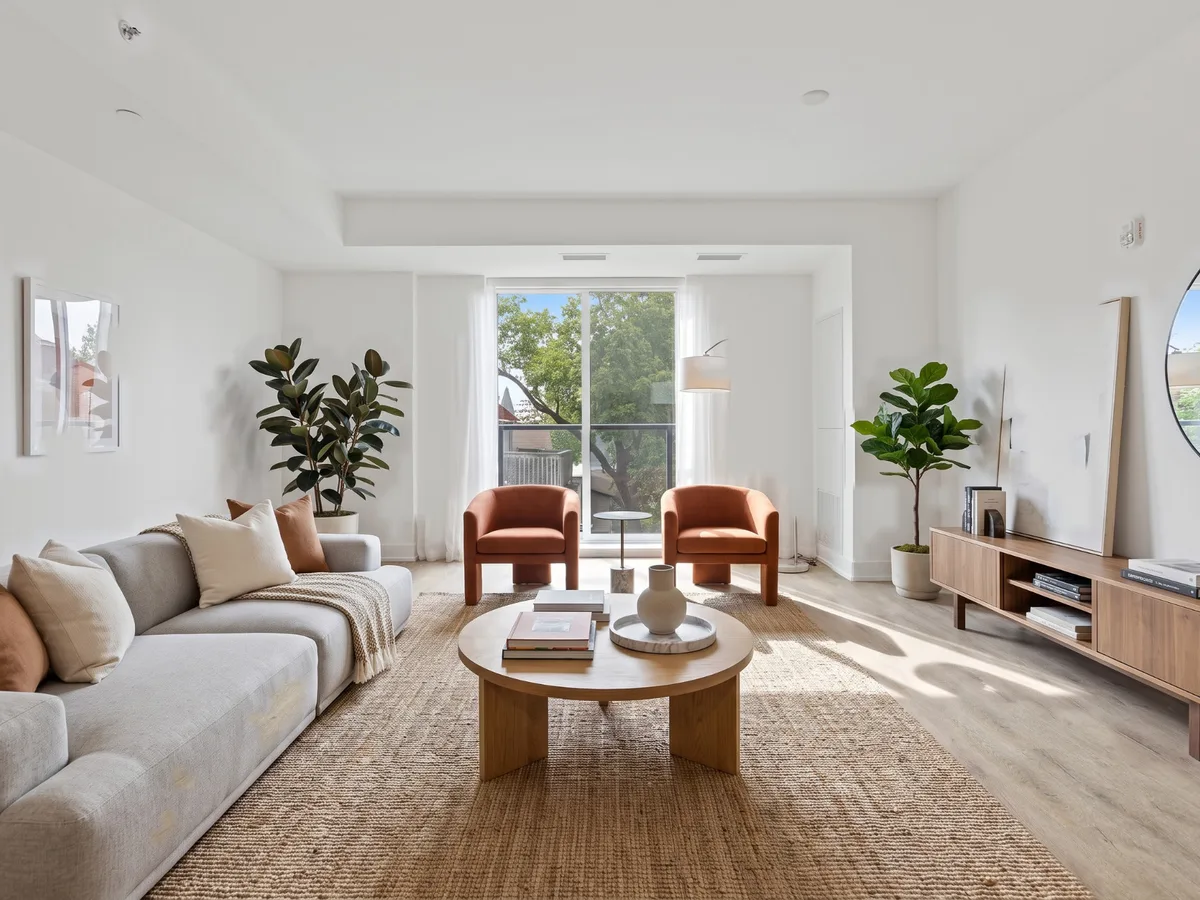
Come funziona
Modificare un render in tre passaggi.
Tre passaggi. Senza software 3D, senza curva di apprendimento.
- 1
Scegli un render e dipingi l'area
Un pennello segna le superfici da cambiare — il resto della scena resta bloccato.
- 2
Indica la texture desiderata
Carica un riferimento di materiale o descrivilo: «marmo travertino beige», «rovere chiaro».
- 3
L'IA rigenera solo la regione selezionata
Texture e materiale cambiano dentro la maschera; geometria, layout e il resto dell'immagine restano intatti. Per aggiungere o rimuovere oggetti resta la modifica testuale.
Cosa carichi
Cosa inviare
- Un render fatto in RendScene, o qualsiasi immagine finita: un render di un altro strumento o una foto.
- Un riferimento di materiale, se ce l'hai: la foto del travertino, del rovere, del tessuto.
- PNG, JPG, WEBP o PDF.
File accettati: PNG, JPG, WEBP o PDF.
- Cosa resta
- Geometria, impaginazione e tutto ciò che sta fuori dall'area dipinta restano intatti.
- Cosa aggiunge l'IA
- La nuova texture o il nuovo materiale dentro la maschera. Per aggiungere o rimuovere oggetti, la modifica testuale è sempre lì. Oppure il prodotto della foto che carichi, nel punto che hai segnato.
- Risoluzione
- Renderizza in 2K o 4K nativo, oppure porta il 2K in 4K dopo
- Dopo il render
- Cambia i materiali, togli e aggiungi oggetti senza intervenire sul resto dell’immagine
- Cosa non fa questa funzione
- Un cambio di layout descritto solo a parole viene tentato, ma può uscire diverso: segnare l'area o inviare una pianta dà precisione.
- Testi, insegne e loghi nell'immagine possono uscire distorti.
Domande
Editor di render, risposte.
Un pennello segna le superfici che devono cambiare — il resto della scena resta bloccato. Poi carica un riferimento di materiale o descrivilo a parole: “marmo travertino beige”, “rovere chiaro”.
Altre funzioni
Dieci modi per iniziare. Un render da presentare.
- RenderingDal CAD all’immagine finale in tre clic.
- Schizzo in renderDa un disegno a mano a un'immagine finale fotorealistica.
- Pianta in renderUna pianta a linee diventa una pianta arredata e con materiali.
- Foto in renderUna facciata esistente rinnovata, una stanza esistente arredata.
- Migliora renderLa stessa scena, più realistica.
- Prospetto in renderLo stesso prospetto, con materiali, vetro, ombre e cielo.
- Sezione in renderLa stessa sezione, con materiali, arredi, luce e cielo.
- PaesaggismoLo stesso luogo, dalla stessa camera, con un giardino progettato.
- Crea da zeroParti da una descrizione, senza nessuna immagine.
- Potenziamento della risoluzionePiù risoluzione, render originale intatto.
Poi, sul risultato
- Trasferimento di stileApplica qualsiasi estetica senza toccare la geometria.
- Editor di renderSeleziona l'area e cambia i materiali all'istante.
- Controllo dell’atmosferaCambia la luce senza rifare la scena.
- Arredare un ambienteArredi in una stanza vuota o datata.
- AnimazioniDall’immagine ferma alla clip cinematografica in pochi secondi.
- Cronologia ed esportazioneTutto il tuo lavoro salvato e organizzato.