Scorciatoie da tastiera di AutoCAD
Gli alias di comando e i tasti funzione di AutoCAD più usati, divisi per gruppo e verificati nell'elenco ufficiale di Autodesk. Digita le lettere nella riga di comando e premi Invio o Spazio. Scarica il PDF gratis.
77 scorciatoie ufficiali
Senza registrazione e senza e-mail. Stampalo e tienilo accanto alla tastiera.
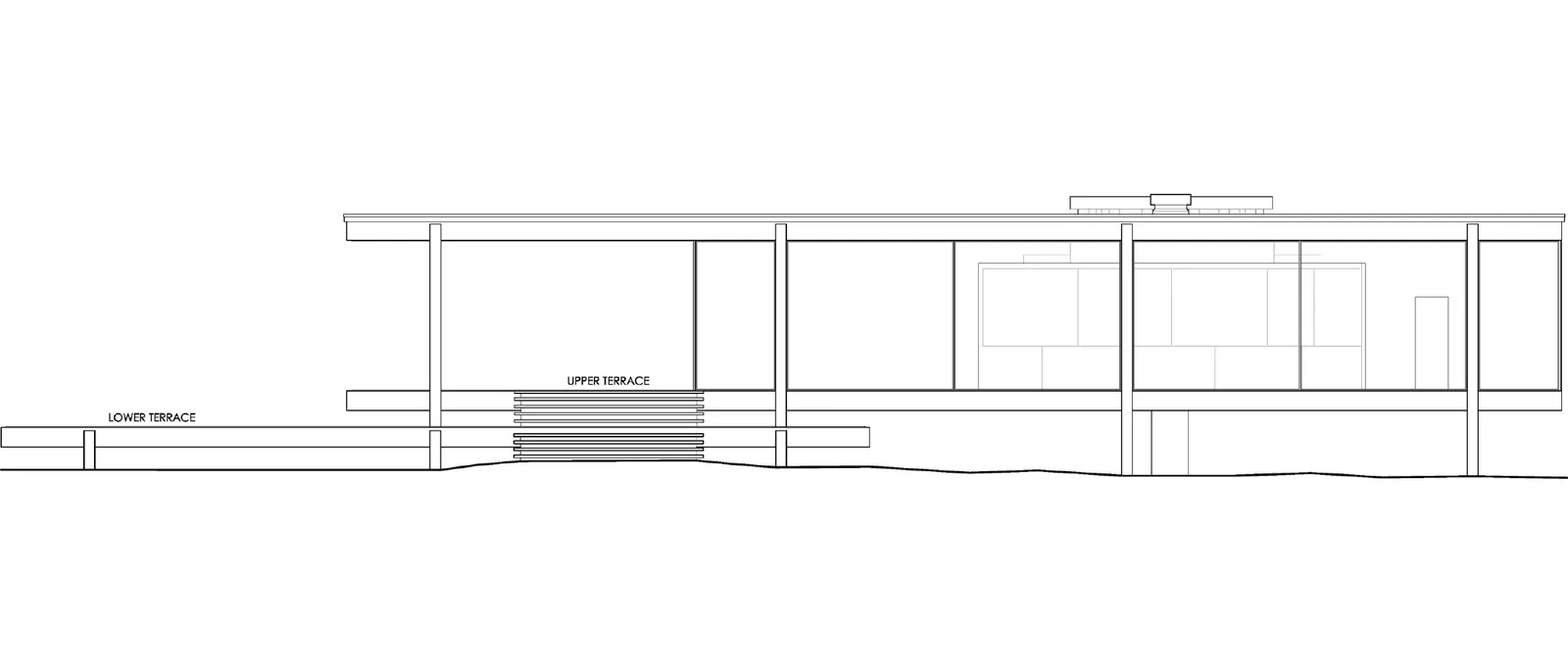
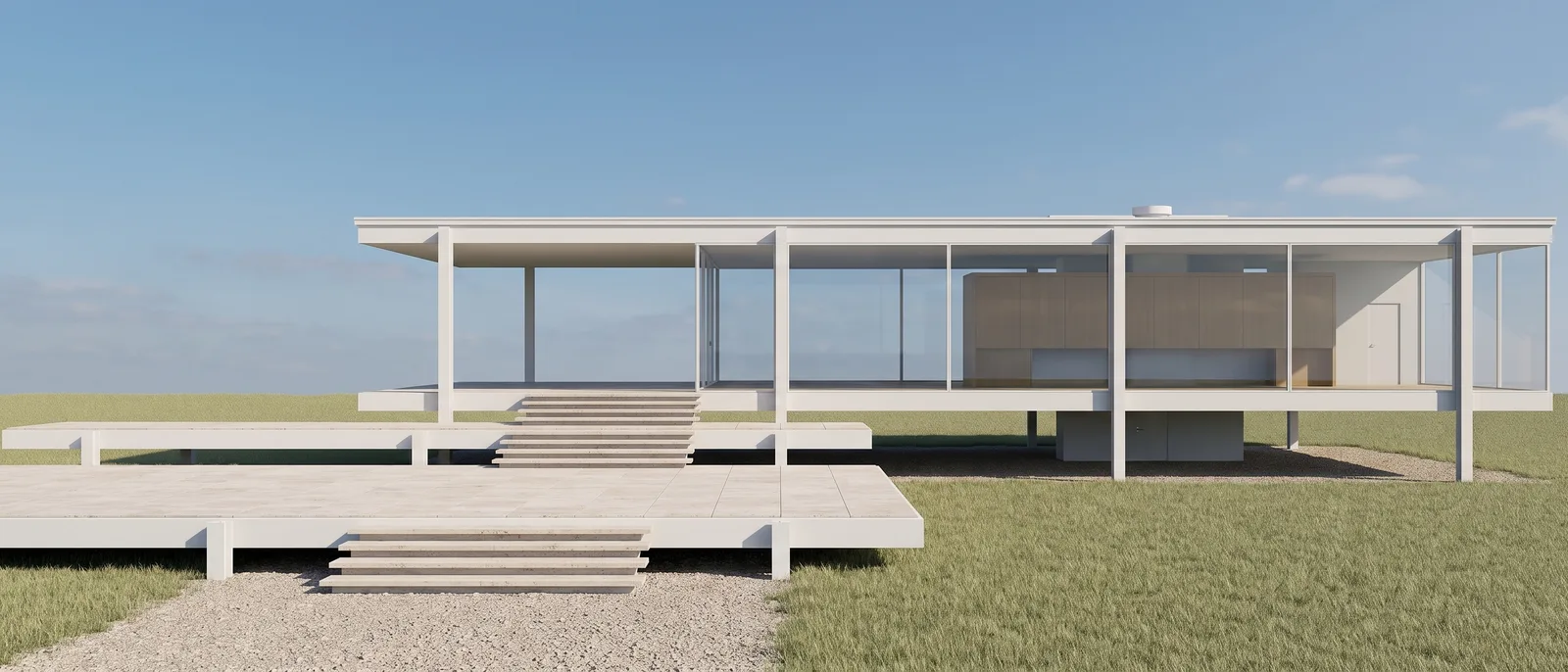
Render realizzato con RendScene da un prospetto al tratto.
Disegno
| Scorciatoia | Comando |
|---|---|
| L | Linea |
| PL | Polilinea |
| REC | Rettangolo |
| C | Cerchio |
| A | Arco |
| EL | Ellisse |
| POL | Poligono |
| SPL | Spline |
| XL | Linea di costruzione |
| PO | Punto |
| H/BH | Tratteggio |
| T/MT | Testo multilinea |
| DT | Testo su una riga |
| B | Crea blocco |
| I | Inserisci blocco |
| TB | Tabella |
Modifica
| Scorciatoia | Comando |
|---|---|
| M | Sposta |
| CO | Copia |
| RO | Ruota |
| SC | Scala |
| MI | Specchio |
| O | Offset |
| TR | Taglia |
| EX | Estendi |
| F | Raccordo |
| CHA | Cima |
| S | Stira |
| AR | Serie |
| X | Esplodi |
| J | Unisci |
| BR | Spezza |
| E | Cancella |
| LEN | Lunghezza |
| PE | Modifica polilinea |
| MA | Corrispondenza proprietà |
| G | Raggruppa |
Annotazione
| Scorciatoia | Comando |
|---|---|
| D | Stile di quota |
| DAN | Quota angolare |
| DRA | Quota raggio |
| DDI | Quota diametro |
| DCO | Quota continua |
| DBA | Quota da linea di base |
| MLD | Multidirettrice |
| ST | Stile di testo |
Layer e proprietà
| Scorciatoia | Comando |
|---|---|
| LA | Gestore proprietà layer |
| LT | Tipo di linea |
| LW | Spessore di linea |
| COL | Colore |
| PR/CH/MO | Proprietà |
| Ctrl+1 | Tavolozza Proprietà |
Vista e visualizzazione
| Scorciatoia | Comando |
|---|---|
| P | Pan |
| RE | Rigenera |
| ORBIT | Orbita 3D |
| V | Gestore viste |
| VS | Stile di visualizzazione |
| HI | Nascondi linee |
| LO | Layout |
| Ctrl+0 | Schermo pulito |
| Ctrl+9 | Riga di comando (mostra / nascondi) |
Modalità e pannelli
| Scorciatoia | Comando |
|---|---|
| F2 | Finestra di testo |
| F3 | Snap ad oggetto |
| F7 | Griglia |
| F8 | Modalità orto |
| F9 | Modalità snap |
| F10 | Puntamento polare |
| F11 | Puntamento snap ad oggetto |
| F12 | Input dinamico |
| OS | Impostazioni snap ad oggetto |
Altro
| Scorciatoia | Comando |
|---|---|
| DI | Distanza |
| AA | Area |
| ME | Misura (segna per lunghezza) |
| LI | Lista |
| PU | Elimina |
| XR | Riferimenti esterni |
| EPDF | Esporta in PDF |
| OP | Opzioni |
| QC | Calcolatrice rapida |
Elenco verificato il 25 ottobre 2026 sulla pagina di aiuto ufficiale di AutoCAD. Vedi la fonte ufficiale
Crea le tue scorciatoie
Gli alias (le lettere che digiti) stanno nel file acad.pgp: in Gestisci > Personalizzazione > Modifica alias apri il file, cambi o crei alias e, dopo aver salvato, digiti REINIT (o riapri AutoCAD) per caricarli. Le scorciatoie con Ctrl e i tasti funzione si cambiano con il comando CUI, in Scelte rapide da tastiera.
Da una pianta AutoCAD a un render fotorealistico
Esporta pianta, sezione o prospetto di AutoCAD come immagine o PDF e RendScene restituisce render in 2K o 4K fedeli al disegno. Niente da installare, nessuna scheda grafica.
- 5 render gratis per provare, senza carta
- Più opzioni per ogni render, tra cui scegliere
- Cambia materiali, luce e contesto dopo