Il tuo prospetto, frontale, con materiali reali.
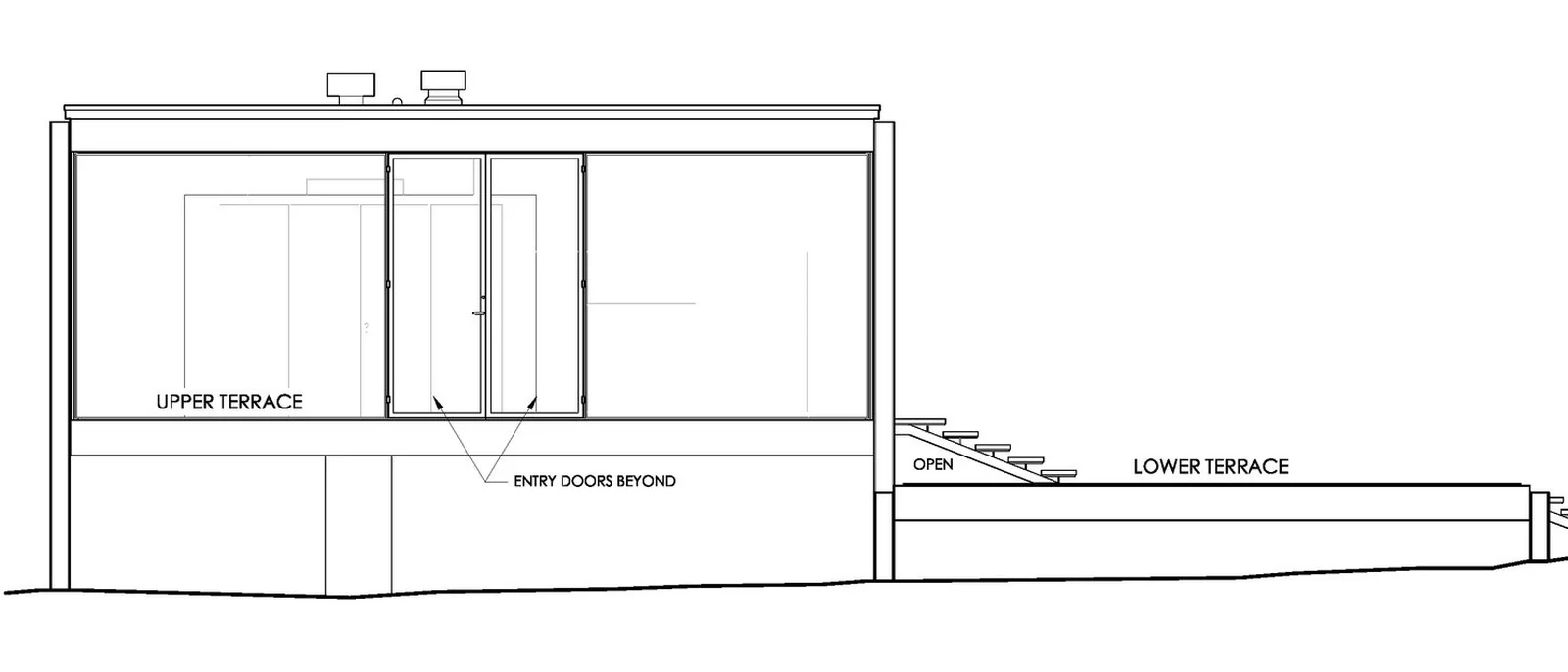
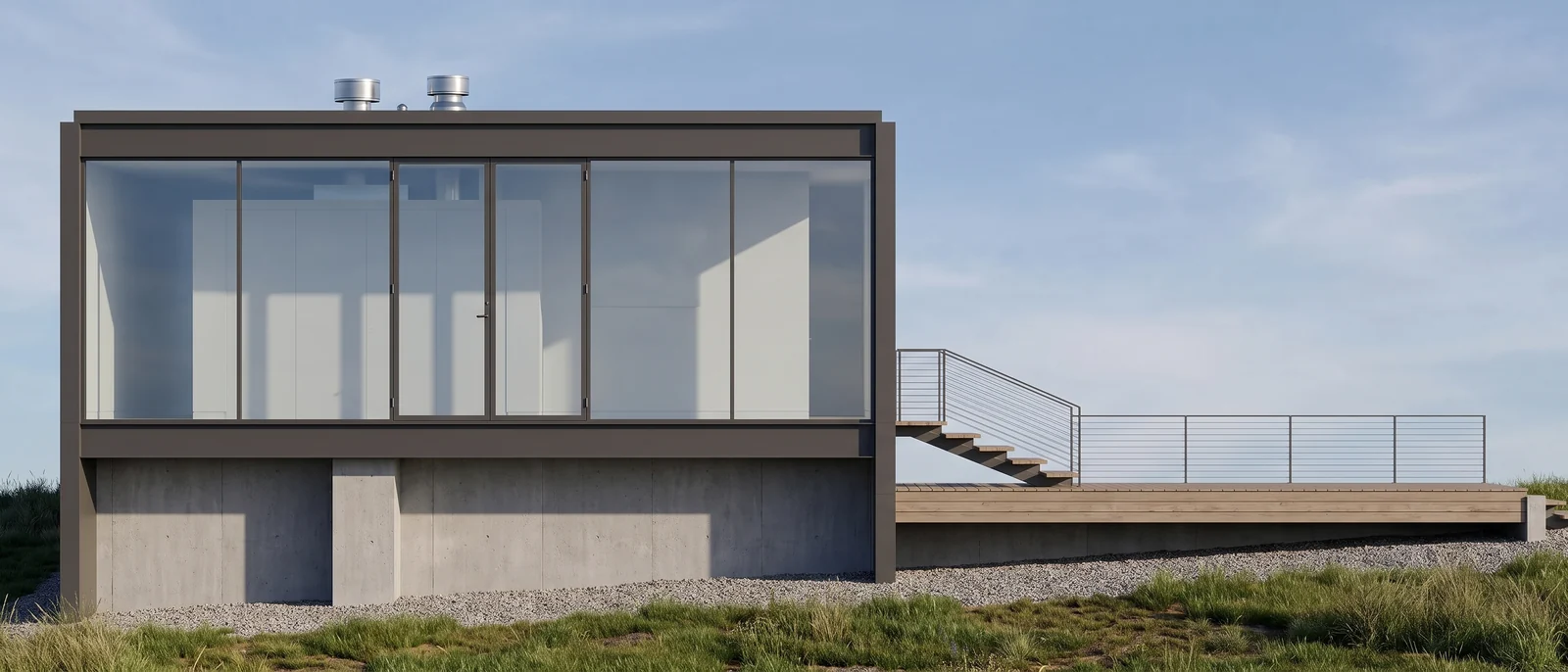
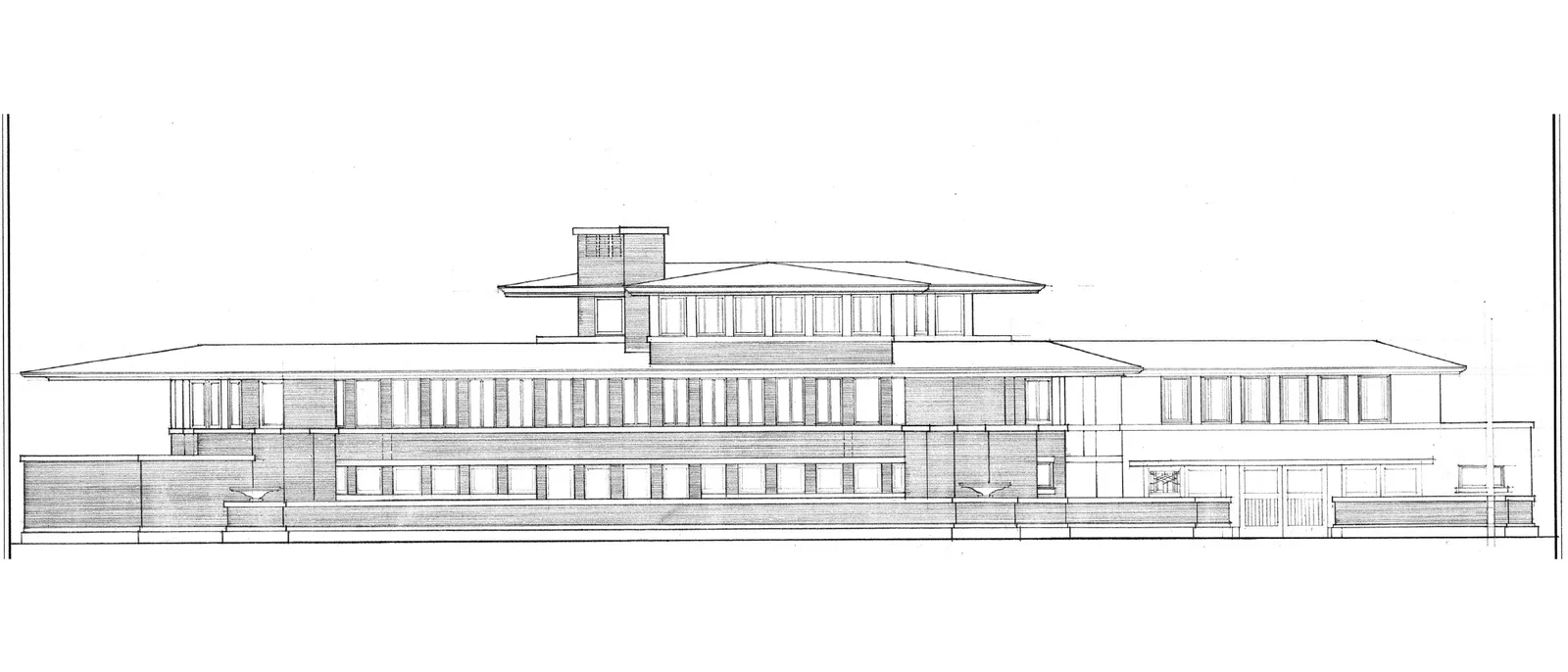
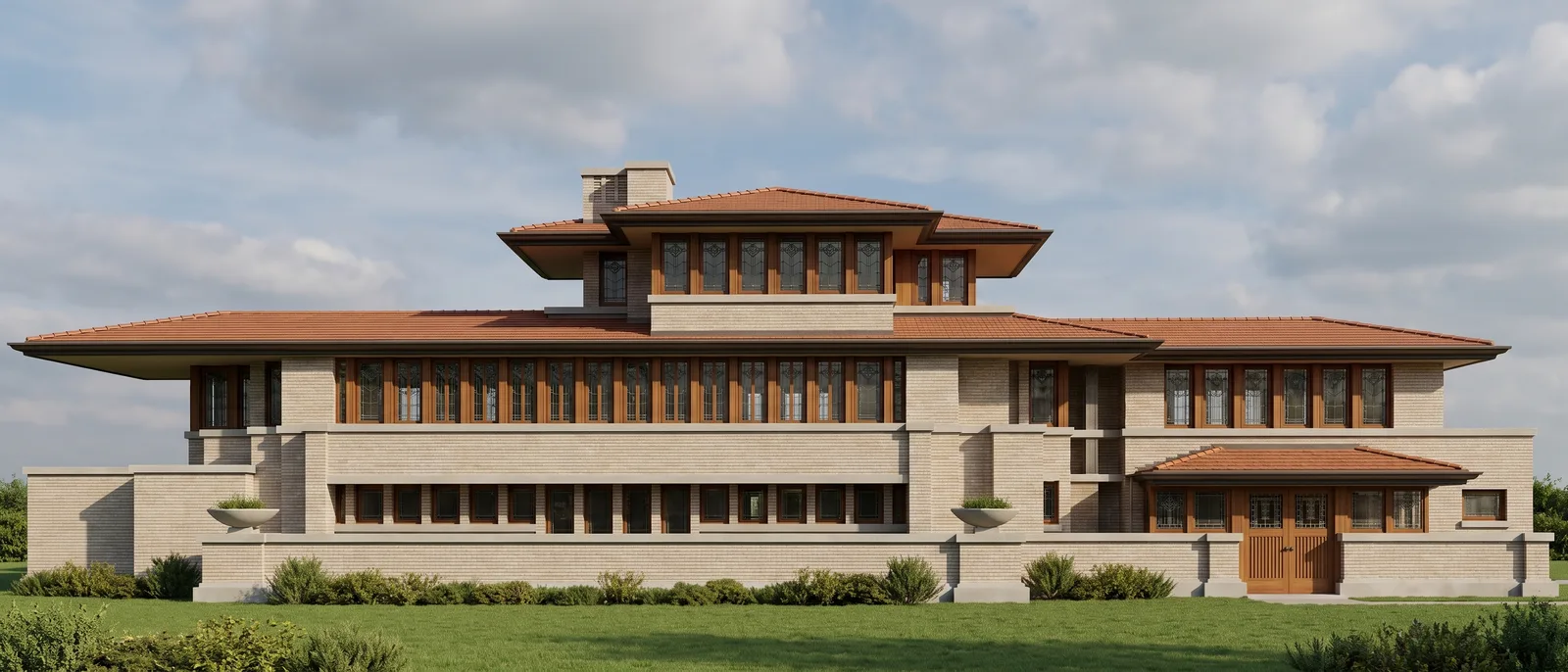
Carica un prospetto 2D — da CAD, Revit, SketchUp o un disegno tecnico a mano. Torna come lo stesso prospetto, frontale, con materiali reali, vetro, ombre e cielo.
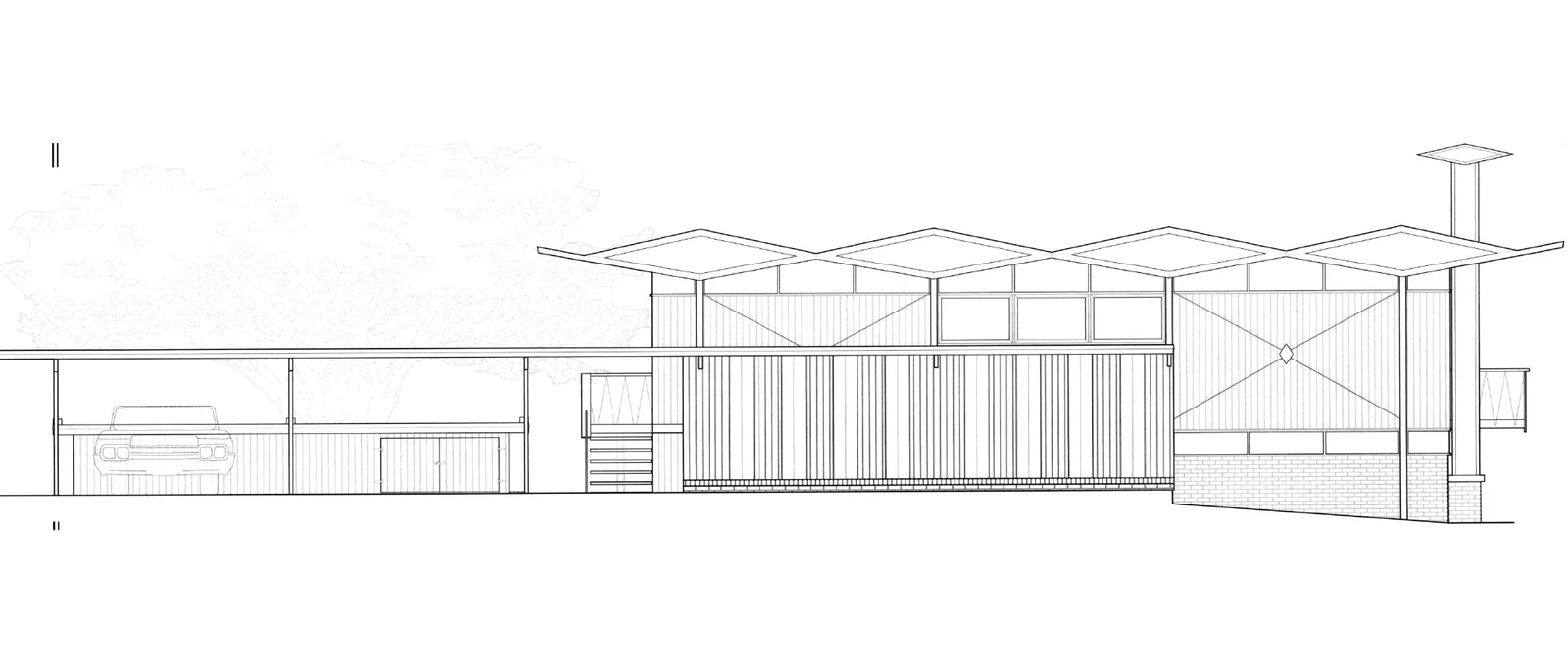
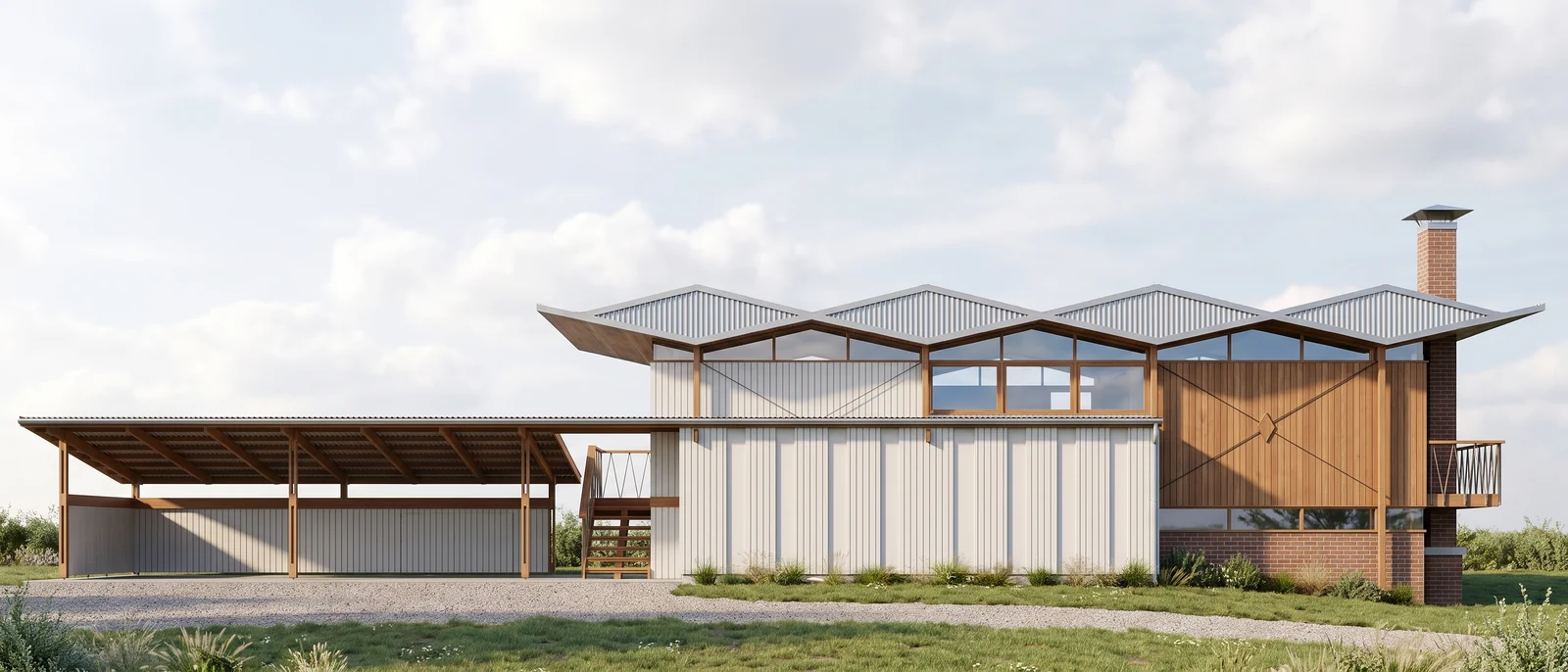
Trascina il cursore per confrontare. Funziona con mouse e touch.
Dal prospetto al render in tre passaggi.
Tre passaggi. Senza software 3D, senza curva di apprendimento.
- 1
Carica il prospetto
Un prospetto di facciata, visto frontalmente: un'esportazione da CAD, Revit o SketchUp, o un disegno tecnico a mano, pulito.
- 2
Scegli uno stile
I materiali vengono dallo stile che scegli; la luce, da Personalizza scena.
- 3
Scarica il prospetto renderizzato
Piatto e frontale, esattamente come disegnato — senza prospettiva. Pronto per tavole, approvazioni e presentazioni.
Cosa inviare
- Un prospetto di facciata, visto frontalmente: esportato da CAD, Revit o SketchUp (proiezione parallela), oppure un disegno tecnico a mano, pulito.
- Invialo pulito: senza quote, testi, note o cartiglio — il testo nel disegno si distorce nel render. Un tratteggio fitto può essere letto come materiale.
- Un prospetto per immagine, che riempia l'inquadratura, su fondo bianco. Una tavola con quattro prospetti restituisce un render della tavola.
- Altezze dei piani, larghezza e posizione e dimensione di ogni finestra e porta restano come disegnate. I materiali vengono dallo stile che scegli; la luce, da Personalizza scena.
File accettati: PNG, JPG, WEBP o PDF.
- Cosa resta
- Altezze di piano, larghezza e posizione e dimensione di ogni finestra e porta restano come disegnate. Nessuna prospettiva viene aggiunta.
- Cosa aggiunge l'IA
- Materiali, colori, vetro, ombre, profondità e cielo, nello stile che scegli.
- Risoluzione
- Renderizza in 2K o 4K nativo, oppure porta il 2K in 4K dopo
- Dopo il render
- Cambia i materiali, togli e aggiungi oggetti senza intervenire sul resto dell’immagine
- Cosa non fa questa funzione
- Una pagina con più disegni diventa il render della pagina intera: ritaglia una vista per immagine.
- Misure esatte: l'immagine è una presentazione, non un documento di cantiere.
- Testi, insegne e loghi nell'immagine possono uscire distorti.
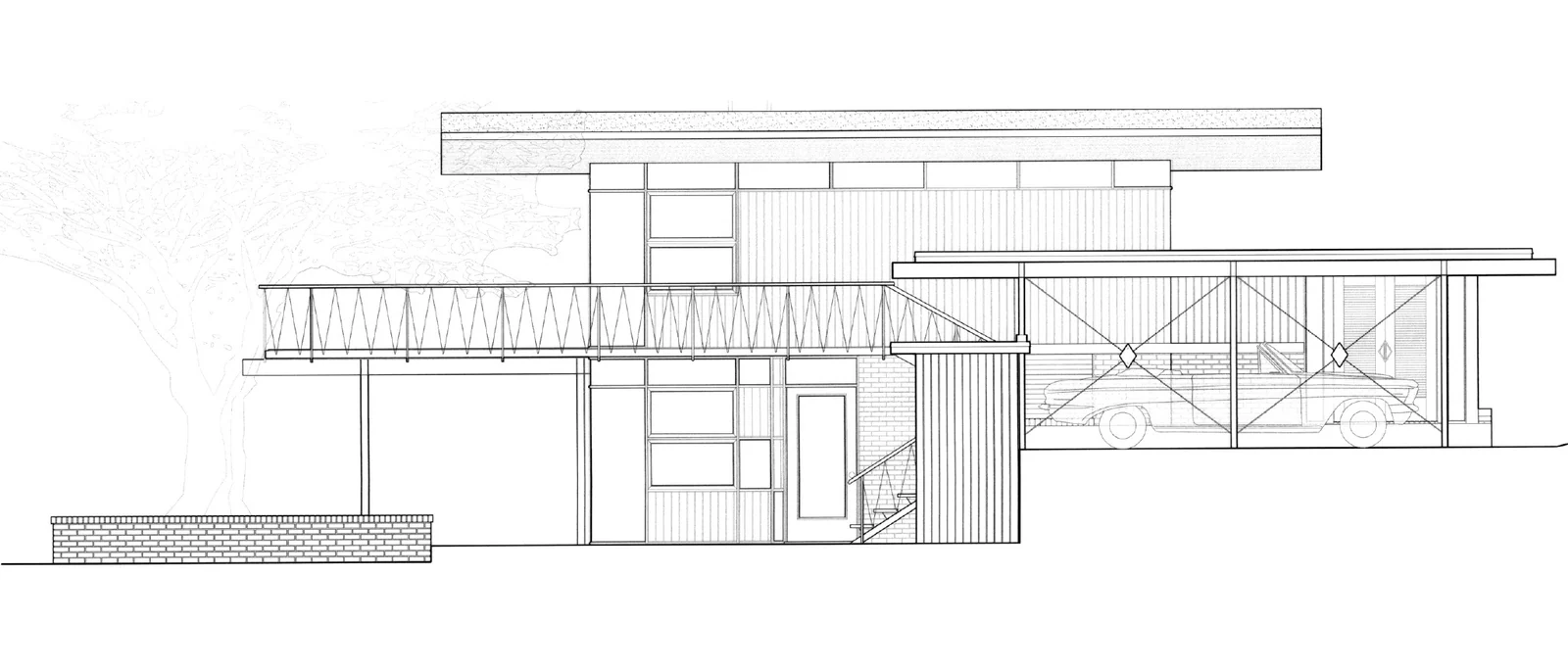
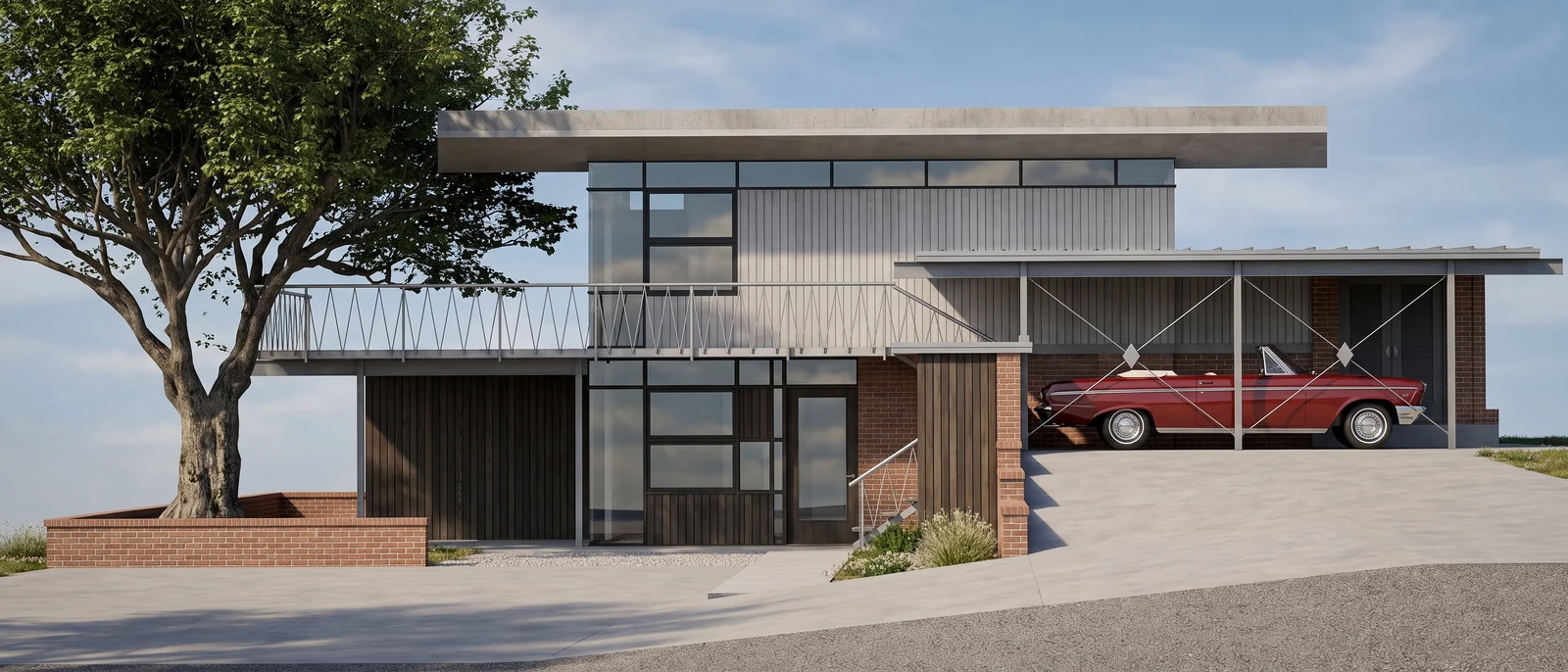
Lo stesso prospetto, prima e dopo.
Ogni coppia qui sotto è un vero render RendScene creato dall'immagine a sinistra.
Funziona con qualsiasi esportazione d'immagine
Un prospetto esportato da uno di questi.
- SketchUp
- Revit
- Archicad
- Rhino
- Chief Architect
- Vectorworks
- AutoCAD
- Blender
Prospetto in render, risposte.
Dieci modi per iniziare. Un render da presentare.
- RenderingDal CAD all’immagine finale in tre clic.
- Schizzo in renderDa un disegno a mano a un'immagine finale fotorealistica.
- Pianta in renderUna pianta a linee diventa una pianta arredata e con materiali.
- Foto in renderUna facciata esistente rinnovata, una stanza esistente arredata.
- Migliora renderLa stessa scena, più realistica.
- Prospetto in renderLo stesso prospetto, con materiali, vetro, ombre e cielo.
- Sezione in renderLa stessa sezione, con materiali, arredi, luce e cielo.
- PaesaggismoLo stesso luogo, dalla stessa camera, con un giardino progettato.
- Crea da zeroParti da una descrizione, senza nessuna immagine.
- Potenziamento della risoluzionePiù risoluzione, render originale intatto.
Poi, sul risultato
- Trasferimento di stileApplica qualsiasi estetica senza toccare la geometria.
- Editor di renderSeleziona l'area e cambia i materiali all'istante.
- Controllo dell’atmosferaCambia la luce senza rifare la scena.
- Arredare un ambienteArredi in una stanza vuota o datata.
- AnimazioniDall’immagine ferma alla clip cinematografica in pochi secondi.
- Cronologia ed esportazioneTutto il tuo lavoro salvato e organizzato.