Render Archicad con IA, direttamente nel browser
Salva la Finestra 3D di Archicad come immagine e ricevi un render fotorealistico in pochi secondi. Senza plugin, senza scheda grafica e senza impostare materiali e luci nel modello.
- Funziona con qualsiasi edizione di Archicad (Solo, Studio o Collaborate)
- Finestra 3D, piante, sezioni e prospetti
- Quello che hai modellato resta: geometria, proporzioni, aperture e la camera
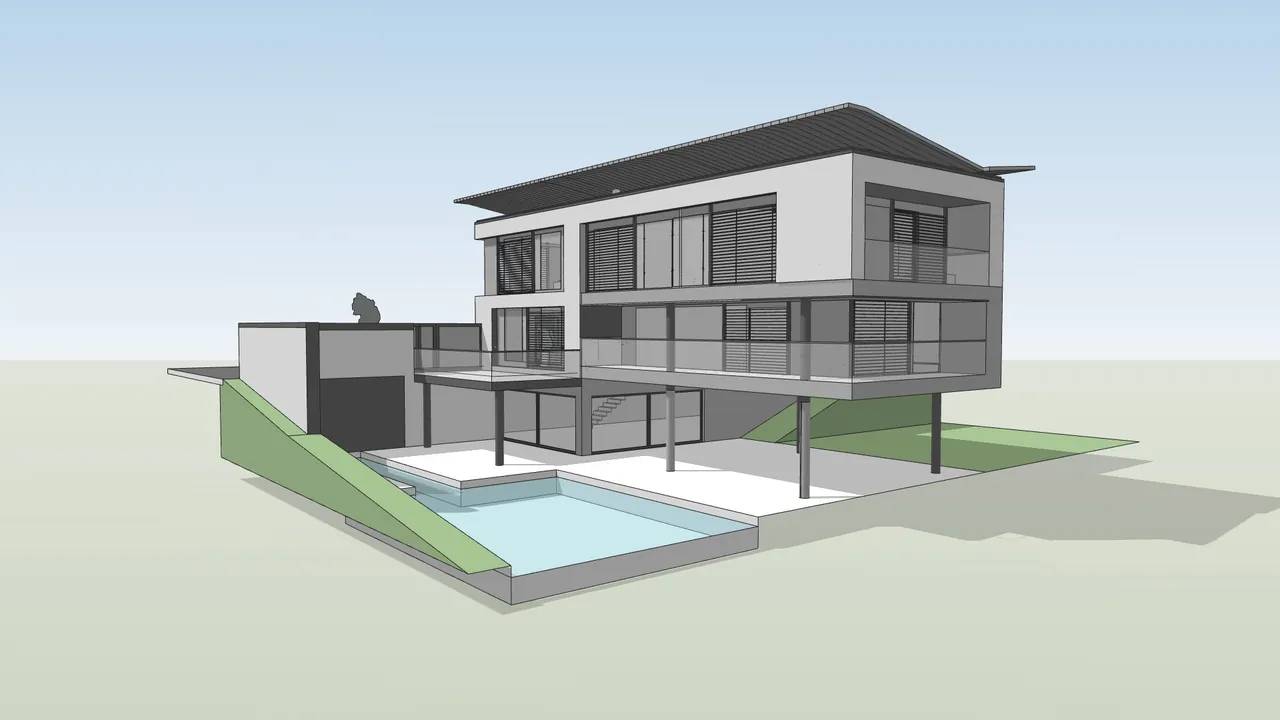
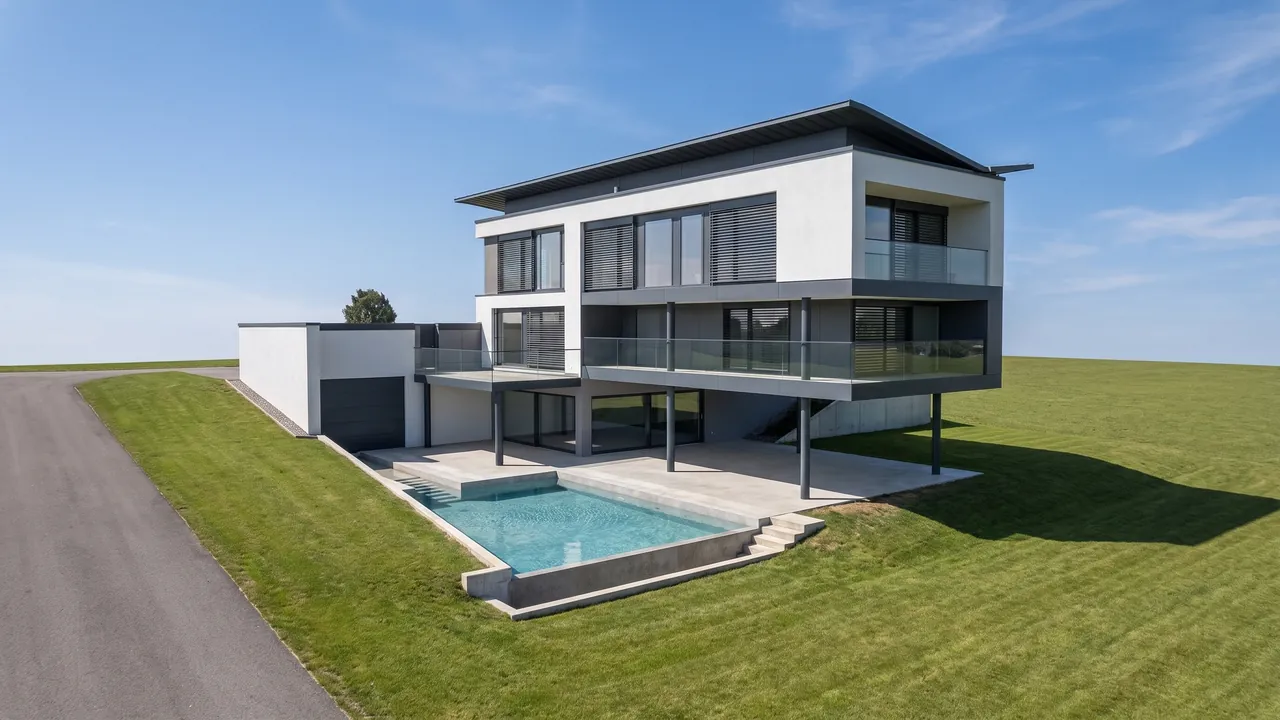
Trascina il cursore per confrontare. Funziona con mouse e touch.
Cosa puoi cambiare in un render di Archicad
Il modello resta uguale. Sopra, scegli tu il resto — o lasci proporre all'IA.

Stile e materiali
Moderno, scandinavo, industriale, classico — o descrivi la finitura che vuoi.

Ora del giorno e meteo
Mattino, ora dorata, notte, cielo coperto, neve.
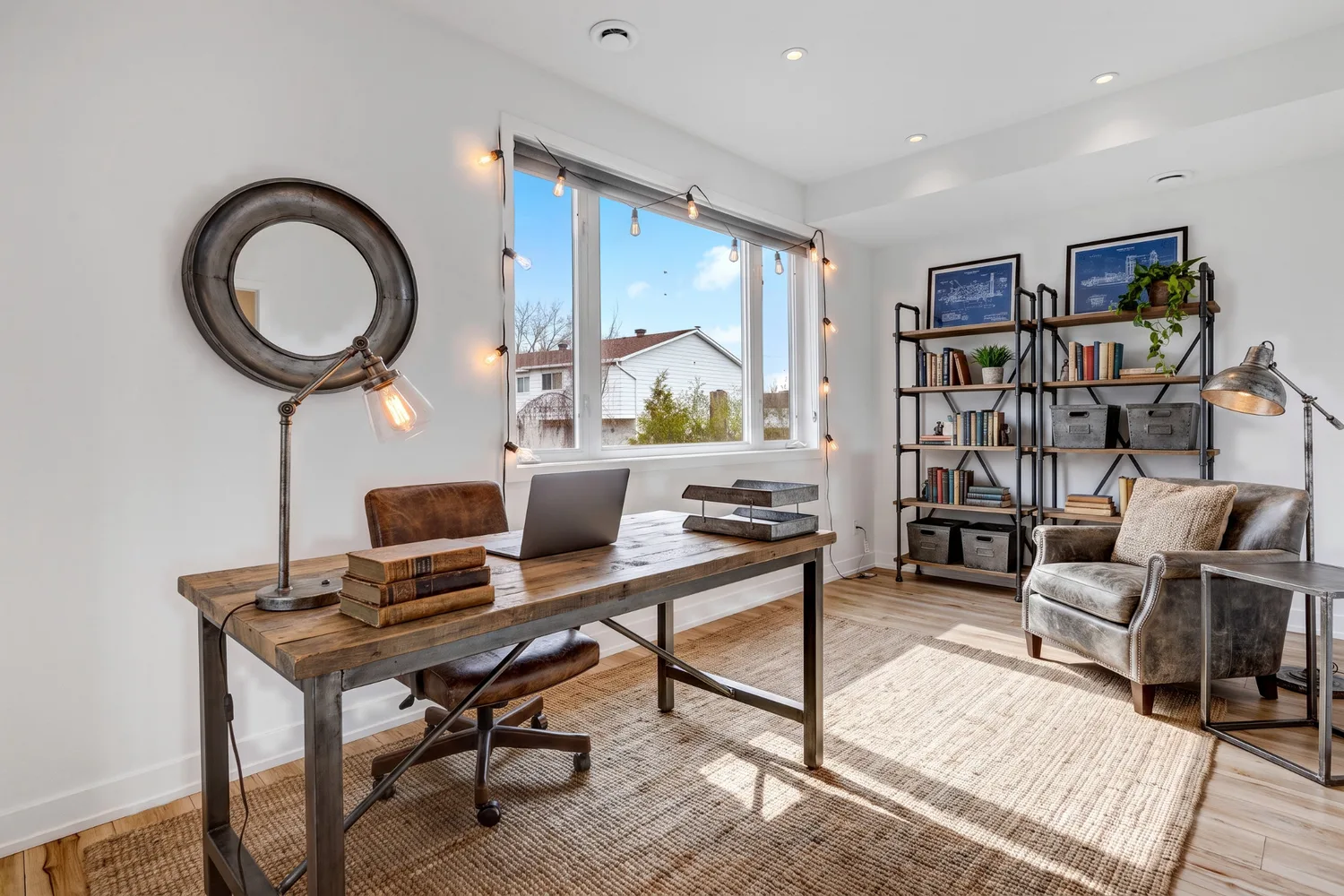
Interni
Materiali, luce e arredo in un ambiente modellato in Archicad — oppure arreda uno che ha solo muri e aperture.
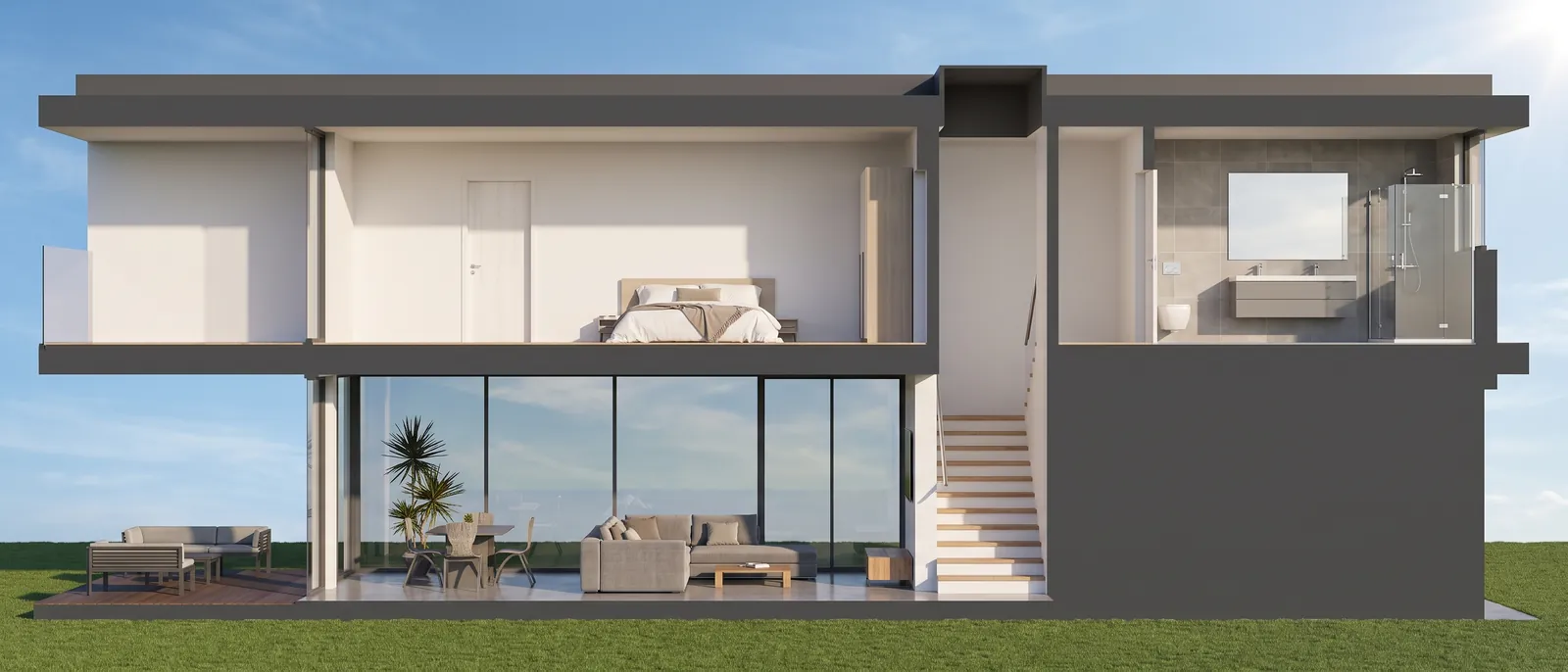
Piante, sezioni e prospetti
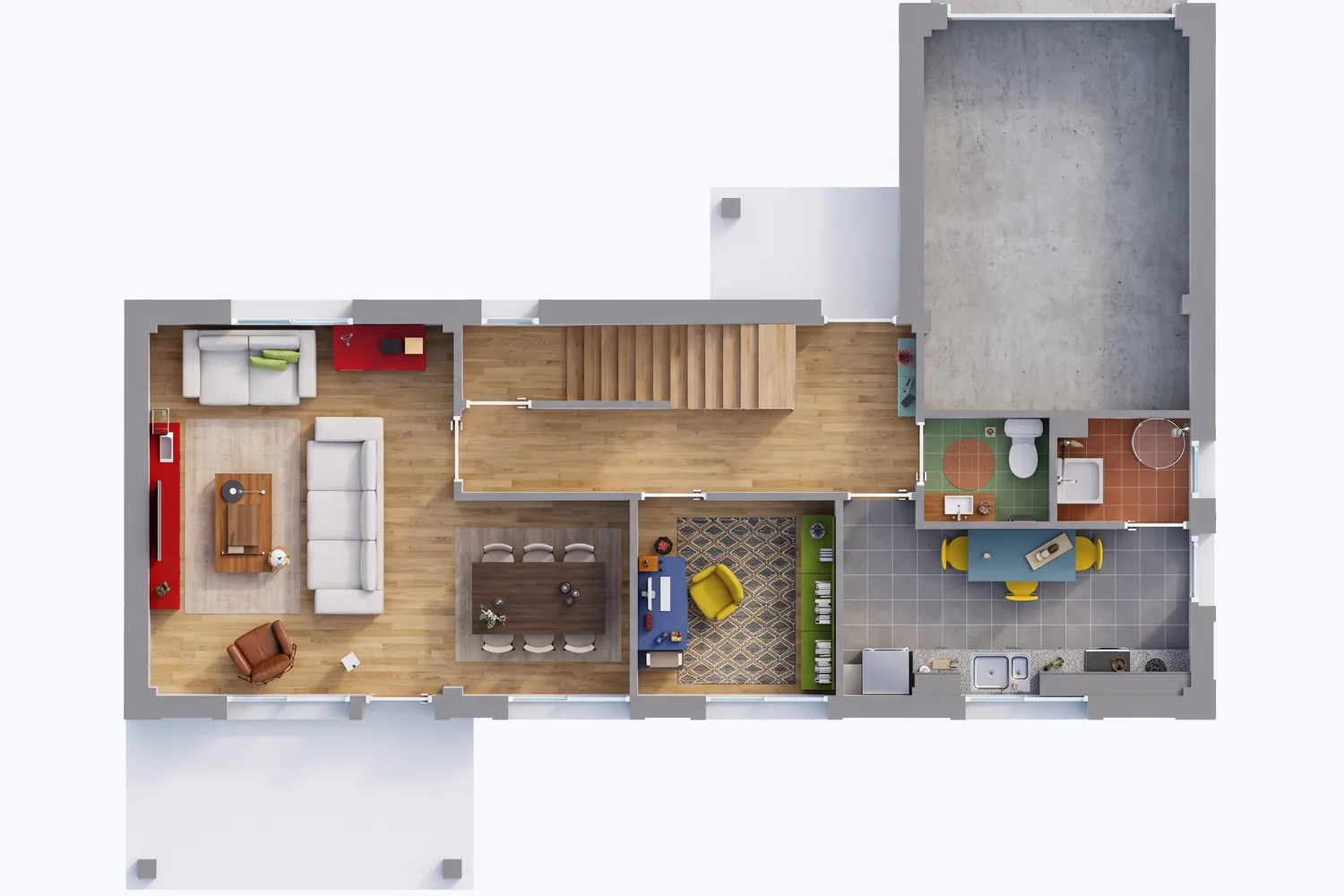
La pianta diventa una pianta renderizzata; sezioni e prospetti prendono materiali, luce e contesto.
Come renderizzare un modello Archicad in 3 passi
- 1
Salva la vista come immagine
Apri la Finestra 3D (F3 o Finestre › Finestra 3D), inquadra la prospettiva e salva con Archivio › Salva come, nel formato Immagine PNG. La dimensione in pixel si imposta con Imposta Dimensione Finestra, nel menu contestuale della Finestra 3D. Piante, sezioni e prospetti si salvano allo stesso modo, come immagine o PDF.
- 2
Scegli lo stile o descrivilo
Carica l'immagine (PNG, JPG, WEBP o PDF) e scegli stile, ora e contesto. Se vuoi, scrivi cosa immagini.
- 3
Ricevi e regola
In pochi secondi il render arriva in 2K o 4K. Poi puoi modificare una parte, cambiare la luce o animarlo.
La modalità 3D che funziona meglio
Prima di salvare, imposta la Finestra 3D in Visualizza › Opzioni Vista 3D. Ogni modalità dà all'IA qualcosa di diverso.
Ombreggiatura + Mostra Contorni
La più sicura. I colori del modello con i contorni: l'IA legge ogni materiale e ogni spigolo.
Ombre del Sole
Attivale per dare profondità all'immagine. Aiutano l'IA a capire cosa sta davanti e cosa dietro.
Rimozione Linee
Linee senza colore. Buona per sezioni e prospetti al tratto; funziona solo con il Motore Vettoriale.
Pianta, sezione e prospetto
Salva direttamente la finestra 2D come immagine o PDF. La pianta entra dalla porta della pianta renderizzata.
IA nel browser vs render di Archicad e plugin
Per studio, presentazione al cliente e vendita prima del cantiere. Quando devi controllare ogni materiale, il motore di Archicad o un plugin dà ancora più controllo.
| RendScene | Render di Archicad (Cineware) o plugin (Twinmotion, Enscape…) | |
|---|---|---|
| Installazione | Nessuna, si apre nel browser | Licenza di Archicad; plugin con licenza propria |
| Computer | Qualsiasi, anche un portatile semplice | Scheda grafica dedicata consigliata (Redshift richiede 8 GB di memoria video) |
| Tempo per immagine | Secondi | Da minuti a ore, secondo la scena |
| Materiali e luce | Scelti per stile o descritti | Assegnati e regolati nel modello |
| Controllo fine di ogni materiale | Minore: descrivi o indichi | Totale |
| Prezzo | 5 render gratis; piani da 29 US$/mese (100 crediti, circa 0,29 US$ per render) | Cineware è incluso in Archicad; l'AI Visualizer di Graphisoft richiede una licenza in abbonamento; i plugin hanno una licenza a pagamento |
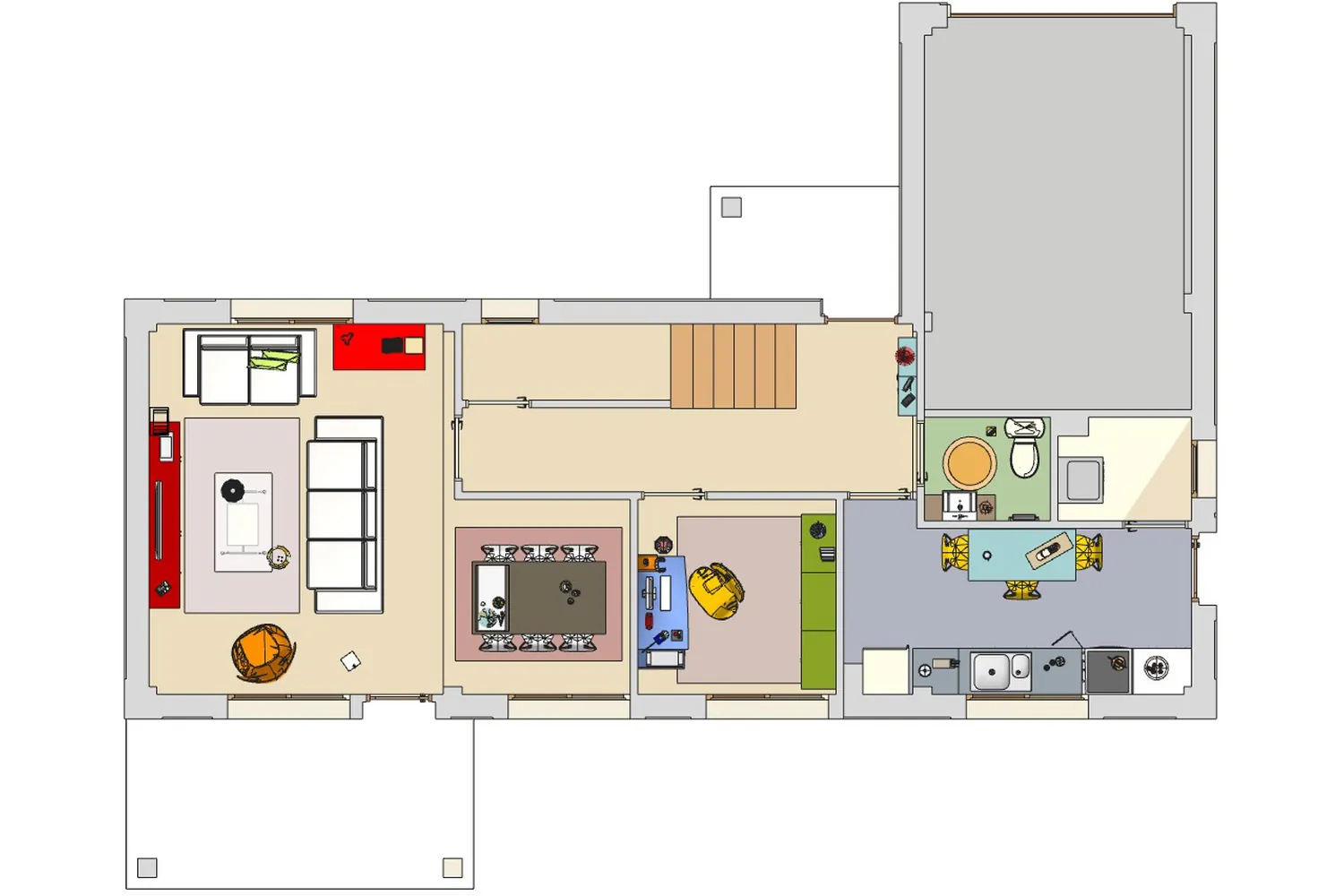
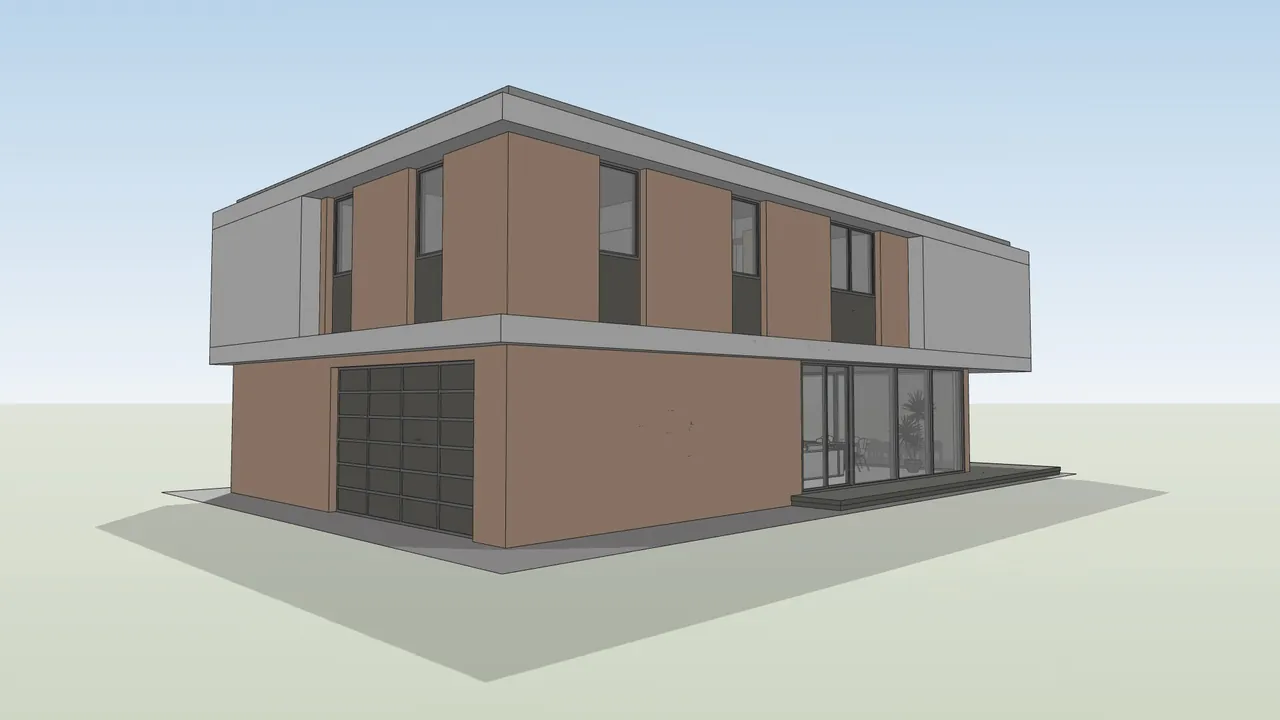
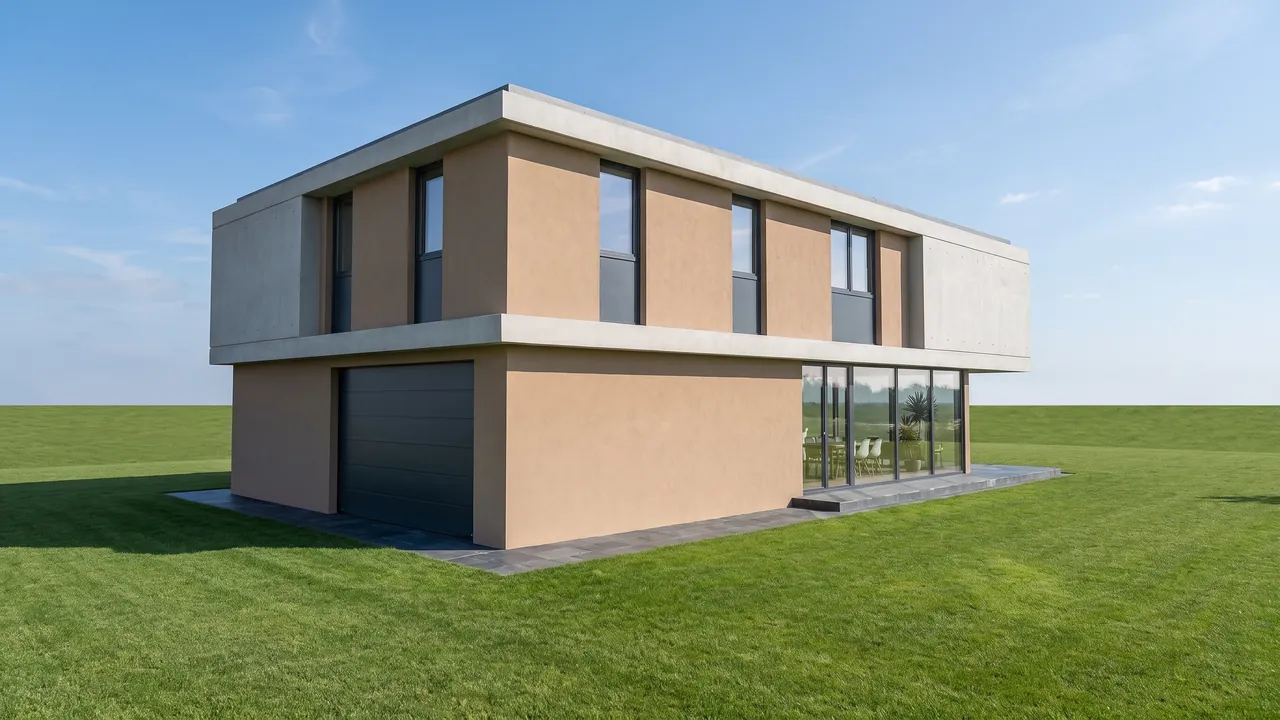
Modelli 3D, prima e dopo
Viste di modelli 3D nello stile della Finestra 3D di Archicad, renderizzate in RendScene.
Tutto ciò che puoi fare con un'immagine
Clicca su un riquadro per vedere come funziona.
Dieci modi per iniziare. Un render da presentare.

Dal CAD all’immagine finale in tre clic.
- 1Carica il progetto
Un JPG o PNG esportato da qualsiasi software CAD o 3D.
- 2Premi renderizza
L’IA mantiene quello che hai modellato e aggiunge materiali e luce fotorealistici. Dove il modello non definisce nulla, propone.
- 3Scarica in alta risoluzione
Immagini pronte per presentazioni, portfolio o stampa.
Prezzi semplici, pensati per gli studi.
Abbonati al mese o all'anno. Crediti ogni mese, animazione disponibile in ogni piano a pagamento e cronologia salvata.
Scegli tu la valuta di addebito. Gli abbonamenti già attivi continuano a essere addebitati nella valuta originale.
Per architetti freelance e progetti singoli.
Per studi attivi con flusso costante di progetti.
Per studi con team e volumi elevati.
Gli abbonamenti, mensili e annuali, si rinnovano automaticamente. Puoi disdire quando vuoi dal tuo account, senza vincoli di durata e senza contattare nessuno: il rinnovo si ferma alla fine del periodo già pagato. Il diritto di recesso di 7 giorni, con rimborso, resta valido a parte.
* Prezzi in dollari statunitensi. Negli acquisti internazionali la tua banca può aggiungere imposte e commissioni di cambio: l'importo finale sull'estratto conto può essere un po' più alto.
Crediti singoli, senza abbonamento
Acquisto unico, senza rinnovo. I crediti valgono 12 mesi, l'immagine esce senza filigrana e usi tutto: 4K, Ingrandisci e cronologia.
Account con soli crediti acquistati: 1 GB di spazio e immagini conservate per 1 anno. Nulla viene cancellato senza un'e-mail di avviso.
I crediti del piano non si accumulano: si azzerano al cambio di ciclo. Come funzionano i crediti
Chi usa il render Archicad con IA
Architetti
Mostra lo studio al cliente lo stesso giorno, direttamente dal modello, senza fermarti a impostare un render.
Interior designer
Prova stili, colori e arredi nello stesso ambiente in pochi secondi.
Studi BIM e progettisti
Un'immagine di presentazione senza toccare i materiali del modello di documentazione.
Imprese e sviluppatori immobiliari
Immagini per vendere prima dell'inizio dei lavori.