Da Rhino a render: il retro della casa curva da una vista Shaded
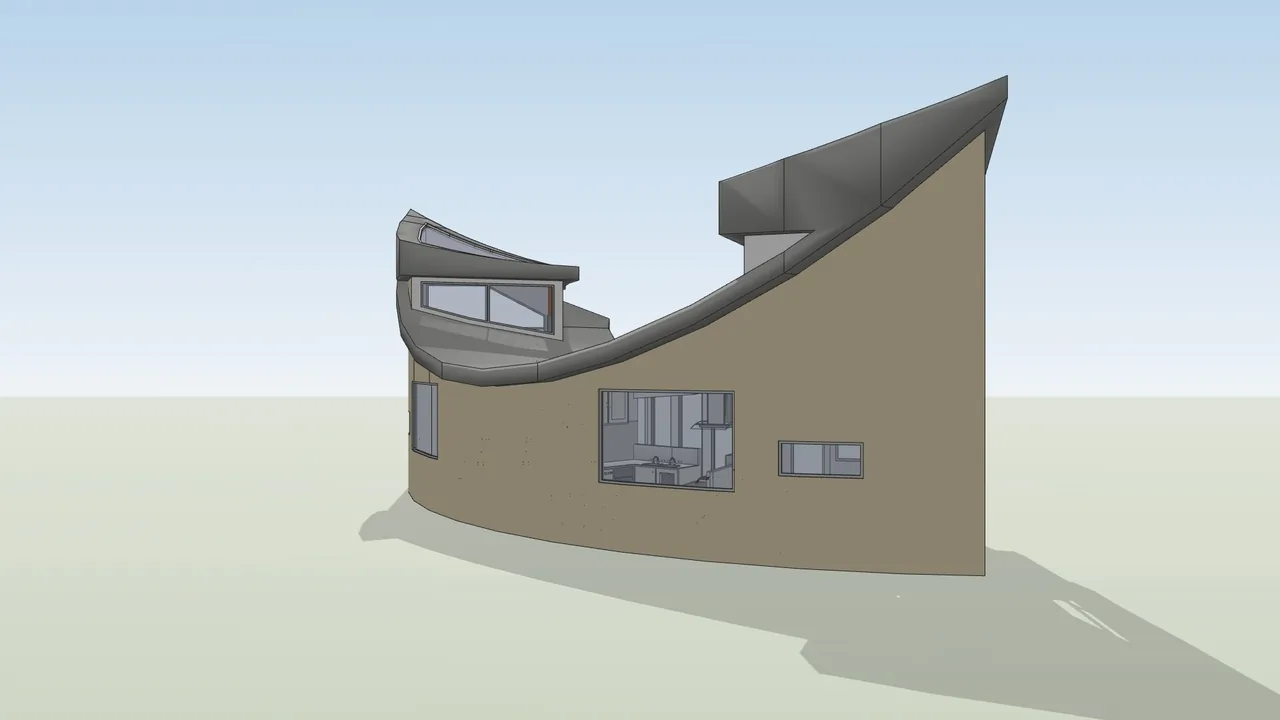
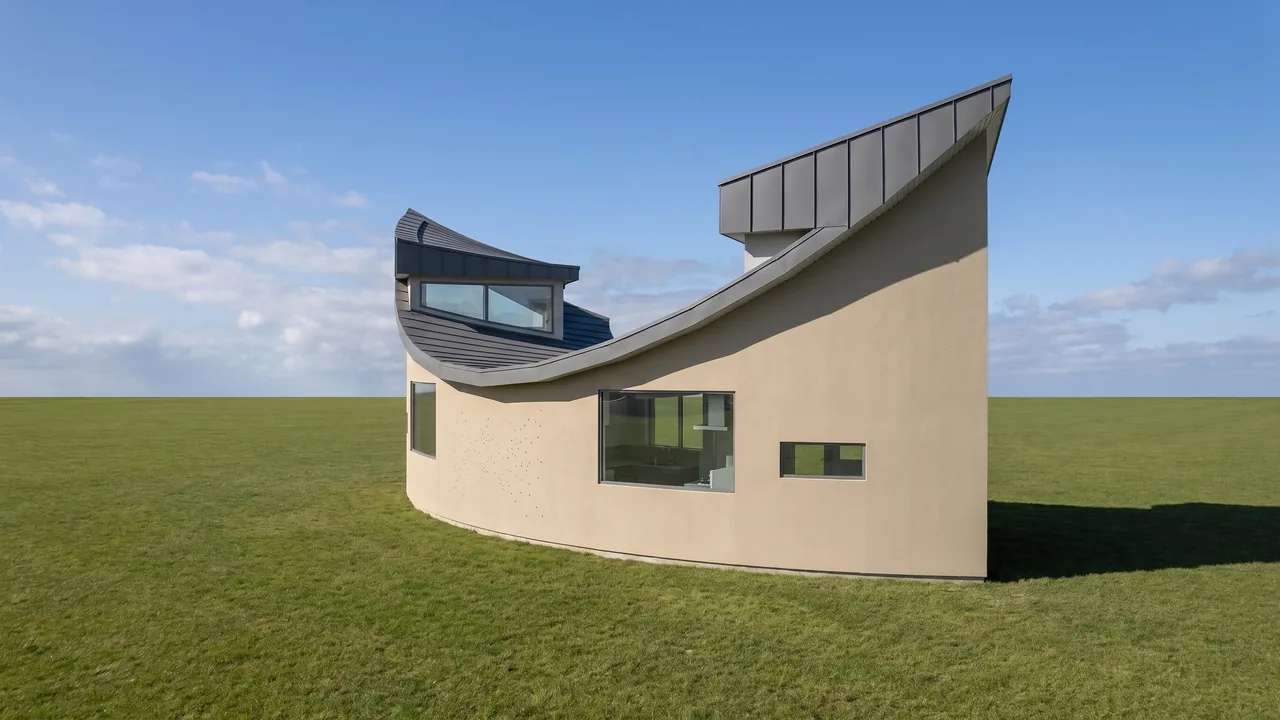
L'input era una vista Shaded di Rhino del retro della casa curva, con un muro beige e un tetto grigio. RendScene ha mantenuto la camera, aggiungendo intonaco chiaro, un tetto in metallo e prato.
Immagine di partenza: Modello 3DFunzione: Da modello 3D a render
Prima
Dopo
Trascina il cursore per confrontare l'originale con il render.
Cosa è cambiato — e cosa è rimasto uguale
- Il muro curvo e il tetto sono rimasti come modellati.
- Il beige e il grigio sono diventati intonaco chiaro e metallo.
- Attorno alla casa è stato aggiunto un prato.
- La camera della vista Rhino non è cambiata.
Come fare
Ottieni lo stesso risultato con la tua immagine
- 1
In Rhino fai uno screenshot della viewport in modalità Shaded, oppure apri direttamente il file .3dm in RendScene.
- 2
Scegli l'opzione modello 3D e, se vuoi, descrivi materiali, stile o momento della giornata.
- 3
Genera, confronta le varianti affiancate e scarica quella che ti convince in 2K o 4K.
Domande su questo esempio
Arctic, Shaded e Rendered vanno tutte bene. Usa una viewport pulita, senza griglia né gumball, per il risultato migliore.
Sì. Le immagini che crei in RendScene sono tue e puoi usarle in presentazioni, proposte, annunci e sui social. I render della prova gratuita hanno una filigrana; quelli dei piani a pagamento no.
No. RendScene funziona nel browser su qualsiasi computer e il rendering avviene sui nostri server.


