Da prospetto a render: la facciata di una casa da un disegno al tratto
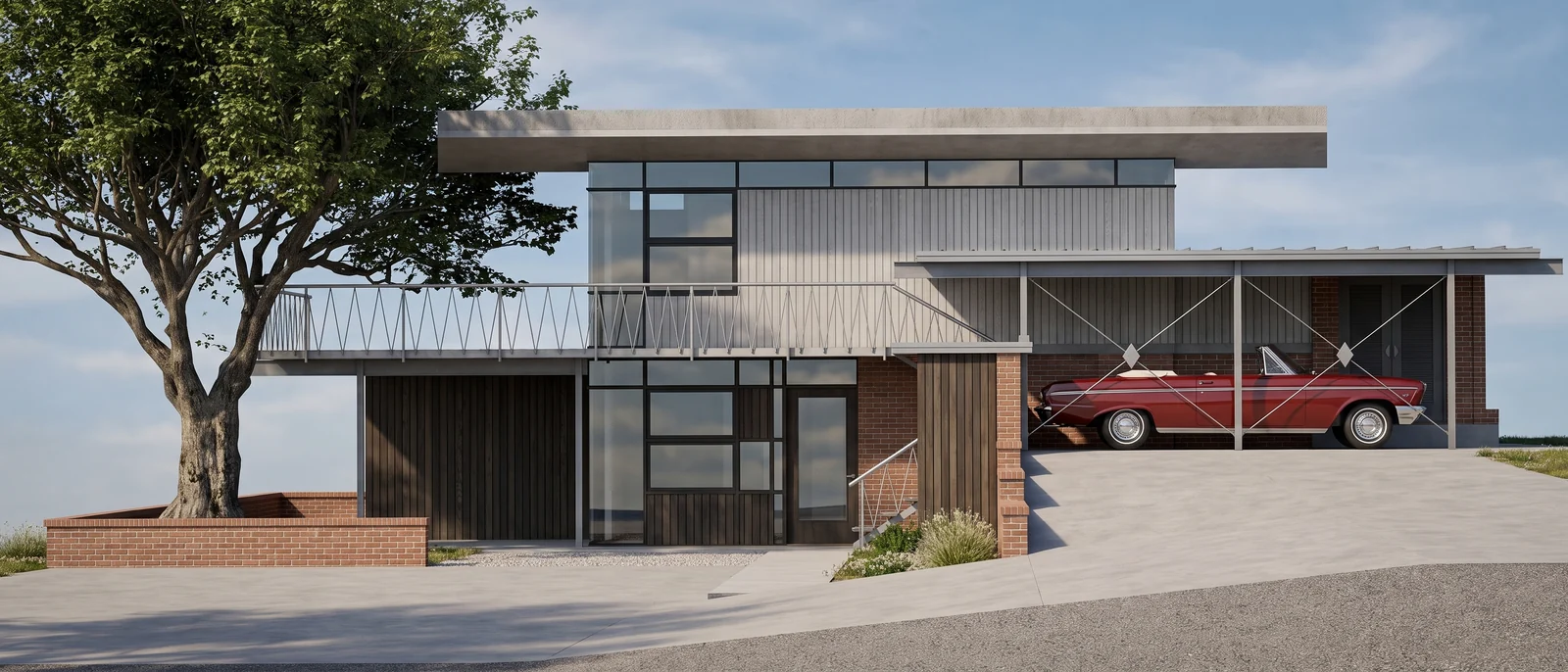
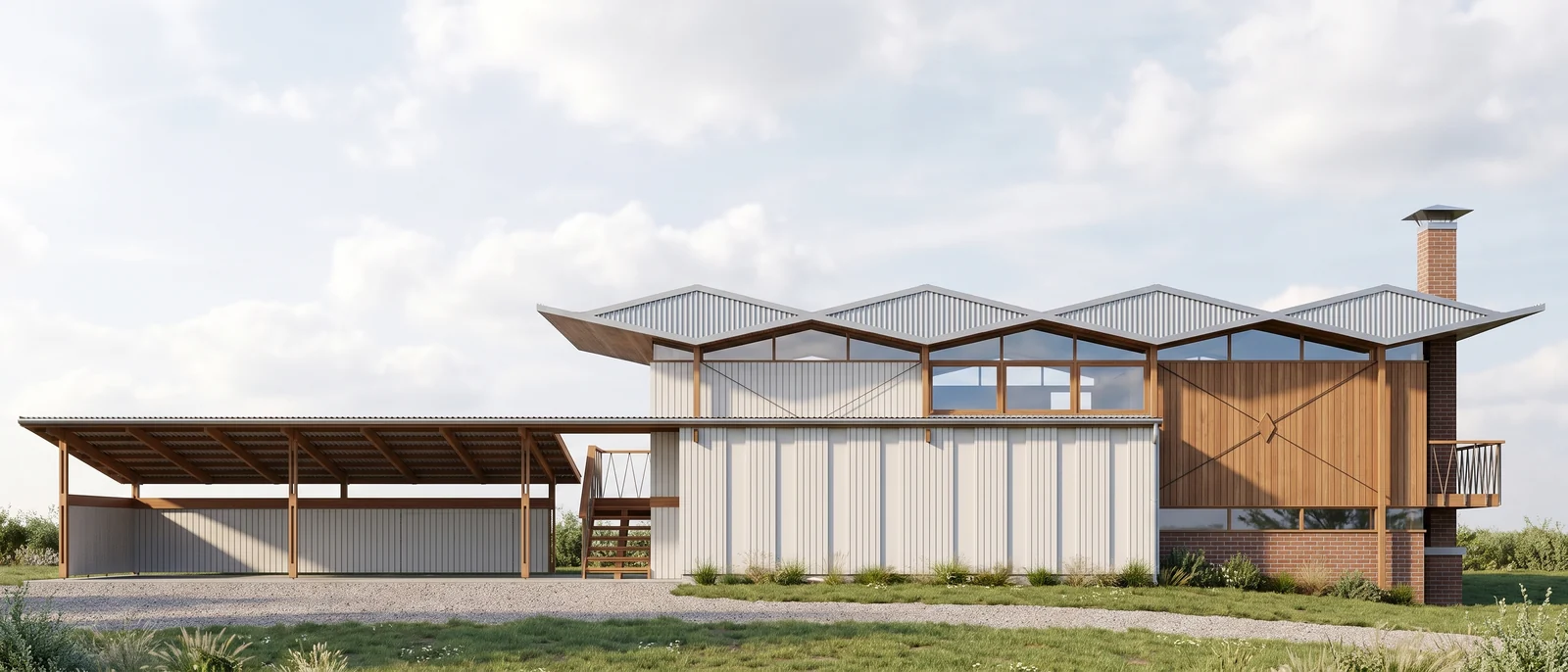
Il punto di partenza era il prospetto est quotato della Segraves Residence, un disegno al tratto senza colore. RendScene ha mantenuto il prospetto piatto e frontale, come nel disegno, e gli ha dato materiali, cielo e terreno.
Immagine di partenza: ProspettoFunzione: Prospetto in render
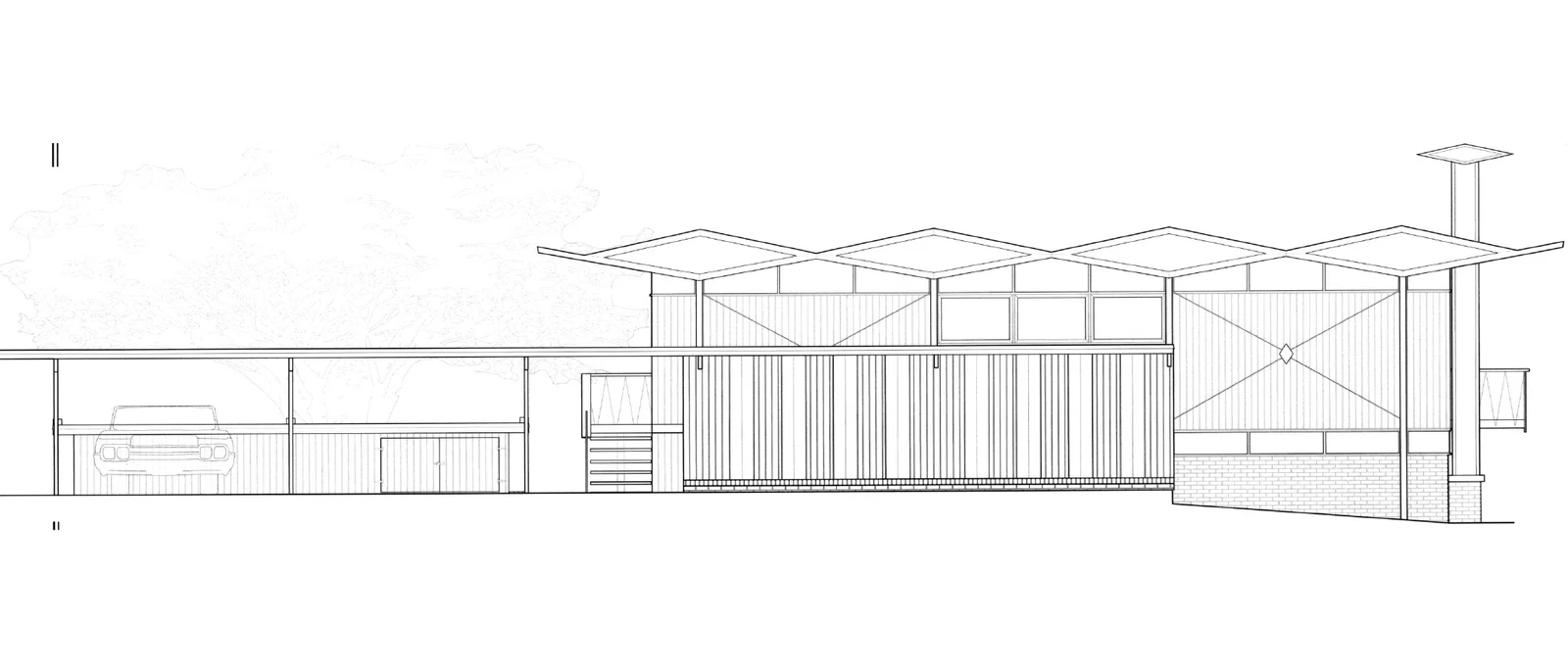
Prima
Dopo
Trascina il cursore per confrontare l'originale con il render.
Cosa è cambiato — e cosa è rimasto uguale
- La vista resta frontale e piatta, quindi la facciata rimane allineata al disegno.
- Le linee sono diventate materiali: lamiera ondulata, rivestimento in legno e struttura del tetto.
- La tettoia per auto, il camino e le finestre hanno mantenuto posizione e proporzioni.
- Sono stati aggiunti cielo e prato perché la facciata sembri un luogo reale.
Come fare
Ottieni lo stesso risultato con la tua immagine
- 1
Esporta il tuo prospetto come immagine, con la facciata che occupa gran parte dell'inquadratura.
- 2
Scegli l'opzione prospetto e descrivi i materiali che hai in mente.
- 3
Genera, confronta le opzioni e usa il render nelle tue tavole o nella presentazione.
Domande su questo esempio
No. L'opzione prospetto mantiene la vista frontale e piatta, come il disegno. Per una prospettiva, genera invece il render di una vista 3D del modello.
Sì. Le immagini che crei in RendScene sono tue e puoi usarle in presentazioni, proposte, annunci e sui social. I render della prova gratuita hanno una filigrana; quelli dei piani a pagamento no.
No. RendScene funziona nel browser su qualsiasi computer e il rendering avviene sui nostri server.