Come trasformare uno schizzo a mano in un render realistico
Lo schizzo è il modo più veloce per esplorare un'idea, ma spesso il cliente ha bisogno di vederla reale. Con l'IA trasformi un disegno a matita in un'immagine fotorealistica in circa un minuto, mantenendo i volumi e le aperture che hai disegnato.
5 min di lettura
Cosa otterrai


Trascina il cursore per confrontare prima e dopo.
Cosa ti serve
- Uno schizzo a mano, un disegno a matita o a penna, oppure uno schizzo digitale.
- Una foto o una scansione. Va bene una foto col telefono se è nitida e dritta.
- Un account RendScene gratuito (5 render gratis, senza carta di credito).
Passo dopo passo
- Passo 1
Fotografa o scansiona lo schizzo
Scatta la foto dall'alto, con buona luce e senza ombre sul foglio. Ritaglia il tavolo e i bordi del foglio.
- Passo 2
Caricalo come Schizzo
Nello studio, in “Parti da”, scegli “Schizzo” e carica l'immagine. Di solito RendScene riconosce lo schizzo da solo. Se conta solo una parte del foglio, usa “Segna area” per fare il render solo di quella parte.
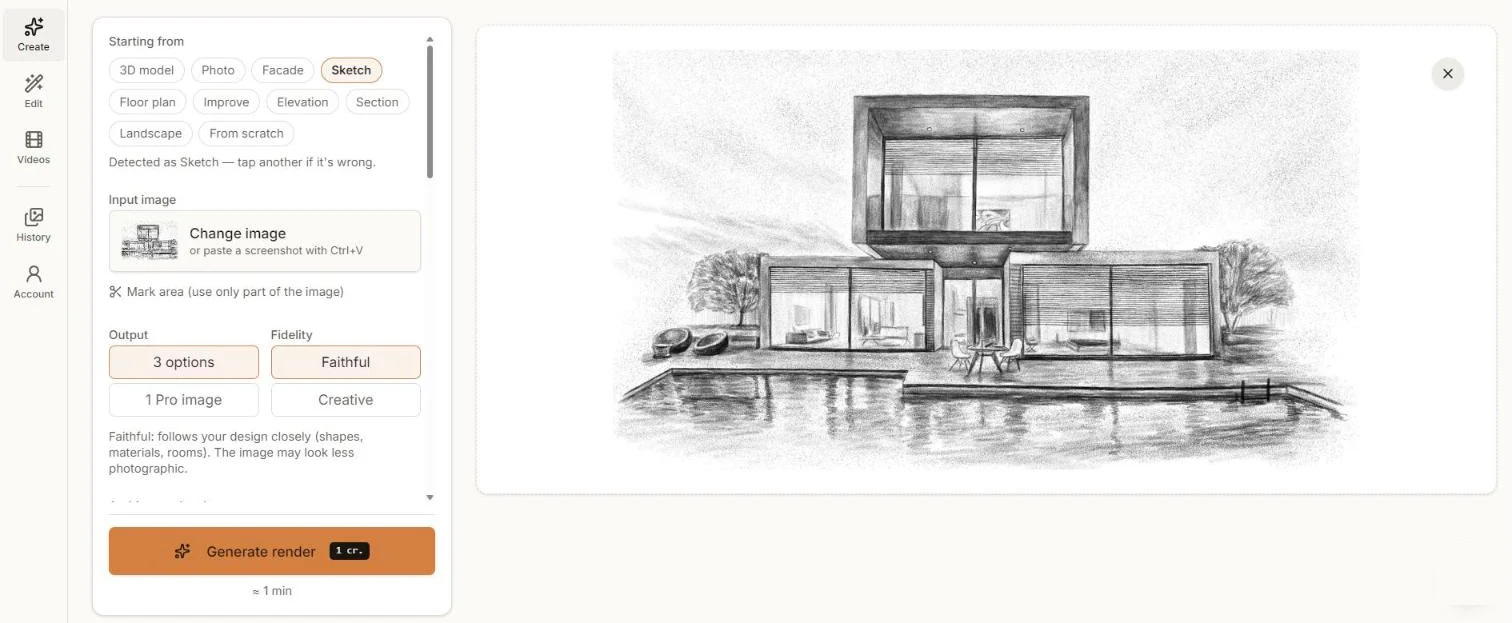
Uno schizzo a matita caricato come Schizzo. - Passo 3
Descrivi ciò che non è nel disegno
Uno schizzo non dice cosa è legno e cosa è cemento. Scegli uno stile e scrivi i materiali principali e l'ora del giorno, per esempio “rivestimento in legno al piano superiore, cemento sotto, tramonto”. “Fedele” segue da vicino le tue linee; “Creativo” completa più liberamente.
- Passo 4
Genera e confronta
Clicca su “Genera render” e confronta le opzioni affiancate in circa un minuto.
- Passo 5
Rifinisci e scarica
Scarica in 2K o 4K. Usa “Modifica” per cambiare un materiale o aggiungere persone, piante o mobili.
Consigli per un risultato migliore
- Contorni chiari si leggono meglio di tanti tratti sovrapposti.
- Disegna le aperture: l'IA mantiene finestre e porte dove le hai messe.
- Scrivi i materiali nelle istruzioni invece di tratteggiarli.
- Prova “Creativo” per i primi concept e “Fedele” quando il progetto è definito.