Come trasformare una pianta 2D in un render 3D
Una pianta in bianco e nero è difficile da leggere per il cliente. Una pianta renderizzata, con pavimenti, mobili e luce, mostra a colpo d'occhio come sarà la casa. Questa guida mostra come ottenerla dalla pianta che hai già, senza modellare nulla.
5 min di lettura
Cosa otterrai


Trascina il cursore per confrontare prima e dopo.
Cosa ti serve
- Una pianta come immagine o PDF, esportata da AutoCAD, Revit, Archicad, SketchUp o qualsiasi altro programma. Va bene anche una scansione pulita.
- Una pianta per immagine, meglio senza cartiglio e legenda.
- Un account RendScene gratuito (5 render gratis, senza carta di credito).
Passo dopo passo
- Passo 1
Esporta una pianta pulita
Esporta solo il disegno: un piano per immagine, senza cartiglio, legenda o quote che non ti servono. Più alta è la risoluzione, meglio è: muri sottili, porte e finestre si perdono in un'immagine piccola. L'ideale è un PDF esportato direttamente dal tuo software. I file DWG non vengono letti direttamente: esporta prima la tavola in PDF o immagine.
- Passo 2
Caricala come Pianta
Nello studio, in “Parti da”, scegli “Pianta” e carica il file. RendScene riconosce la pianta da solo e ti avvisa se la risoluzione è troppo bassa.
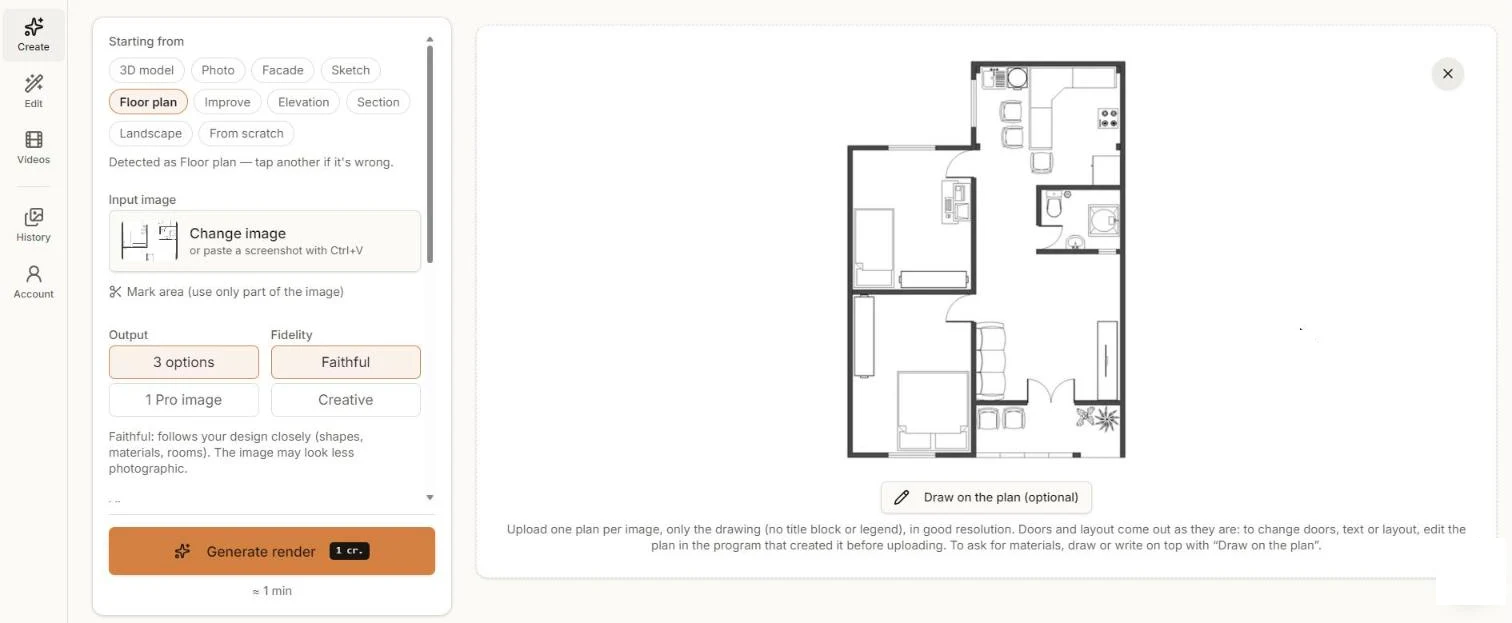
La pianta caricata come Pianta. Con “Disegna sulla pianta” scrivi i materiali direttamente sopra. - Passo 3
Indica i materiali (facoltativo)
Porte e distribuzione escono come sono nel disegno. Per chiedere dei materiali, come il legno nelle camere o le piastrelle in bagno, usa “Disegna sulla pianta” per scrivere o disegnare sopra, oppure aggiungi istruzioni.
- Passo 4
Genera e confronta
Clicca su “Genera render”. In circa un minuto hai le opzioni: muri, pavimenti, mobili e piante, visti dall'alto con ombre morbide.
- Passo 5
Scarica o continua a modificare
Scarica in 2K o 4K per la tua tavola di presentazione. Per cambiare un ambiente, apri l'immagine in “Modifica” invece di rigenerare tutto.
Consigli per un risultato migliore
- Togli i testi che non vuoi nell'immagine, come le superfici degli ambienti o il cartiglio; l'IA potrebbe leggerli come parte del disegno.
- Per cambiare porte, muri o distribuzione, modifica il disegno nel programma in cui l'hai creato e caricalo di nuovo. Il render segue la pianta.
- Le piante con i simboli degli arredi danno all'IA più informazioni degli ambienti vuoti.
- Dividi le tavole con più piani in un'immagine per piano.