Come fare il render di un modello Rhino con l'IA
Rhino è ottimo per la geometria complessa, ma per un'immagine convincente di solito servono un plugin di render, i materiali e l'impostazione delle luci. Questa guida mostra come trasformare una semplice vista di Rhino in un render fotorealistico in circa un minuto, con le curve al loro posto.
5 min di lettura
Cosa otterrai
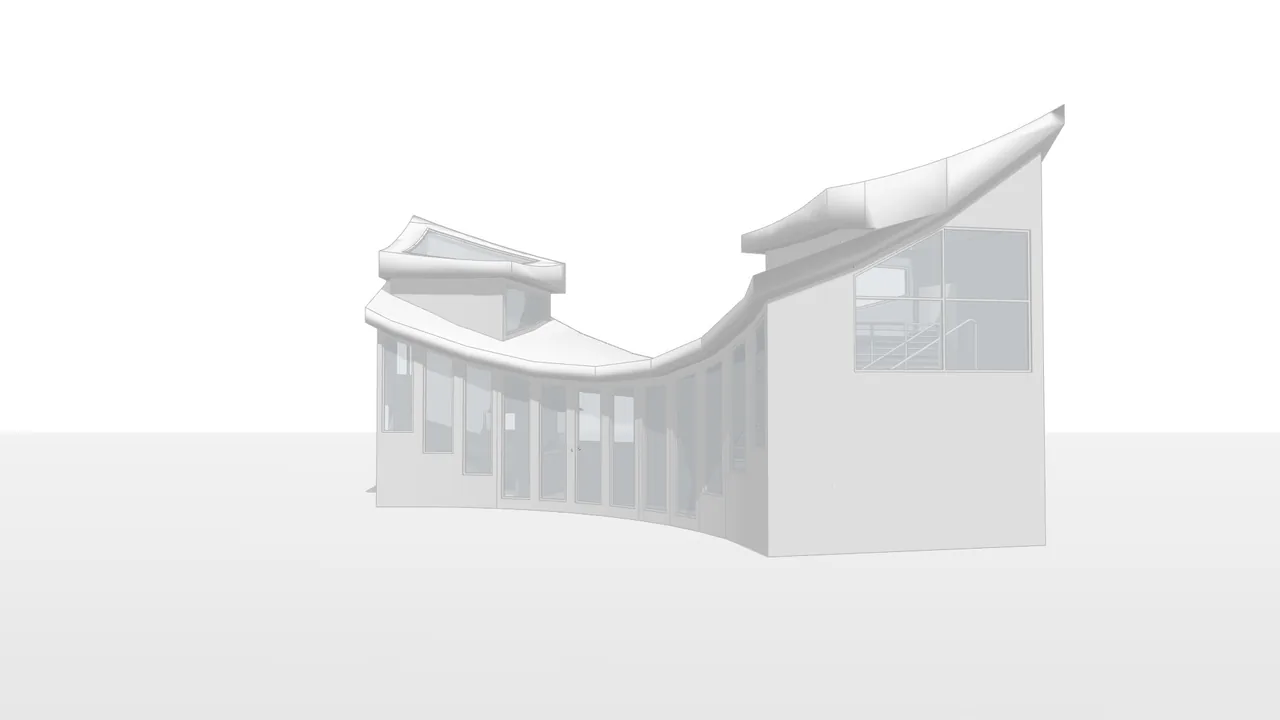
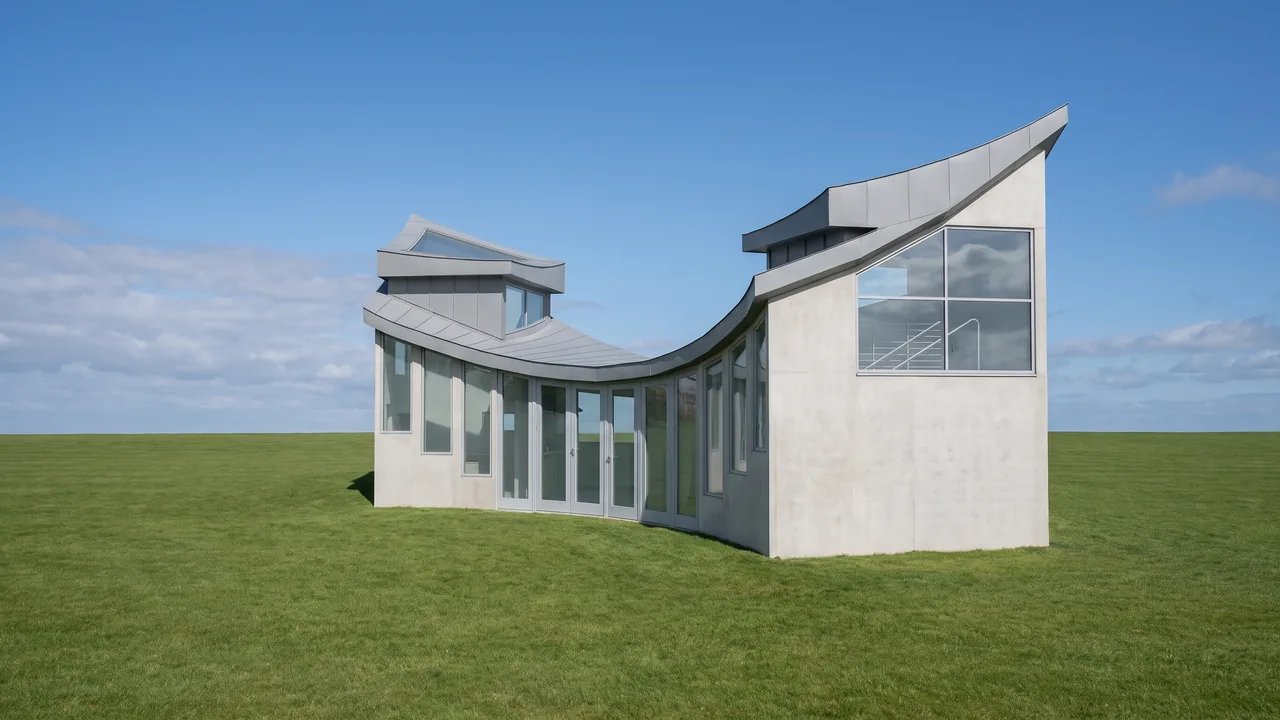
Trascina il cursore per confrontare prima e dopo.
Cosa ti serve
- Rhino per Windows o Mac, con una vista prospettica del modello, oppure il file .3dm.
- Un browser. Nessun plugin e nessuna scheda grafica.
- Un account RendScene gratuito (5 render gratis, senza carta di credito).
Passo dopo passo
- Passo 1
Imposta la vista
Inquadra la prospettiva e imposta la modalità di visualizzazione su “Arctic” o “Shaded”. Nascondi griglia, assi e curve di costruzione che non vuoi nell'immagine.
- Passo 2
Cattura la vista o carica il .3dm
Salva la vista con ViewCaptureToFile (View › Capture › To File), scegliendo PNG o JPG e la dimensione in pixel. Oppure carica il file .3dm: si apre in un visualizzatore 3D nel browser, dove scegli la camera. Nello studio, in “Parti da”, scegli “Modello 3D”.
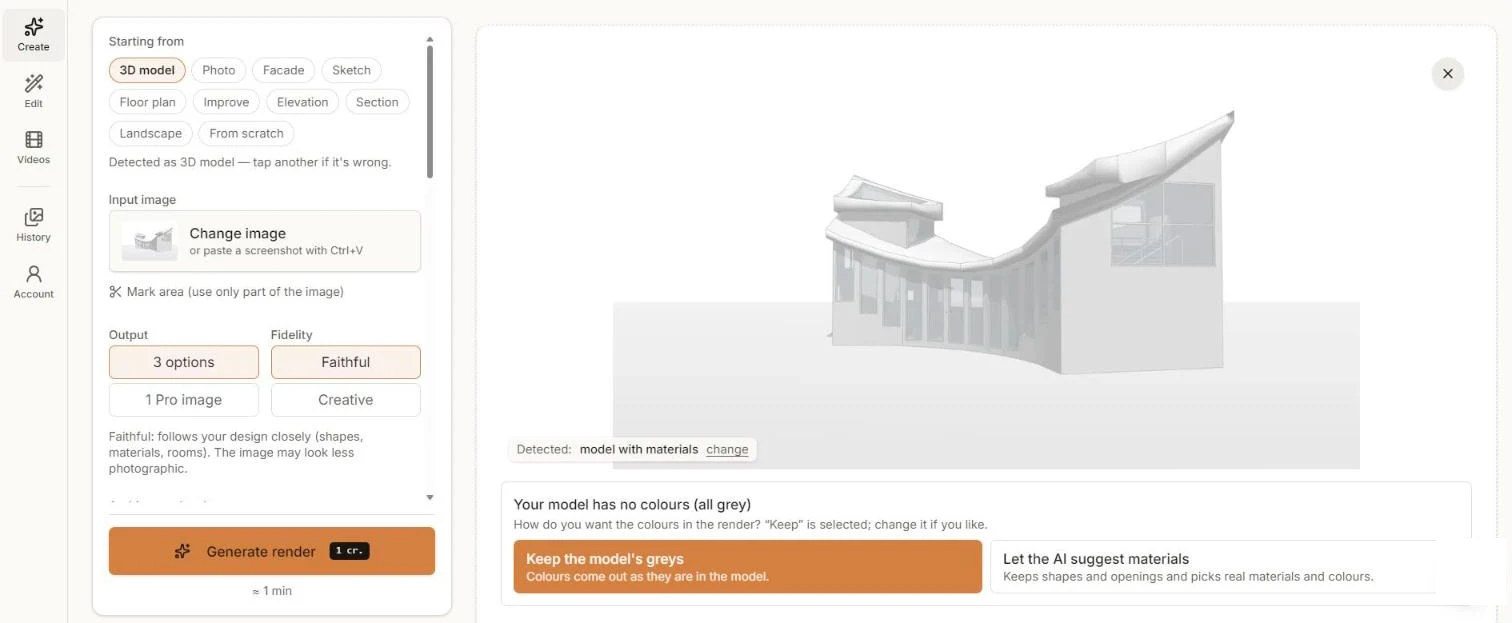
Una vista di Rhino in modalità Arctic, pronta per il render. - Passo 3
Scegli cosa fare con i colori
Una vista “Arctic” o grigia non ha colori, quindi RendScene chiede se mantenere i grigi o lasciare che l'IA suggerisca materiali reali. Tieni “Fedele” per restare vicino alla tua geometria.
- Passo 4
Genera e confronta
Clicca su “Genera render” e confronta le opzioni in circa un minuto.
- Passo 5
Rifinisci e scarica
Scarica in 2K o 4K. Per cambiare il cielo, l'ora del giorno o un materiale, usa “Modifica” sull'immagine che hai scelto.
Consigli per un risultato migliore
- La modalità “Arctic” dà una luce pulita e uniforme che l'IA legge bene.
- Cattura con almeno 1920 px di larghezza perché gli elementi sottili non si perdano.
- Disattiva griglia e assi prima di catturare.
- Per piante e sezioni usa Make2D o una vista dall'alto e scegli “Pianta” o “Sezione” nello studio.