Come fare il render di un modello Revit con l'IA
Revit è fatto per la documentazione, non per le belle immagini. Impostare materiali, luci e un motore di render richiede ore. Con l'IA prendi la vista che hai già e ottieni un render fotorealistico in circa un minuto.
6 min di lettura
Cosa otterrai


Trascina il cursore per confrontare prima e dopo.
Cosa ti serve
- Revit (qualsiasi versione, anche Revit LT) con una vista 3D, pianta, sezione o prospetto.
- Un browser. Nessun plugin e nessuna scheda grafica.
- Un account RendScene gratuito (5 render gratis, senza carta di credito).
Passo dopo passo
- Passo 1
Prepara la vista
Apri una vista 3D (View › Create › 3D View › Camera, o la vista 3D predefinita). Imposta lo stile di visualizzazione su “Shaded” o “Realistic”. Funziona anche “Hidden Line”, come nell'esempio di questa pagina. Nascondi annotazioni, griglie e sezioni che non vuoi nell'immagine.
- Passo 2
Esporta un'immagine o un IFC
Esporta la vista con File › Export › Images and Animations › Image, oppure esporta il modello in IFC. Un file IFC si apre in un visualizzatore 3D nel browser, dove scegli la camera. Nello studio, in “Parti da”, scegli “Modello 3D” e carica.
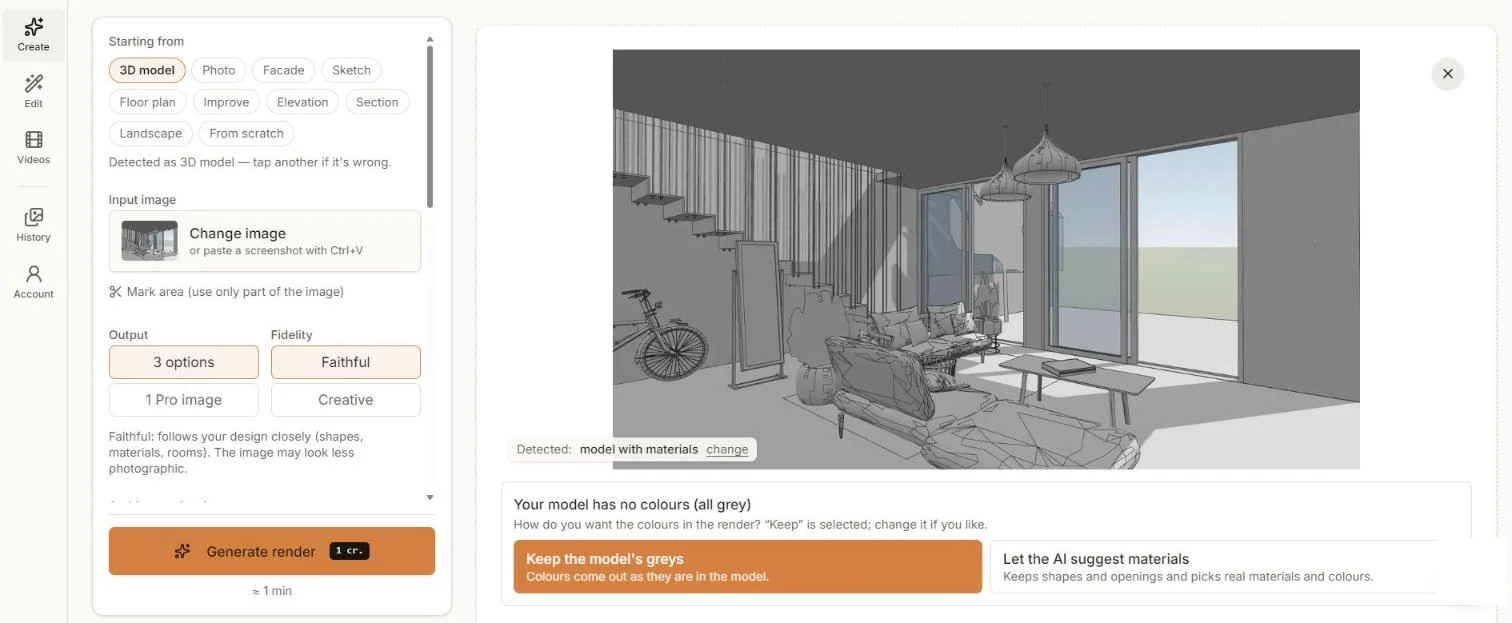
Una vista grigia di Revit: RendScene chiede se mantenere i grigi o suggerire materiali reali. - Passo 3
Decidi sui colori
Le viste di Revit sono spesso grigie. RendScene se ne accorge e chiede: “Mantieni i grigi del modello” oppure “L'IA suggerisce i materiali” con colori reali. Scegli “Fedele” per tenere la geometria vicina al modello e, se vuoi, scegli uno stile.
- Passo 4
Genera e confronta
Clicca su “Genera render” e confronta le opzioni affiancate in circa un minuto.
- Passo 5
Regola e scarica
Scarica in 2K o 4K. Usa “Modifica” per cambiare un materiale, cambiare la luce, arredare l'ambiente o animare l'immagine in un breve video.
Consigli per un risultato migliore
- “Shaded” con bordi è lo stile di visualizzazione più sicuro; “Realistic” aiuta quando i materiali sono già impostati.
- Esporta in una buona dimensione (almeno 1920 px di larghezza). Montanti sottili e parapetti si leggono meglio.
- Disattiva il contorno della regione di ritaglio, i livelli e le griglie prima di esportare.
- Funzionano anche piante, sezioni e prospetti di Revit: scegli “Pianta”, “Sezione” o “Prospetto” invece di “Modello 3D”.