Come fare il render di un prospetto o di una facciata
I prospetti al tratto sono precisi ma piatti. Un prospetto renderizzato, con materiali, ombre, cielo e paesaggio, rende la facciata facile da capire per clienti e uffici tecnici. Questa guida mostra come ottenerlo dal tuo disegno CAD.
5 min di lettura
Cosa otterrai
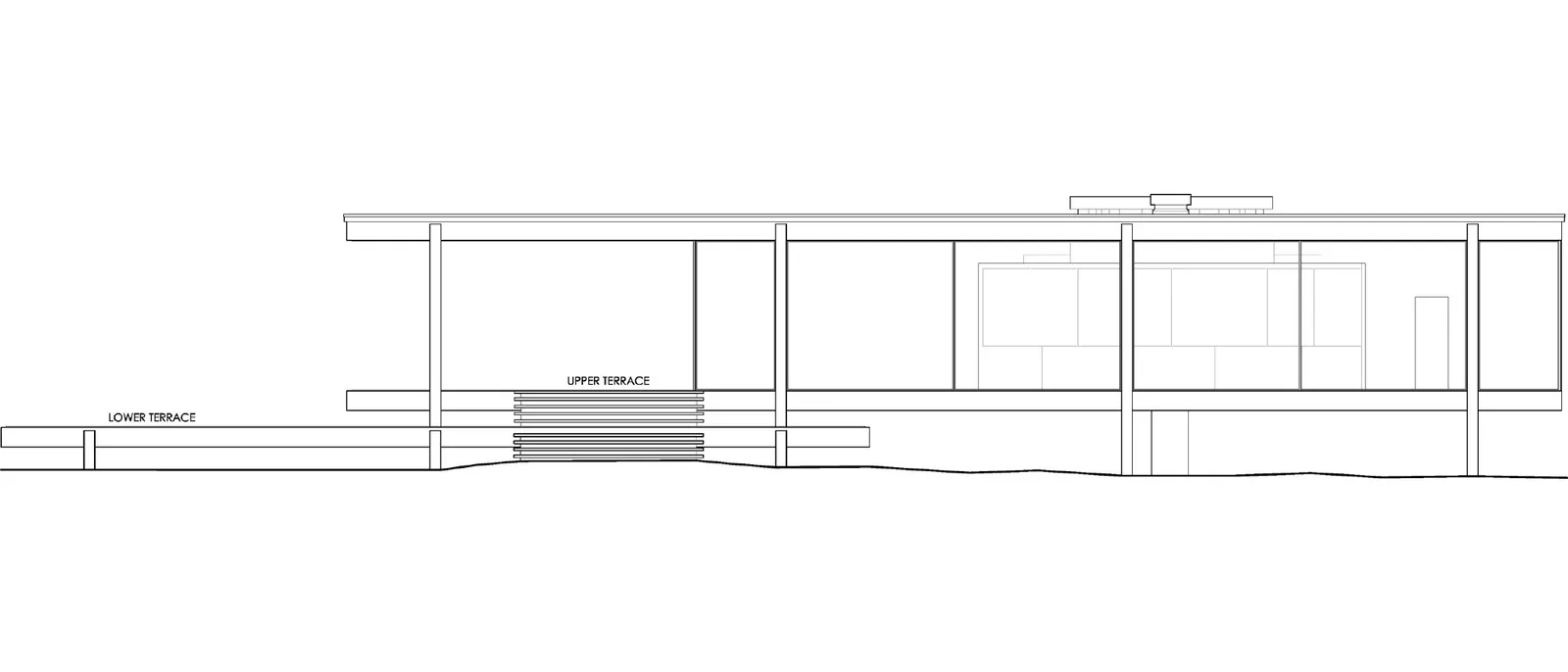
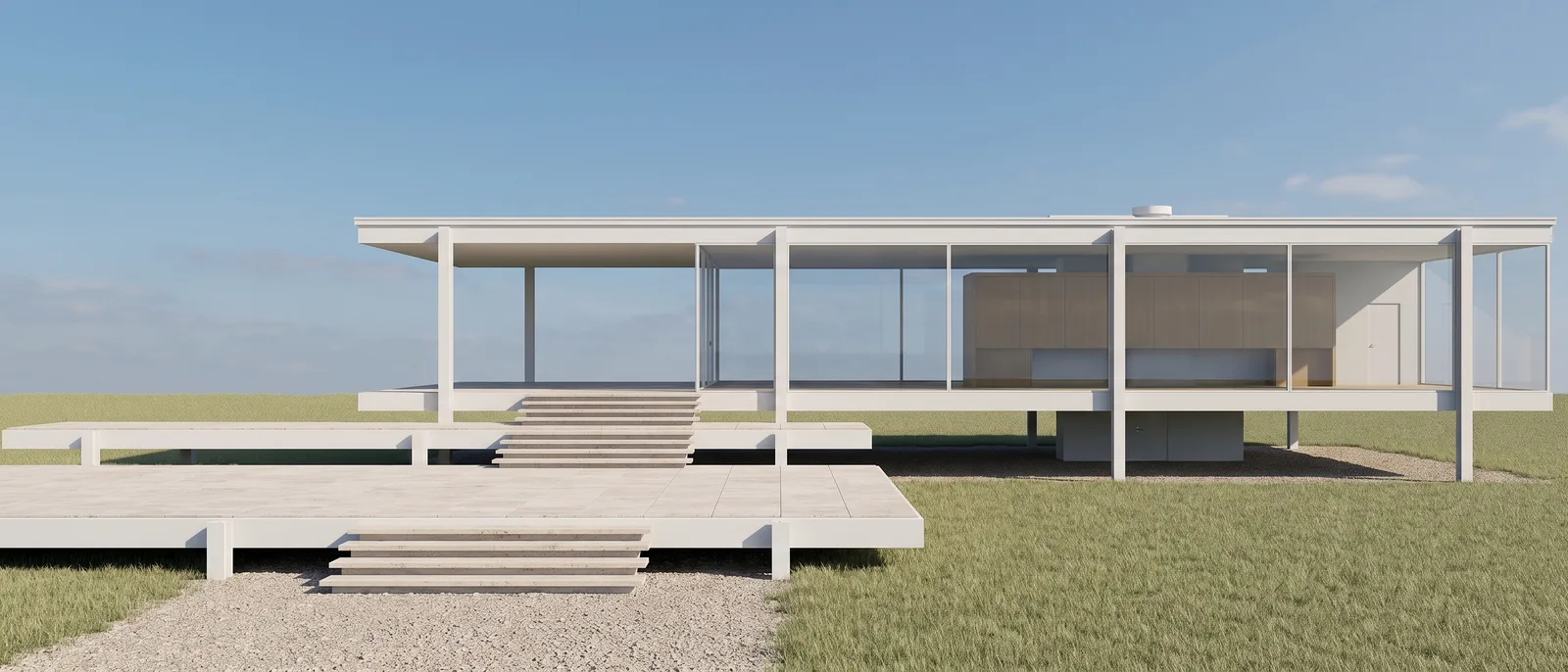
Trascina il cursore per confrontare prima e dopo.
Cosa ti serve
- Un prospetto esportato da AutoCAD, Revit, Archicad, Rhino o qualsiasi programma CAD, come immagine o PDF.
- Un prospetto per immagine.
- Un account RendScene gratuito (5 render gratis, senza carta di credito).
Passo dopo passo
- Passo 1
Esporta un prospetto pulito
Esporta solo il disegno, senza cartiglio. Quote e indicazioni di livello possono restare piccole, ma le note lunghe rischiano di finire nell'immagine. Usa una buona risoluzione perché le linee sottili non si perdano.
- Passo 2
Caricalo come Prospetto
Nello studio, in “Parti da”, scegli “Prospetto” e carica l'immagine. RendScene riconosce i prospetti da solo; se sbaglia, lo cambi con un tocco.
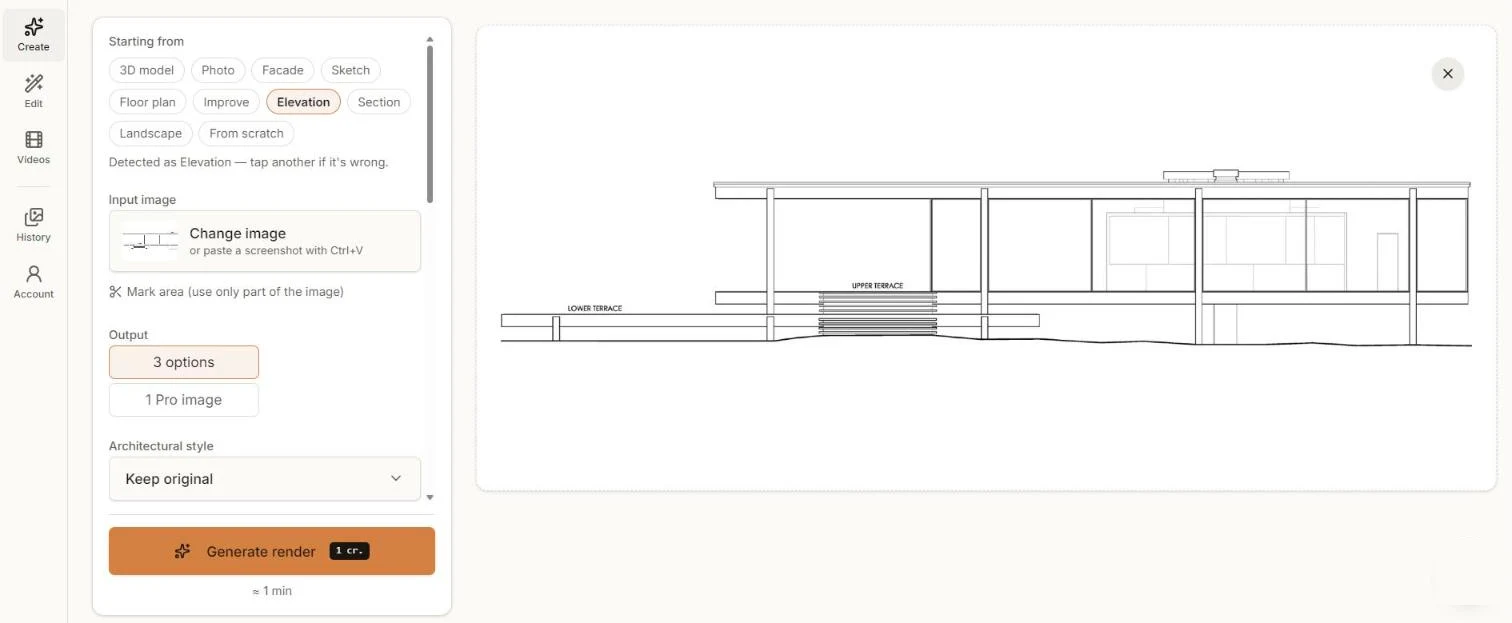
Un prospetto al tratto caricato come Prospetto, con lo stile su Mantieni l'originale. - Passo 3
Scegli lo stile
“Mantieni l'originale” lascia l'architettura com'è disegnata. Scegli un altro stile architettonico solo se vuoi esplorare alternative. Scrivi materiali e ora del giorno nelle istruzioni, come “acciaio bianco, vetro, terrazza in travertino, cielo sereno”.
- Passo 4
Genera e confronta
Clicca su “Genera render” e confronta le opzioni in circa un minuto.
- Passo 5
Scarica o rifinisci
Scarica in 2K o 4K per le tue tavole. Usa “Modifica” per aggiungere alberi o persone, o cambiare il cielo.
Consigli per un risultato migliore
- Togli le legende dei retini e le note lunghe; tieni solo il disegno.
- Disegna la linea del terreno: aiuta l'IA a collocare il suolo e il paesaggio.
- Indica i materiali nelle istruzioni, perché un disegno al tratto non li mostra.
- Per le sezioni scegli “Sezione”: la sezione viene trattata in modo diverso da una facciata.