Come fare il render di un modello SketchUp con l'IA
Non ti servono V-Ray, Enscape né un computer potente per ottenere un'immagine fotorealistica da SketchUp. Questa guida mostra come passare da una vista del modello a un render finito in pochi minuti, mantenendo la geometria esattamente come l'hai modellata.
6 min di lettura
Cosa otterrai
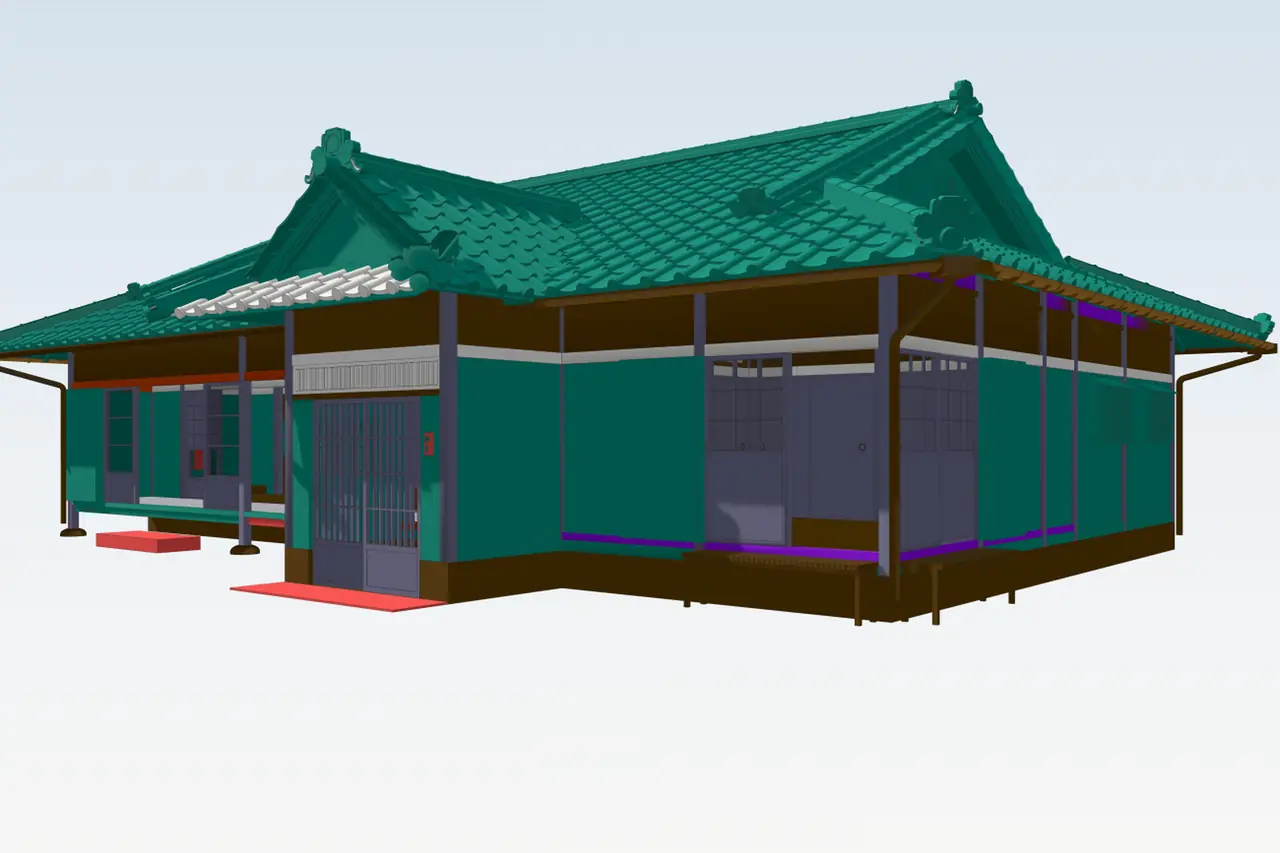
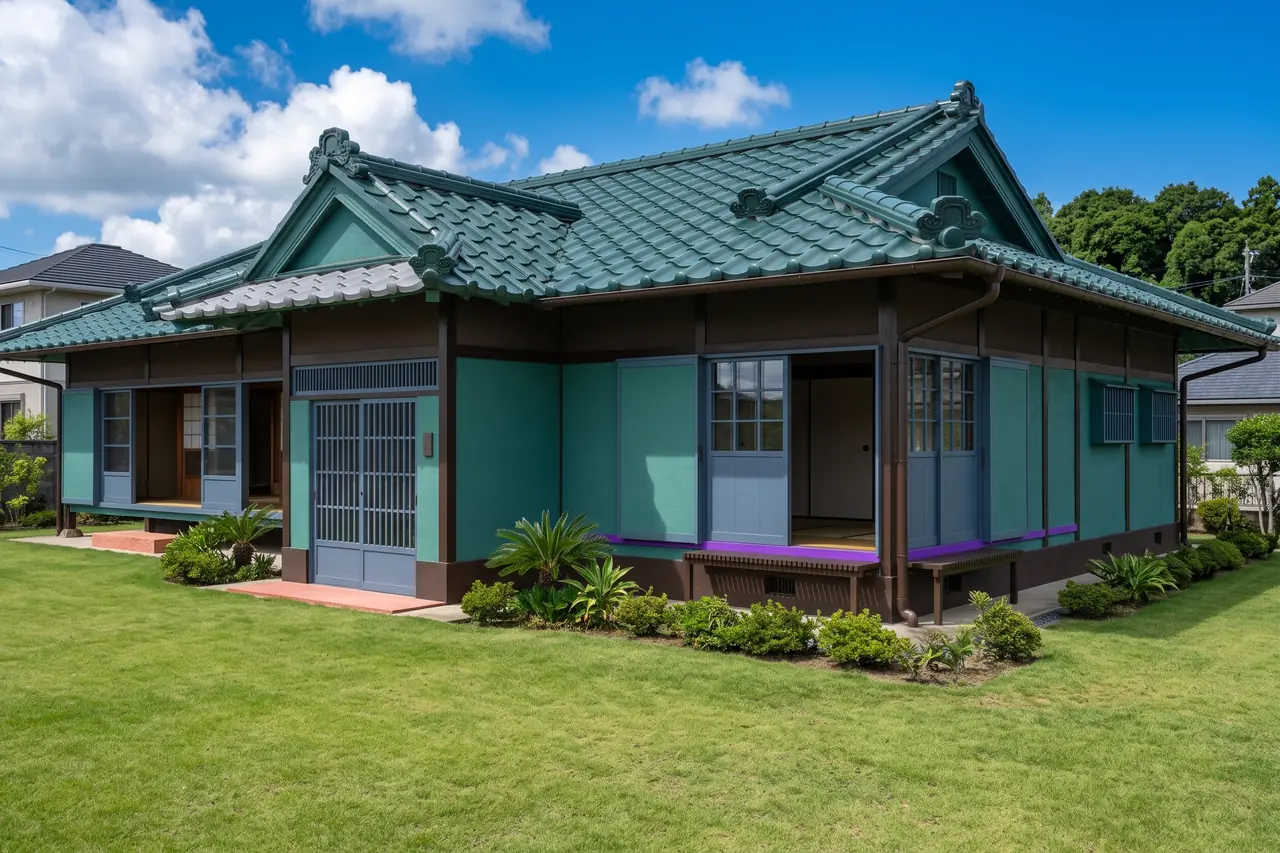
Trascina il cursore per confrontare prima e dopo.
Cosa ti serve
- Un modello SketchUp (qualsiasi versione, anche SketchUp Free) o uno screenshot della vista che vuoi.
- Un browser. Niente da installare e nessuna scheda grafica.
- Un account RendScene gratuito (5 render gratis, senza carta di credito).
Passo dopo passo
- Passo 1
Inquadra la vista in SketchUp
Scegli la camera da mostrare. Una vista ad altezza d'occhio (circa 1,6 m) di solito è la più naturale. Disattiva linee guida, piani di sezione e geometria nascosta che non vuoi nell'immagine. Le texture sono facoltative: funziona con un modello bianco o senza texture, e anche con i materiali.
- Passo 2
Esporta la vista o carica il file .skp
Due modi: esporta un'immagine con File › Export › 2D Graphic (o fai semplicemente uno screenshot), oppure carica il file .skp. In quel caso il file si apre in un visualizzatore 3D nel browser e scegli lì la vista; il modello viene letto nel tuo browser e non viene caricato. Nello studio, in “Parti da”, scegli “Modello 3D”.
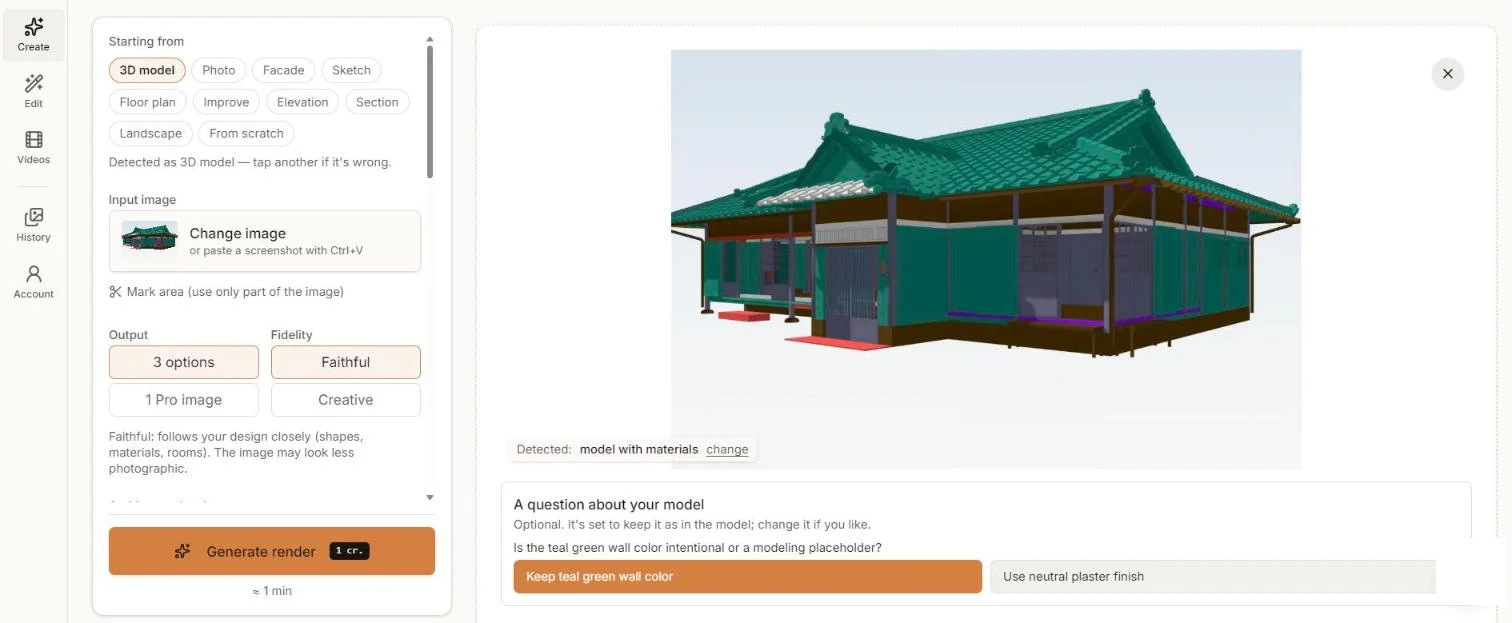
La vista di SketchUp nello studio. Prima del render, RendScene ha chiesto se le pareti verde acqua erano volute. - Passo 3
Scegli fedeltà e stile
“Fedele” mantiene forme, materiali e ambienti il più vicino possibile al tuo modello. “Creativo” lascia all'IA più libertà per migliorare l'immagine. Scegli “3 opzioni” per confrontare più versioni, oppure “1 immagine Pro”. Se il modello ha colori che potrebbero essere provvisori, RendScene chiede se mantenerli o usare materiali reali. Puoi anche scegliere uno stile architettonico e scrivere istruzioni aggiuntive, come l'ora del giorno.
- Passo 4
Genera e confronta
Clicca su “Genera render”. In circa un minuto hai le opzioni affiancate. Scegli quella più vicina alla tua idea.
- Passo 5
Rifinisci e scarica
Scarica in 2K o 4K. Se un dettaglio non va, apri l'immagine in “Modifica” per cambiare un materiale, aggiungere o togliere un oggetto, cambiare la luce o creare altre inquadrature, senza ricominciare da capo.
Consigli per un risultato migliore
- Usa una camera ad altezza d'occhio e un campo visivo normale. Gli angoli molto ampi deformano il risultato.
- Nascondi linee guida, assi, sezioni e livelli che non vuoi nel render: ciò che è nell'immagine tende a comparire nel render.
- Se un colore del modello è solo provvisorio, dillo (o lascia che l'IA suggerisca i materiali). Altrimenti “Fedele” lo mantiene.
- Vuoi lo stesso edificio con un'altra luce? Mantieni la vista e scrivi “ora dorata” o “notte” nelle istruzioni.