Come fare il render di un modello Archicad con l'IA
CineRender e Twinmotion richiedono tempo e un computer potente. Quando ti serve solo un'immagine convincente per un cliente o una tavola di concorso, puoi prendere la Finestra 3D che hai già e fare il render con l'IA in circa un minuto.
5 min di lettura
Cosa otterrai
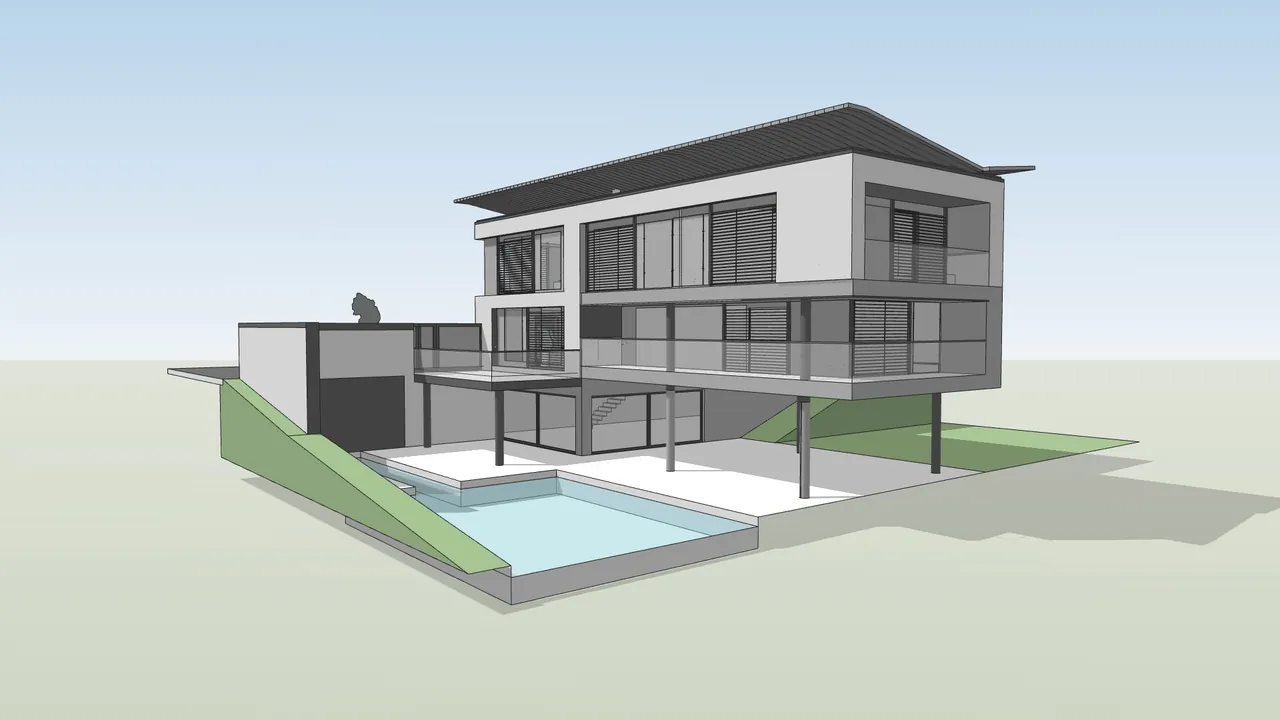
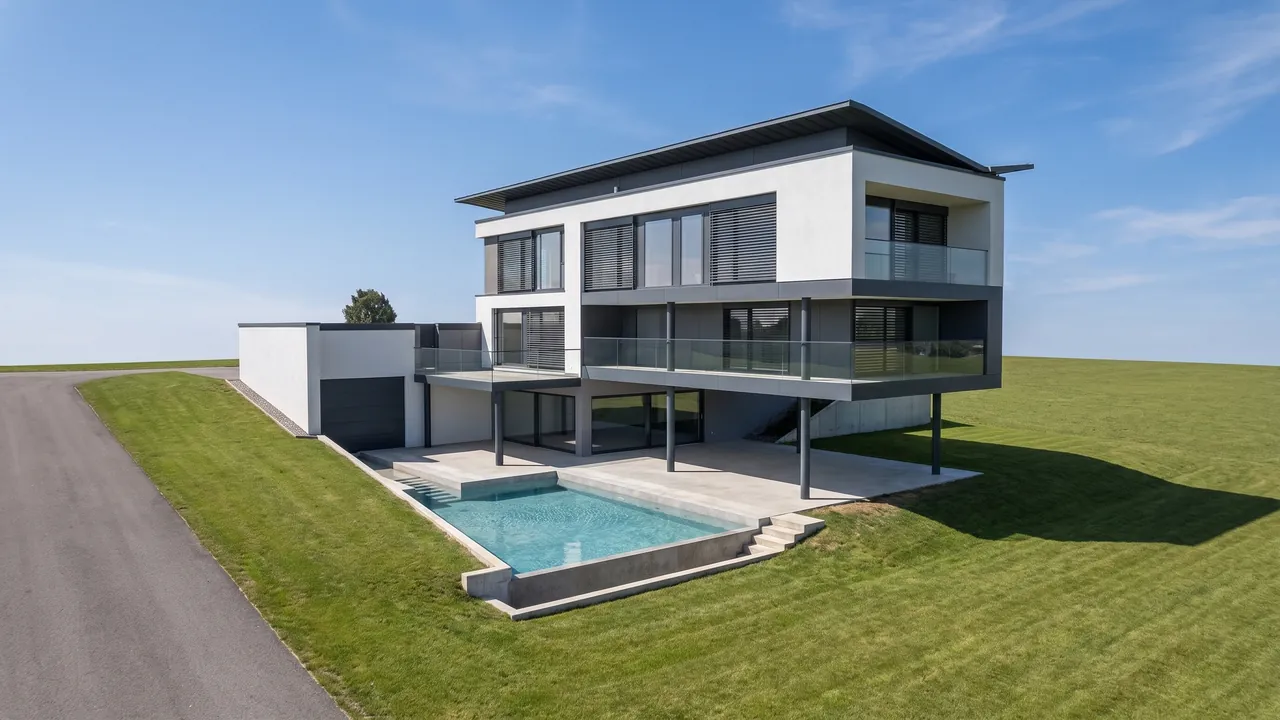
Trascina il cursore per confrontare prima e dopo.
Cosa ti serve
- Archicad (Solo, Studio o Collaborate) con una vista nella Finestra 3D, oppure un IFC esportato.
- Un browser. Nessun plugin e nessuna scheda grafica.
- Un account RendScene gratuito (5 render gratis, senza carta di credito).
Passo dopo passo
- Passo 1
Inquadra la Finestra 3D
Apri la Finestra 3D (F3 o Window › 3D Window) e inquadra la prospettiva. Una vista ombreggiata con i materiali funziona bene. Imposta la dimensione in pixel con Set Window Size, nel menu contestuale della Finestra 3D.
- Passo 2
Salva come immagine o IFC
Usa File › Save As e scegli PNG Image, oppure salva il modello in IFC. L'IFC si apre in un visualizzatore 3D nel browser, dove scegli la camera. Nello studio, in “Parti da”, scegli “Modello 3D” e carica.
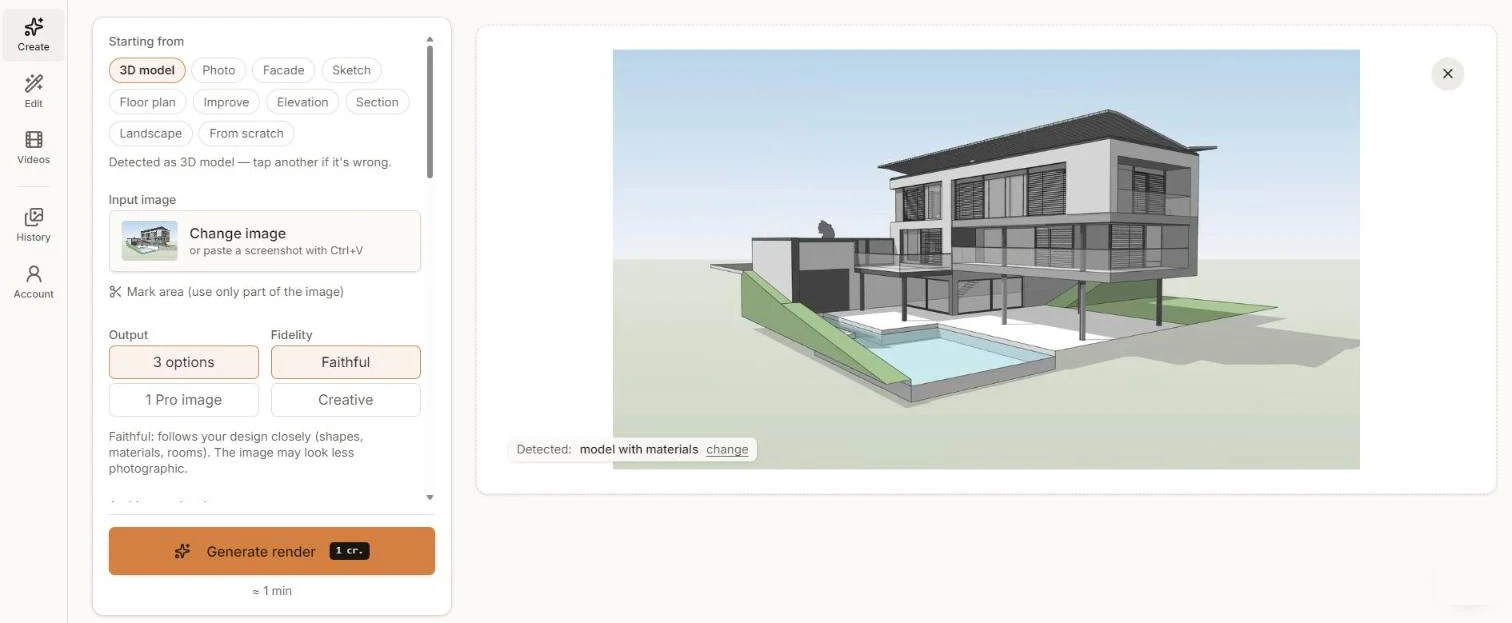
La Finestra 3D di Archicad, riconosciuta come modello con materiali. - Passo 3
Scegli fedeltà e stile
“Fedele” mantiene geometria, aperture e materiali vicini al modello. “Creativo” dà all'IA più spazio per migliorare l'immagine. Scegli uno stile o scrivi istruzioni come “tardo pomeriggio, luce calda”.
- Passo 4
Genera e confronta
Clicca su “Genera render” e confronta le opzioni in circa un minuto.
- Passo 5
Regola e scarica
Scarica in 2K o 4K. Usa “Modifica” per cambiare la luce, aggiungere il verde o creare altre inquadrature.
Consigli per un risultato migliore
- Lascia attive le ombre del sole nella Finestra 3D: aiutano l'IA a capire i volumi.
- Imposta la dimensione della finestra prima di salvare; un'immagine più grande mantiene nitidi parapetti e serramenti.
- Nascondi marcatori, zone e sezioni 3D che non vuoi nel render.
- Funzionano anche sezioni e prospetti di Archicad: scegli “Sezione” o “Prospetto” nello studio.