วิธีการทำงาน
รูปตัดเป็นเรนเดอร์ใน 3 ขั้นตอน
3 ขั้นตอน ไม่ต้องใช้โปรแกรม 3D ไม่ต้องเสียเวลาเรียนรู้
- 1
อัปโหลดรูปตัด
รูปตัดอาคาร 1 รูป มองตรงหน้า: ไฟล์ที่ส่งออกจาก CAD, Revit หรือ SketchUp หรือแบบเขียนมือเชิงเทคนิคที่สะอาด
- 2
เลือกสไตล์
วัสดุมาจากสไตล์ที่คุณเลือก ส่วนแสงมาจากปรับแต่งฉาก ทุกห้องจะได้พื้น ฝ้าเพดาน วัสดุปิดผิว และเฟอร์นิเจอร์ตามการใช้งาน
- 3
ดาวน์โหลดรูปตัดที่เรนเดอร์แล้ว
แบนราบ ตรงตามที่เขียนไว้ทุกประการ ไม่มีเพอร์สเปกทีฟ ผนังและพื้นที่ถูกตัดยังคงถูกตัด
สิ่งที่คุณอัปโหลด
สิ่งที่ต้องส่ง
- รูปตัดอาคาร 1 รูปในมุมตรง: ไฟล์ส่งออกจาก CAD, Revit หรือ SketchUp (parallel projection) หรือแบบเขียนมือเชิงเทคนิคที่สะอาด
- ส่งแบบที่สะอาด: ไม่มีเส้นบอกระยะ ป้ายกำกับ โน้ต หรือไตเติลบล็อก — ข้อความในแบบจะบิดเบี้ยวในเรนเดอร์ ลายแฮตช์ที่ถี่อาจถูกอ่านผิดเป็นวัสดุ
- 1 รูปตัดต่อ 1 รูปภาพ วางเต็มเฟรมบนพื้นหลังสีขาวล้วน แผ่นแบบที่มี 2 รูปตัดจะได้เรนเดอร์ของทั้งแผ่น
- ความสูงแต่ละชั้น แผ่นพื้น ความกว้าง รวมถึงตำแหน่งและขนาดของผนัง หน้าต่าง ประตู และบันไดทุกจุดคงตามที่เขียนไว้ วัสดุมาจากสไตล์ที่คุณเลือก ส่วนแสงมาจากปรับแต่งฉาก
ไฟล์ที่รองรับ: PNG, JPG, WEBP หรือ PDF หรือจะเป็นตัวโมเดล 3D เลยก็ได้ (SKP, IFC, 3DM, FBX, OBJ, GLB…)
- สิ่งที่คงไว้
- ความสูงแต่ละชั้น แผ่นพื้น ความกว้าง รวมถึงตำแหน่งและขนาดของผนัง หน้าต่าง ประตู และบันไดทุกจุดคงตามที่เขียนไว้
- สิ่งที่ AI เติมให้
- พื้น ฝ้าเพดาน วัสดุปิดผิว และเฟอร์นิเจอร์ของแต่ละห้อง รวมถึงแสง วัสดุ และท้องฟ้า
- ความละเอียด
- เรนเดอร์ที่ 2K หรือ 4K ได้โดยตรง หรืออัปสเกลจาก 2K เป็น 4K ทีหลัง
- หลังเรนเดอร์
- เปลี่ยนวัสดุ ลบและเพิ่มวัตถุได้โดยไม่กระทบส่วนอื่นของรูปภาพ
- สิ่งที่ฟีเจอร์นี้ไม่ทำ
- หน้าที่มีแบบหลายรูปจะกลายเป็นเรนเดอร์ของทั้งหน้า — ครอบตัดให้เหลือ 1 มุมมองต่อ 1 รูป
- ขนาดที่แม่นยำ: รูปภาพนี้ใช้สำหรับนำเสนอ ไม่ใช่แบบก่อสร้าง
- ข้อความ ป้าย และโลโก้ในรูปภาพอาจออกมาผิดเพี้ยน
ตัวอย่าง
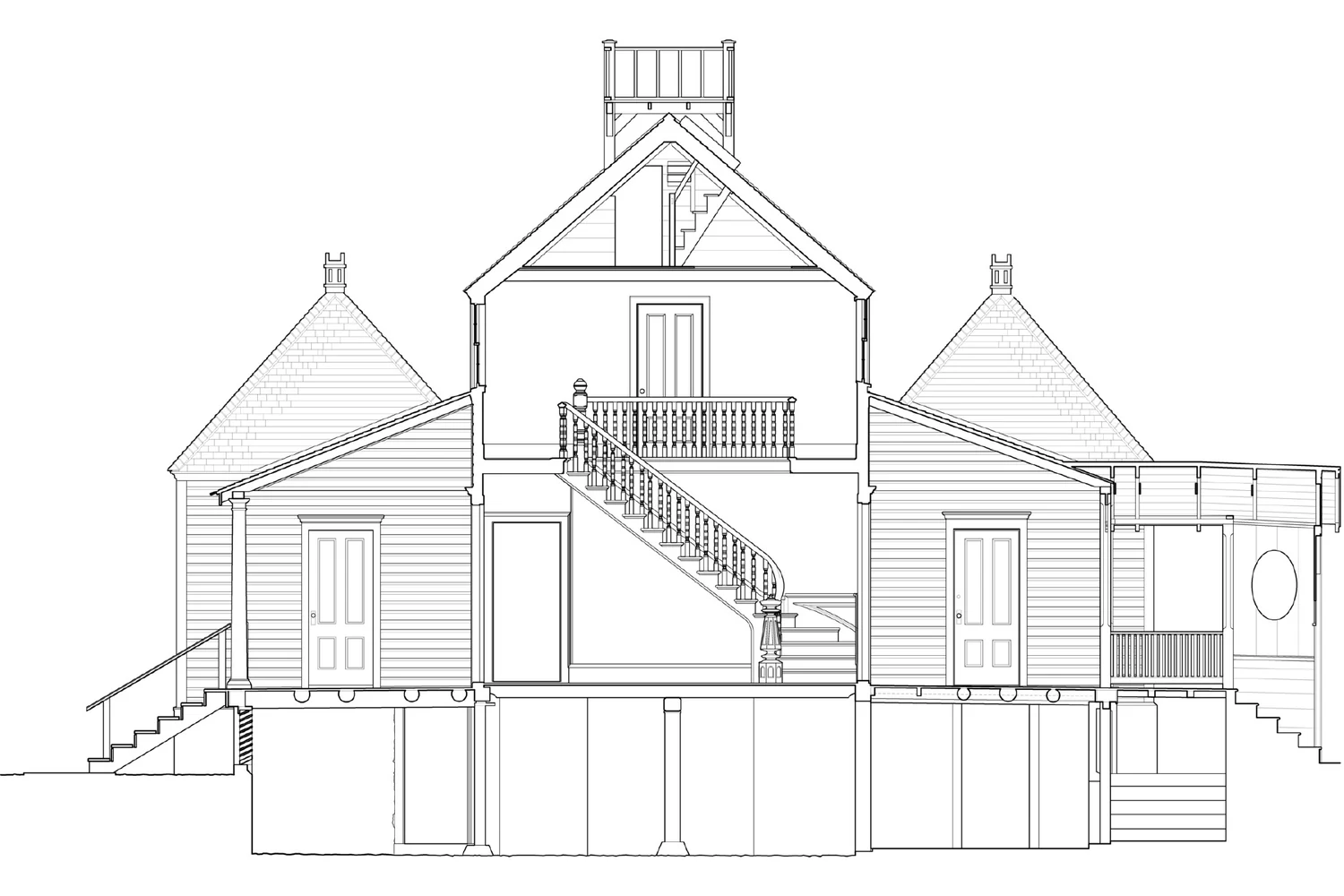
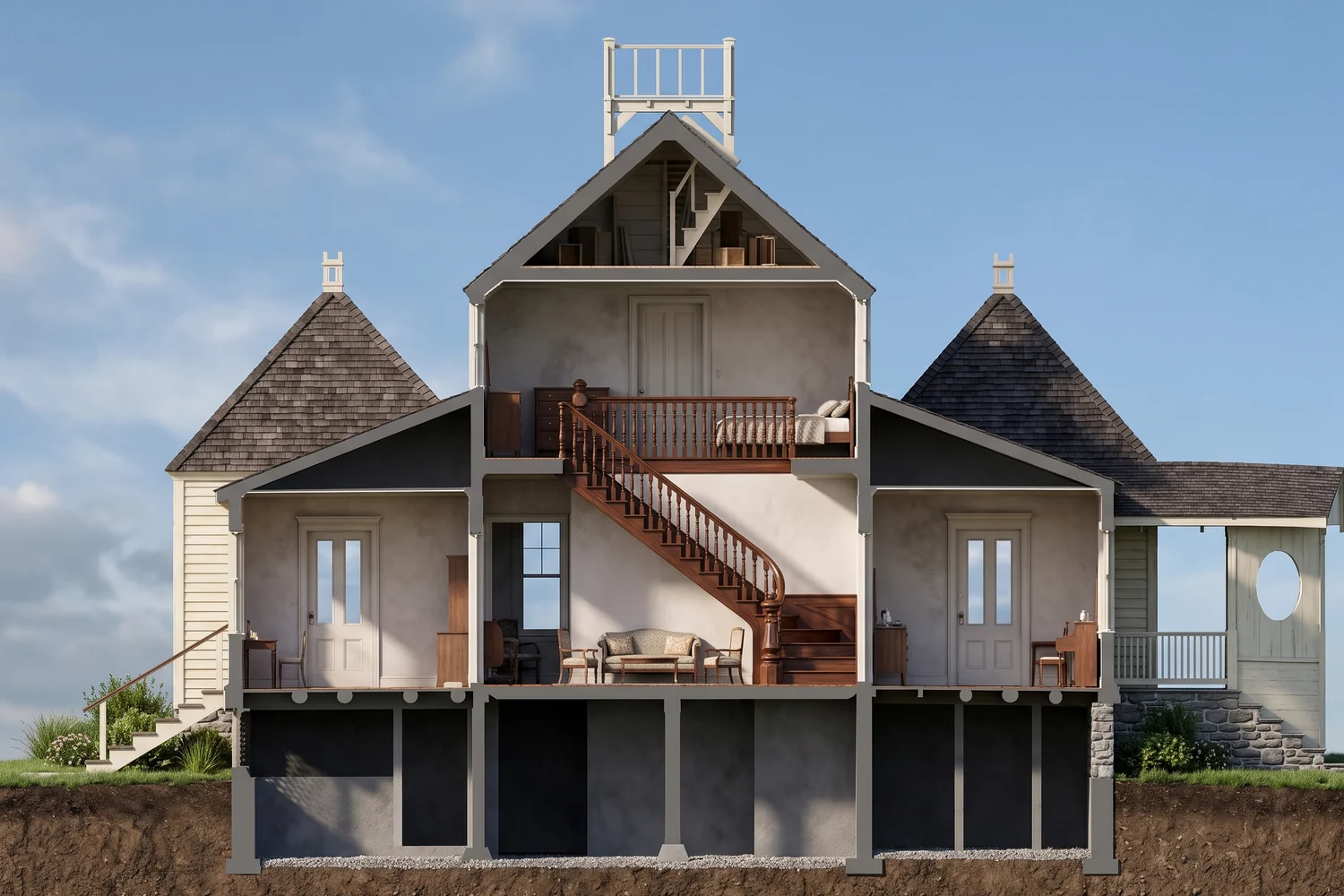
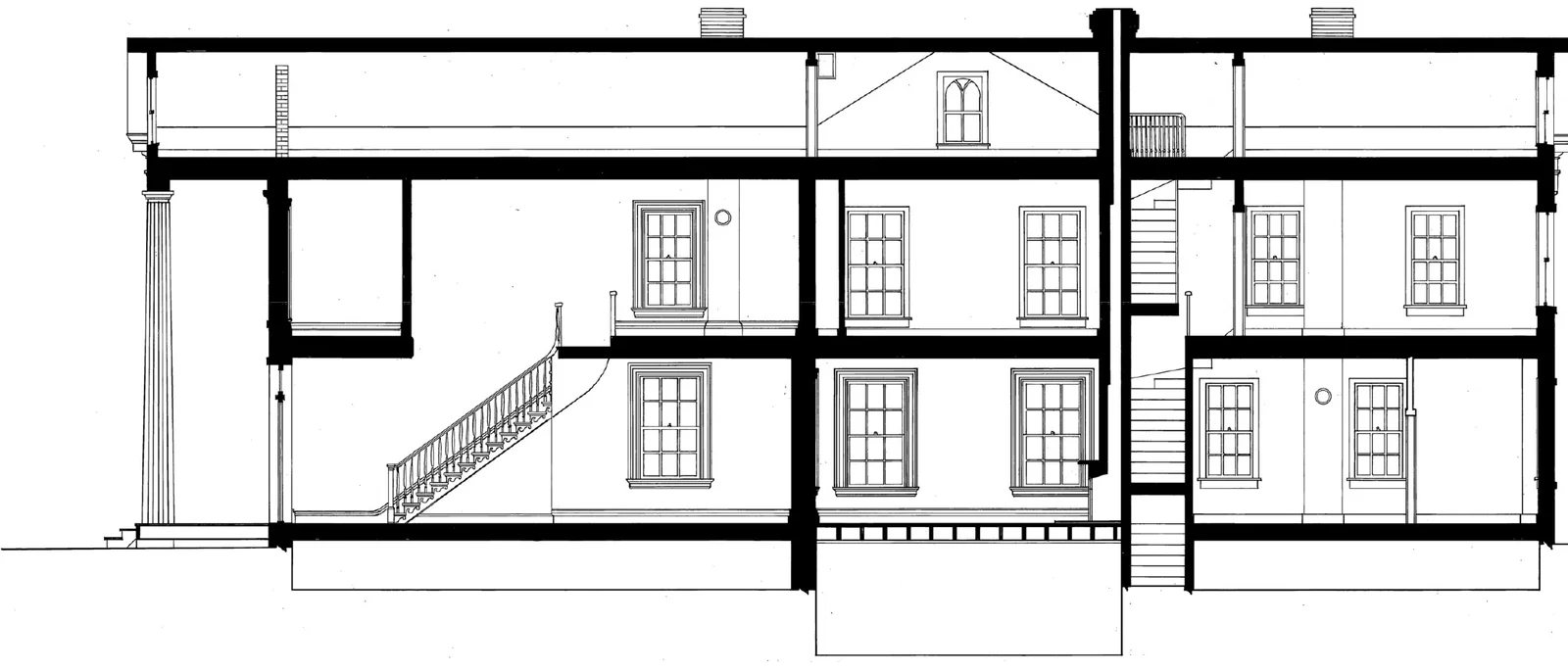
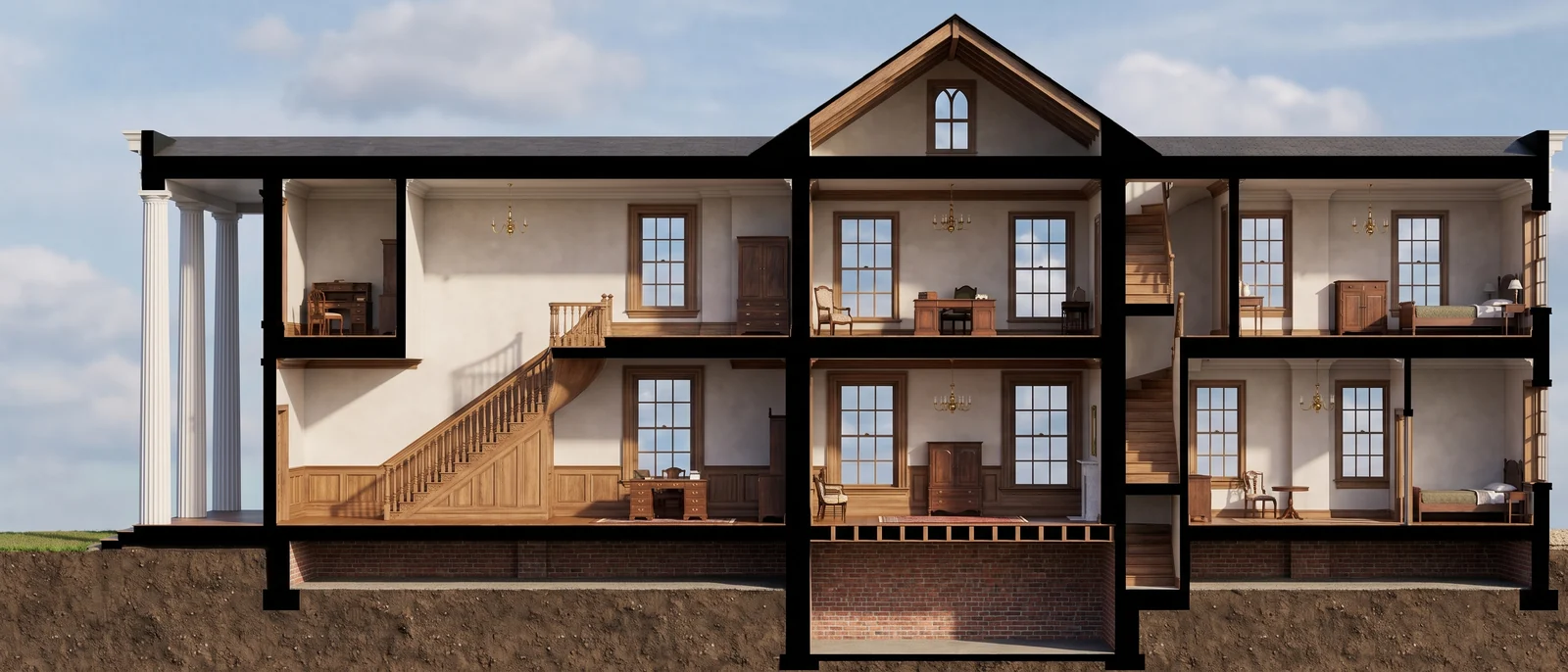
รูปตัดเดียวกัน ก่อนและหลัง
ทุกคู่ด้านล่างคือเรนเดอร์จริงจาก RendScene ที่สร้างจากภาพทางซ้าย
ก่อน
หลัง
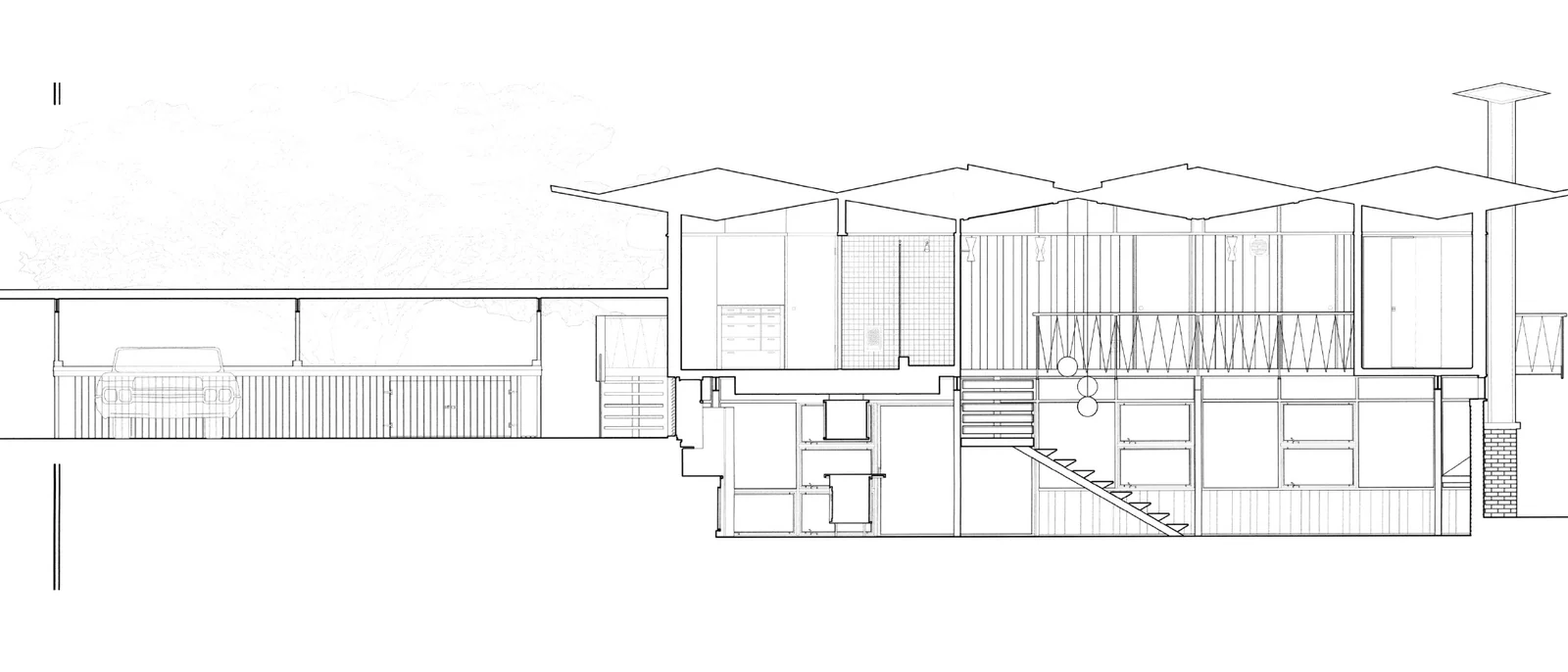
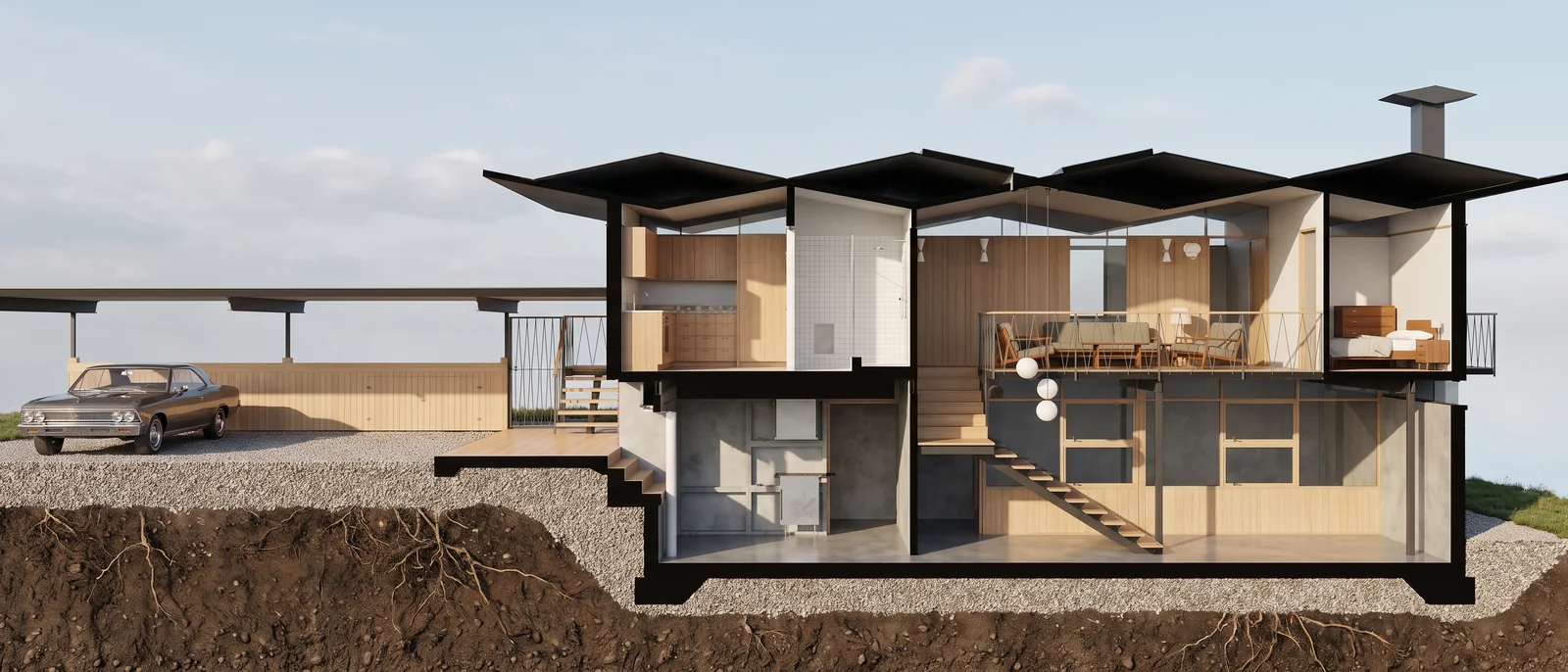
ก่อน
หลัง
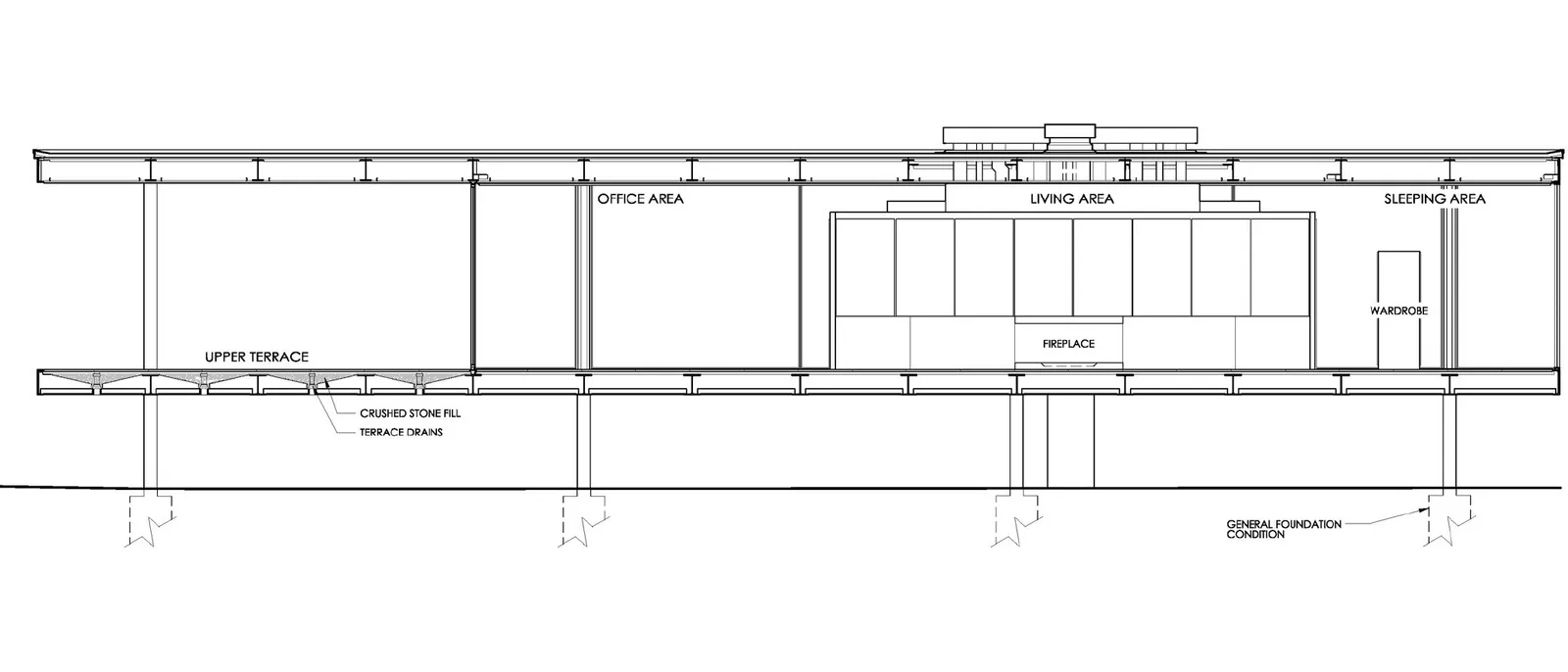
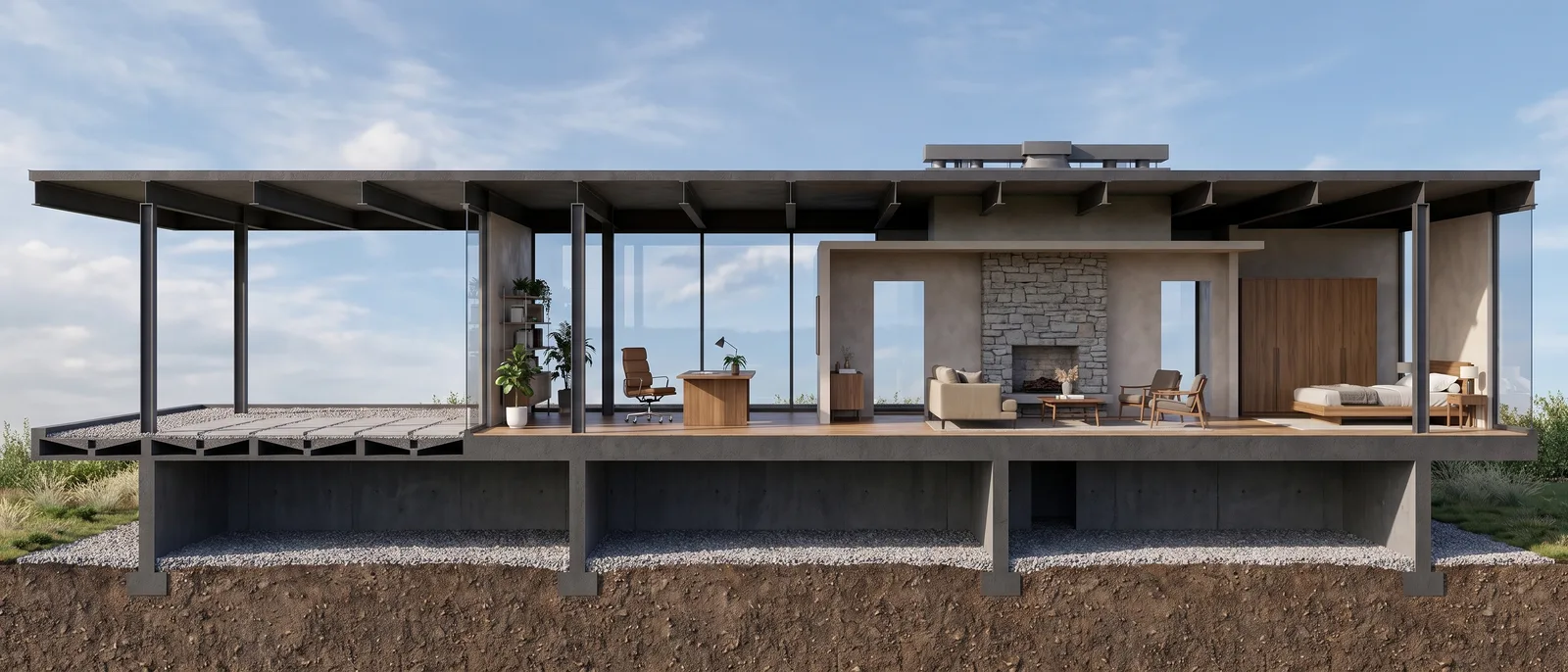
ก่อน
หลัง
ใช้ได้กับรูปภาพที่ส่งออกจากซอฟต์แวร์ออกแบบทุกตัว
รูปตัดที่ส่งออกจากโปรแกรมใดก็ได้ต่อไปนี้
- SketchUp
- Revit
- Archicad
- Rhino
- Chief Architect
- Vectorworks
- AutoCAD
- Blender
FAQ
ตอบทุกคำถามเรื่องรูปตัดเป็นเรนเดอร์
ใช่ ผนังและแผ่นพื้นที่ถูกตัดยังคงถูกตัด และทุกห้องจะได้พื้น ฝ้าเพดาน วัสดุปิดผิว และเฟอร์นิเจอร์ตามการใช้งาน
ไม่ มุมมองยังคงแบนราบ ตรงตามที่เขียนไว้ทุกประการ ความสูงแต่ละชั้น ความกว้าง และช่องเปิดทุกช่องอยู่ที่เดิม
ควร ข้อความในแบบจะบิดเบี้ยวในเรนเดอร์ และลายแฮตช์ที่ถี่อาจถูกอ่านผิดเป็นวัสดุ หนึ่งรูปตัดต่อหนึ่งรูปภาพ บนพื้นหลังสีขาวล้วน
ได้ ทุกบัญชีใหม่ได้เรนเดอร์ฟรี 5 ภาพ ไม่ต้องใช้บัตรเครดิต แพ็กเกจแบบชำระเงินจะได้เครดิตเพิ่ม พร้อม 4K และแอนิเมชัน
ฟีเจอร์อื่นๆ
10 วิธีในการเริ่มต้น สู่เรนเดอร์ 1 ภาพที่พร้อมนำเสนอ
- การเรนเดอร์จาก CAD สู่ภาพสุดท้ายใน 3 คลิก
- สเก็ตช์เป็นเรนเดอร์จากภาพวาดมือสู่ภาพสุดท้ายที่สมจริงเหมือนภาพถ่าย
- แปลนพื้นเป็นเรนเดอร์แปลนลายเส้นกลายเป็นแปลนที่มีเฟอร์นิเจอร์และพื้นผิว
- รูปถ่ายเป็นเรนเดอร์รีโนเวตฟาซาดเดิม จัดวางเฟอร์นิเจอร์ให้ห้องเดิม
- ปรับปรุงเรนเดอร์ฉากเดิม สมจริงยิ่งขึ้น
- รูปด้านเป็นเรนเดอร์รูปด้านเดิม พร้อมวัสดุ กระจก เงา และท้องฟ้า
- รูปตัดเป็นเรนเดอร์รูปตัดเดิม พร้อมวัสดุ เฟอร์นิเจอร์ แสง และท้องฟ้า
- ออกแบบภูมิทัศน์สถานที่เดิม มุมกล้องเดิม พร้อมสวนที่ออกแบบแล้ว
- สร้างจากศูนย์เริ่มจากคำบรรยาย โดยไม่ต้องมีรูปภาพเลย
- ตัวเพิ่มความละเอียดความละเอียดสูงขึ้น โดยเรนเดอร์ต้นฉบับไม่ถูกแตะต้อง
จากนั้น ทำต่อกับผลลัพธ์
- ถ่ายโอนสไตล์ใส่สไตล์ไหนก็ได้โดยไม่แตะรูปทรงเลย
- ตัวแก้ไขเรนเดอร์เลือกพื้นที่แล้วเปลี่ยนวัสดุได้ทันที
- ควบคุมบรรยากาศเปลี่ยนแสงโดยไม่ต้องทำฉากใหม่
- จัดวางเฟอร์นิเจอร์ในห้องเติมเฟอร์นิเจอร์ให้ห้องว่างหรือห้องที่ดูล้าสมัย
- แอนิเมชันจากภาพนิ่งสู่ภาพเคลื่อนไหวแบบภาพยนตร์ในไม่กี่นาที
- ประวัติและการส่งออกงานทั้งหมดของคุณถูกบันทึกและจัดระเบียบไว้