คีย์ลัด AutoCAD
alias ของคำสั่งและปุ่มฟังก์ชันที่ใช้บ่อยที่สุดใน AutoCAD จัดกลุ่มและตรวจสอบกับรายการทางการของ Autodesk แล้ว พิมพ์ตัวอักษรใน command line แล้วกด Enter หรือ Space ดาวน์โหลด PDF ฟรี
คีย์ลัดทางการ 77 รายการ
ไม่ต้องลงทะเบียน ไม่ต้องใช้อีเมล พิมพ์แล้ววางไว้ข้างคีย์บอร์ดได้เลย
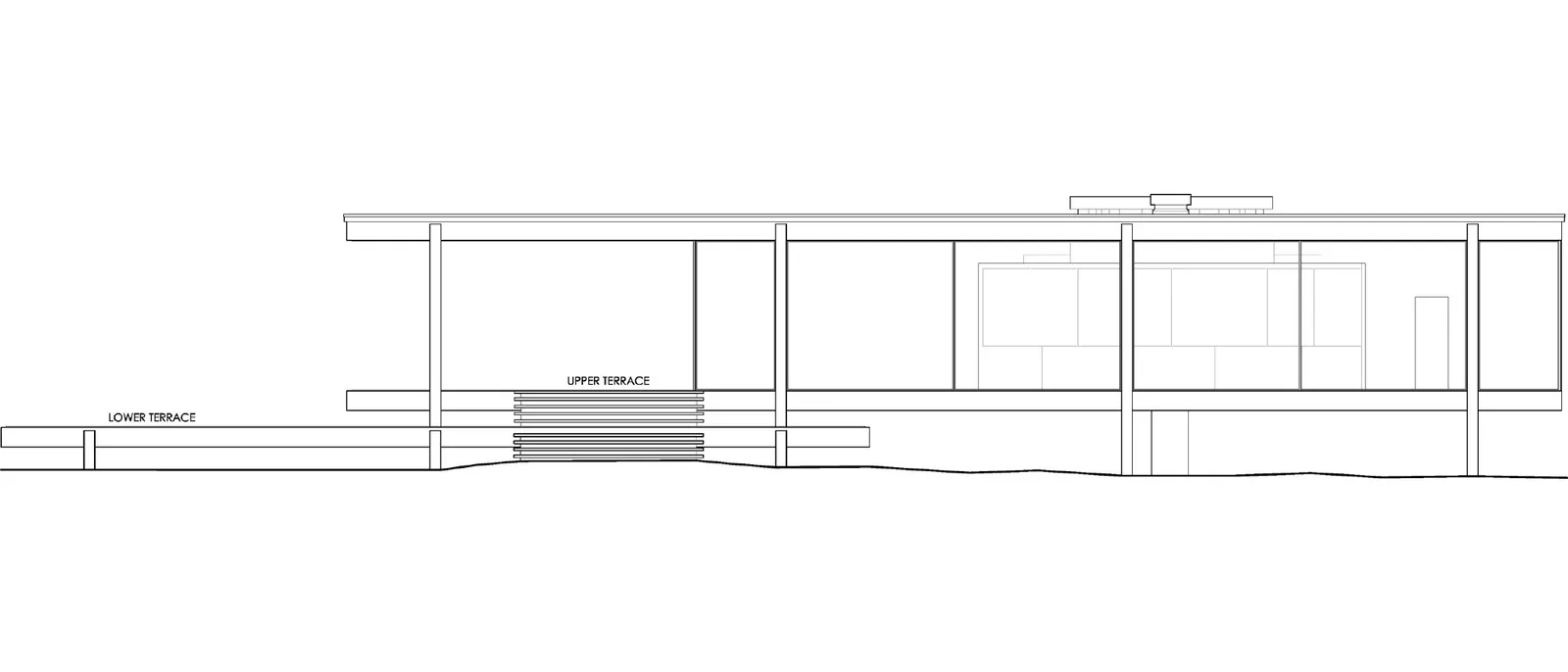
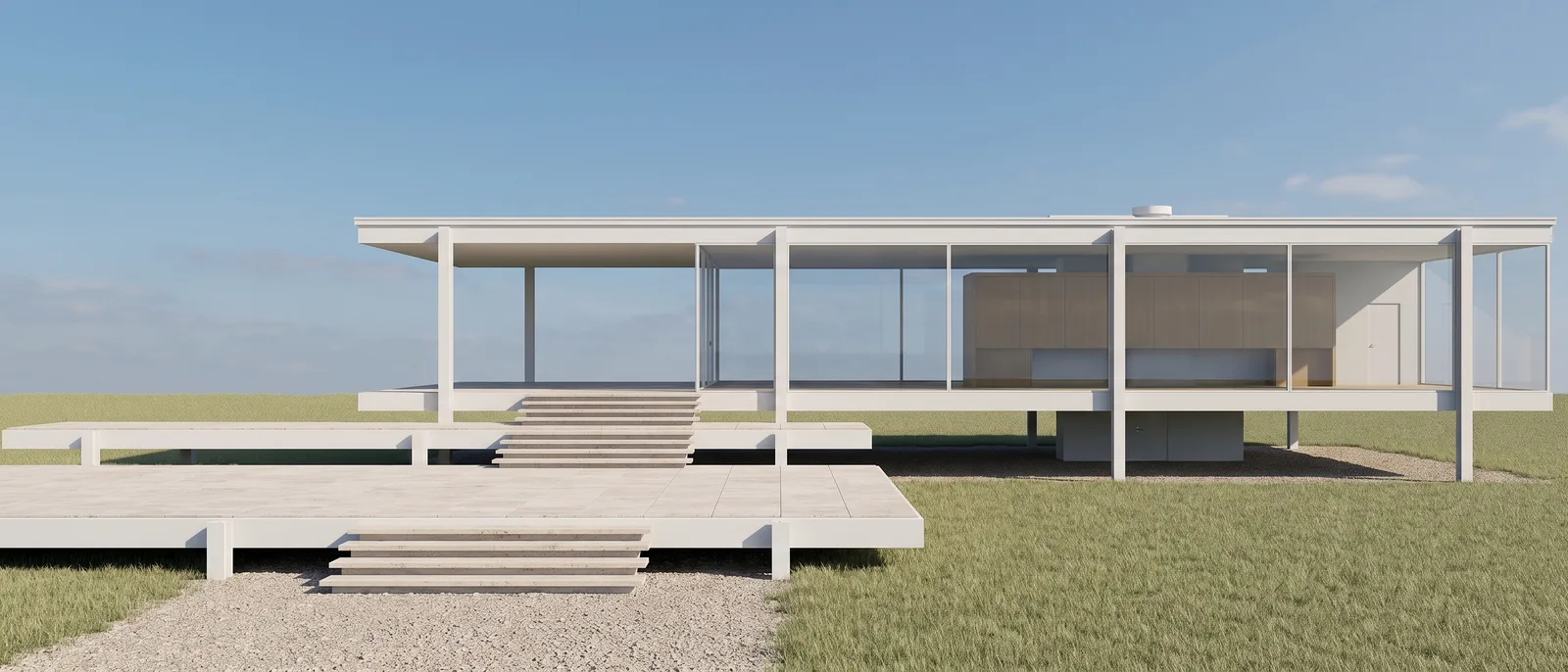
เรนเดอร์ที่สร้างด้วย RendScene จากแบบรูปด้านลายเส้น
การวาด
| คีย์ลัด | คำสั่ง |
|---|---|
| L | Line |
| PL | Polyline |
| REC | Rectangle |
| C | Circle |
| A | Arc |
| EL | Ellipse |
| POL | Polygon |
| SPL | Spline |
| XL | Construction line |
| PO | Point |
| H/BH | Hatch |
| T/MT | Multiline text |
| DT | Single-line text |
| B | Create block |
| I | Insert block |
| TB | Table |
การแก้ไข
| คีย์ลัด | คำสั่ง |
|---|---|
| M | Move |
| CO | Copy |
| RO | Rotate |
| SC | Scale |
| MI | Mirror |
| O | Offset |
| TR | Trim |
| EX | Extend |
| F | Fillet |
| CHA | Chamfer |
| S | Stretch |
| AR | Array |
| X | Explode |
| J | Join |
| BR | Break |
| E | Erase |
| LEN | Lengthen |
| PE | Edit polyline |
| MA | Match properties |
| G | Group |
คำอธิบายประกอบ
| คีย์ลัด | คำสั่ง |
|---|---|
| D | Dimension style |
| DAN | Angular dimension |
| DRA | Radius dimension |
| DDI | Diameter dimension |
| DCO | Continue dimension |
| DBA | Baseline dimension |
| MLD | Multileader |
| ST | Text style |
เลเยอร์และคุณสมบัติ
| คีย์ลัด | คำสั่ง |
|---|---|
| LA | Layer properties manager |
| LT | Linetype |
| LW | Lineweight |
| COL | Color |
| PR/CH/MO | Properties |
| Ctrl+1 | Properties palette |
มุมมองและการแสดงผล
| คีย์ลัด | คำสั่ง |
|---|---|
| P | Pan |
| RE | Regenerate |
| ORBIT | 3D orbit |
| V | View manager |
| VS | Visual style |
| HI | Hide (hidden lines) |
| LO | Layout |
| Ctrl+0 | Clean screen |
| Ctrl+9 | Command line (show / hide) |
โหมดและแผง
| คีย์ลัด | คำสั่ง |
|---|---|
| F2 | Text window |
| F3 | Object snap (Osnap) |
| F7 | Grid |
| F8 | Ortho mode |
| F9 | Snap mode |
| F10 | Polar tracking |
| F11 | Object snap tracking |
| F12 | Dynamic input |
| OS | Object snap settings |
อื่นๆ
| คีย์ลัด | คำสั่ง |
|---|---|
| DI | Distance |
| AA | Area |
| ME | Measure (mark by length) |
| LI | List |
| PU | Purge |
| XR | External references |
| EPDF | Export to PDF |
| OP | Options |
| QC | QuickCalc |
รายการนี้ตรวจสอบเมื่อ 25 ตุลาคม 2569 กับหน้าความช่วยเหลือทางการของ AutoCAD ดูแหล่งข้อมูลทางการ
สร้างคีย์ลัดของคุณเอง
alias (ตัวอักษรที่คุณพิมพ์) อยู่ในไฟล์ acad.pgp: Manage > Customization > Edit Aliases จะเปิดไฟล์นี้ คุณเปลี่ยนหรือเพิ่ม alias บันทึก แล้วพิมพ์ REINIT (หรือเปิด AutoCAD ใหม่) เพื่อโหลด ส่วนคีย์ลัดที่ใช้ Ctrl และปุ่มฟังก์ชันเปลี่ยนได้ด้วยคำสั่ง CUI ในส่วน Keyboard Shortcuts
จากแบบ AutoCAD สู่เรนเดอร์สมจริง
ส่งออกแปลนพื้น รูปตัด หรือรูปด้านจาก AutoCAD เป็นรูปภาพหรือ PDF แล้ว RendScene จะสร้างเรนเดอร์ 2K หรือ 4K ที่ตรงตามแบบของคุณ ไม่ต้องติดตั้งอะไร ไม่ต้องใช้การ์ดจอ
- ทดลองเรนเดอร์ฟรี 5 ภาพ ไม่ต้องใช้บัตรเครดิต
- มีหลายตัวเลือกให้เลือกในแต่ละเรนเดอร์
- เปลี่ยนวัสดุ แสง และบริบทโดยรอบได้ภายหลัง