คีย์ลัด Revit
คีย์ลัดแบบ 2 ตัวอักษรที่ใช้บ่อยที่สุดใน Revit จัดกลุ่มและตรวจสอบกับรายการทางการของ Autodesk แล้ว ใน Revit เพียงพิมพ์ตัวอักษร ไม่ต้องกด Enter ดาวน์โหลด PDF ฟรี
คีย์ลัดทางการ 80 รายการ
ไม่ต้องลงทะเบียน ไม่ต้องใช้อีเมล พิมพ์แล้ววางไว้ข้างคีย์บอร์ดได้เลย
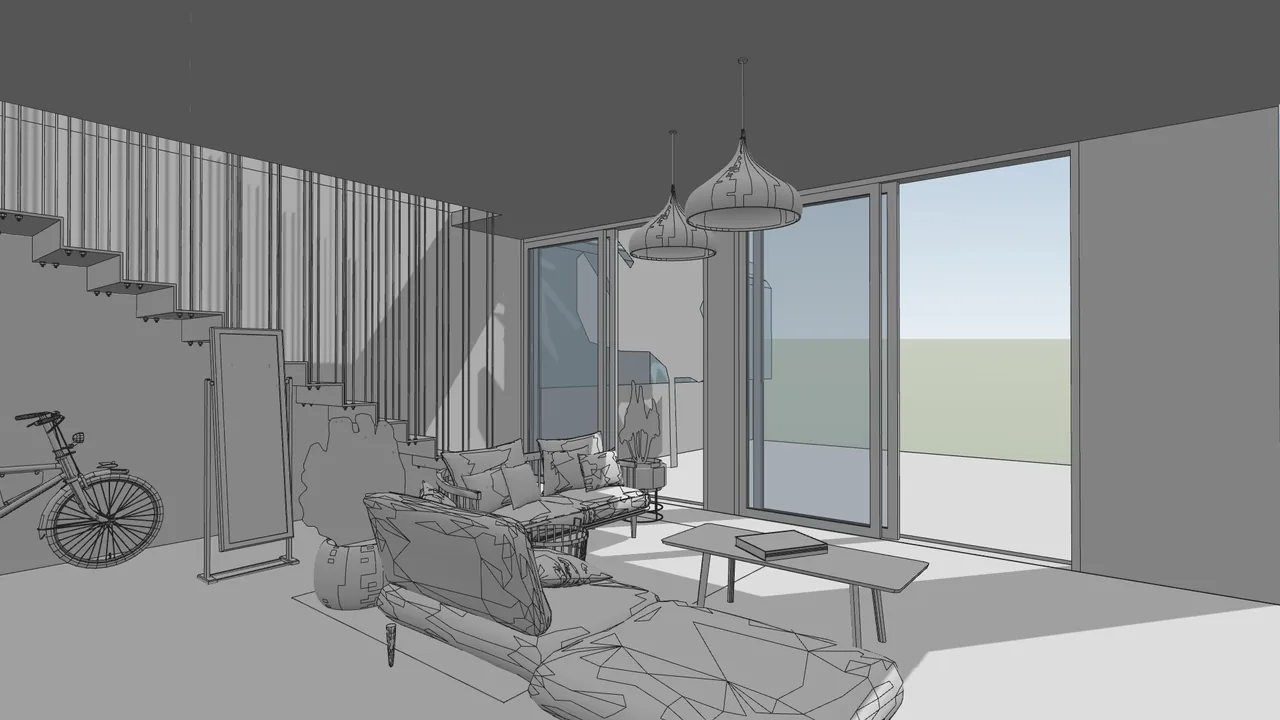
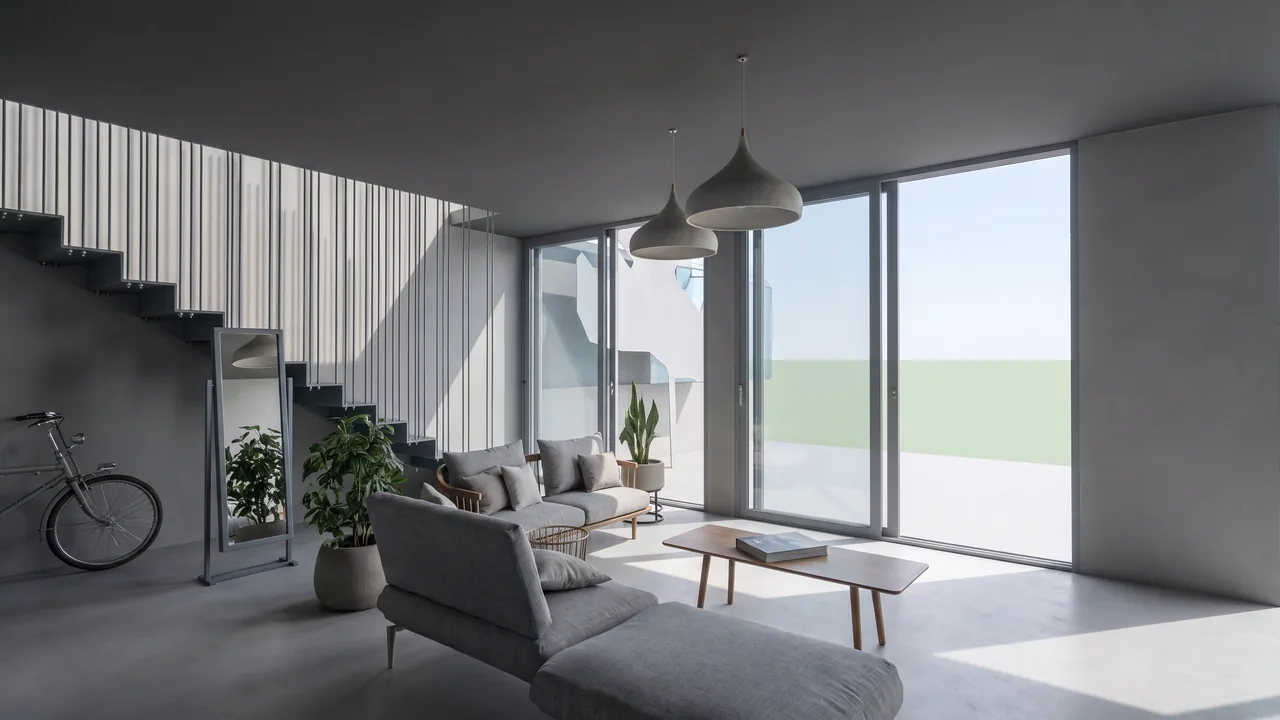
เรนเดอร์ที่สร้างด้วย RendScene จากรูปภาพโมเดล 3D
การสร้างโมเดล
| คีย์ลัด | คำสั่ง |
|---|---|
| WA | Wall |
| DR | Door |
| WN | Window |
| CM | Place a Component |
| CL | Column / Structural Column |
| SB | Floor / Structural Floor |
| RM | Room |
| RT | Room Tag |
| GR | Grid |
| LL | Level |
| RP | Reference Plane |
| LI | Model Line |
คำอธิบายประกอบ
| คีย์ลัด | คำสั่ง |
|---|---|
| DI | Aligned Dimension |
| DL | Detail Line |
| EL | Spot Elevation |
| TX | Text |
| TG | Tag by Category |
| FR | Find/Replace |
| GP | Group (Model or Detail) |
การแก้ไข
| คีย์ลัด | คำสั่ง |
|---|---|
| MV | Move |
| CO/CC | Copy |
| RO | Rotate |
| AL | Align |
| OF | Offset |
| TR | Trim/Extend to Corner |
| SL | Split Element |
| SF | Split Face |
| AR | Array |
| MM | Mirror — Pick Axis |
| DM | Mirror — Draw Axis |
| RE | Scale |
| PN | Pin |
| DE | Delete |
| PT | Paint |
| MA | Match Type Properties |
| CS | Create Similar |
| LW | Linework |
| EG | Edit Group |
| UG | Ungroup |
| RC | Repeat Last Command |
| SA | Select All Instances (Entire Project) |
| PP/Ctrl+1/VP | Properties palette (show/hide) |
มุมมองและการแสดงผล
| คีย์ลัด | คำสั่ง |
|---|---|
| VG/VV | Visibility/Graphics |
| TL | Thin Lines |
| WF | Wireframe |
| HL | Hidden Line |
| SD | Shaded with Edges |
| RY | Ray Trace |
| GD | Graphic Display Options |
| HH | Hide Element |
| HC | Hide Category |
| HI | Isolate Element |
| IC | Isolate Category |
| HR | Reset Temporary Hide/Isolate |
| RH | Reveal Hidden Elements (toggle) |
| RR | Render |
| RD | Render in Cloud |
| RG | Render Gallery |
| KS | Keyboard Shortcuts (dialog) |
| WT | Tile Windows |
| WC | Cascade Windows |
การนำทางและกล้อง
| คีย์ลัด | คำสั่ง |
|---|---|
| ZE/ZF/ZX | Zoom to Fit |
| ZA | Zoom All to Fit |
| ZR/ZZ | Zoom In Region |
| ZO/ZV | Zoom Out (2X) |
| ZP/ZC | Previous Pan/Zoom |
| 3F | Fly Mode |
| 3W | Walk Mode |
| 3O | Object Mode |
| 32 | 2D Mode |
สแนป (ความแม่นยำ)
| คีย์ลัด | คำสั่ง |
|---|---|
| SE | Endpoints |
| SM | Midpoints |
| SI | Intersections |
| SC | Centers |
| SN | Nearest |
| SP | Perpendicular |
| ST | Tangents |
| SQ | Quadrants |
| SO | Snaps Off |
| SS | Turn Override Off |
รายการนี้ตรวจสอบเมื่อ 25 ตุลาคม 2569 กับหน้าความช่วยเหลือทางการของ Revit ดูแหล่งข้อมูลทางการ
สร้างคีย์ลัดของคุณเอง
พิมพ์ KS (หรือไปที่ View > User Interface > Keyboard Shortcuts) เพื่อเปิดหน้าต่างคีย์ลัด คุณค้นหาคำสั่งใดก็ได้ เปลี่ยนตัวอักษร และส่งออกรายการเป็นไฟล์เพื่อใช้กับคอมพิวเตอร์เครื่องอื่นหรือกับทีมของคุณได้จากที่นั่น
จาก Revit สู่เรนเดอร์สมจริงในไม่กี่นาที
จับภาพหน้าจอมุมมอง Revit ของคุณ (หรือเปิดโมเดล 3D ในเบราว์เซอร์ได้เลย) แล้ว RendScene จะสร้างเรนเดอร์ 2K หรือ 4K ที่คงรูปทรงของคุณไว้ ไม่ต้องติดตั้งอะไร ไม่ต้องใช้การ์ดจอ
- ทดลองเรนเดอร์ฟรี 5 ภาพ ไม่ต้องใช้บัตรเครดิต
- มีหลายตัวเลือกให้เลือกในแต่ละเรนเดอร์
- เปลี่ยนวัสดุ แสง และบริบทโดยรอบได้ภายหลัง