คีย์ลัด Lumion
คีย์ลัดสำหรับ Lumion 2024 ขึ้นไป (จนถึง Lumion Pro 2026) สำหรับนำทาง วางและแก้ไขวัตถุ และทำงานในโหมด Photo และ Movie จัดกลุ่มและตรวจสอบกับฝ่ายสนับสนุนทางการของ Lumion แล้ว ดาวน์โหลด PDF ฟรี
คีย์ลัดทางการ 44 รายการ
ไม่ต้องลงทะเบียน ไม่ต้องใช้อีเมล พิมพ์แล้ววางไว้ข้างคีย์บอร์ดได้เลย
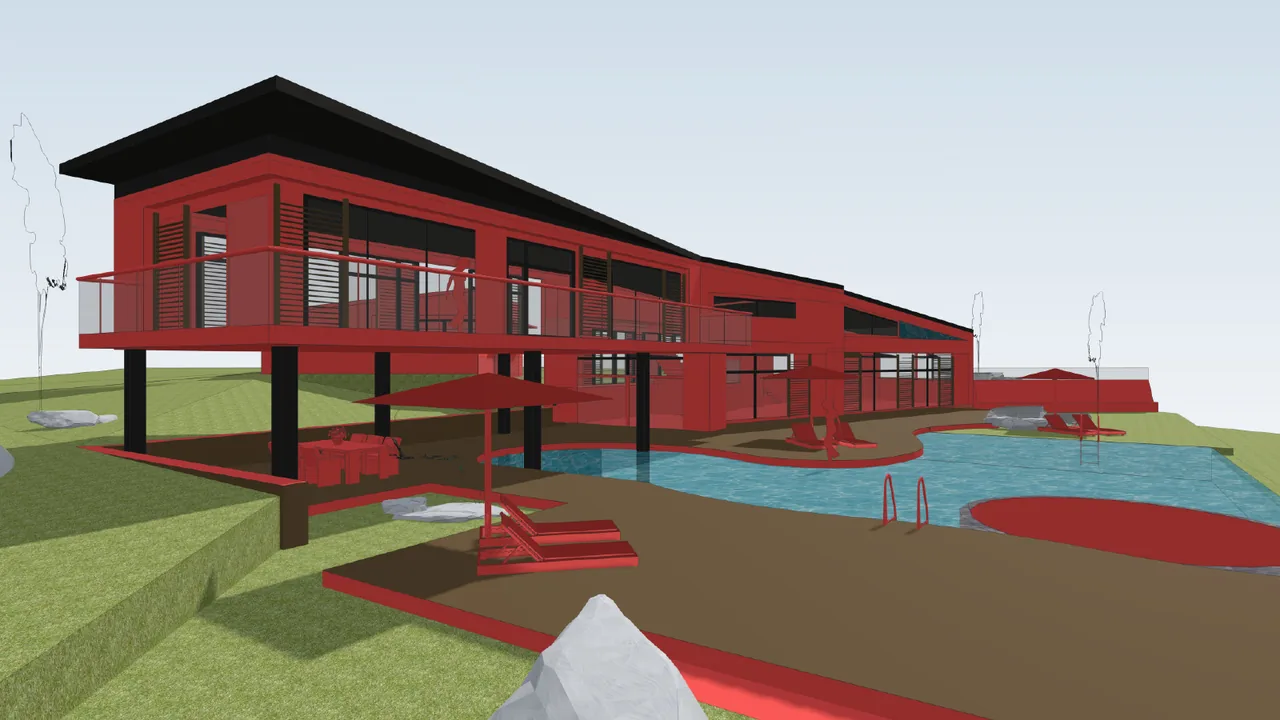
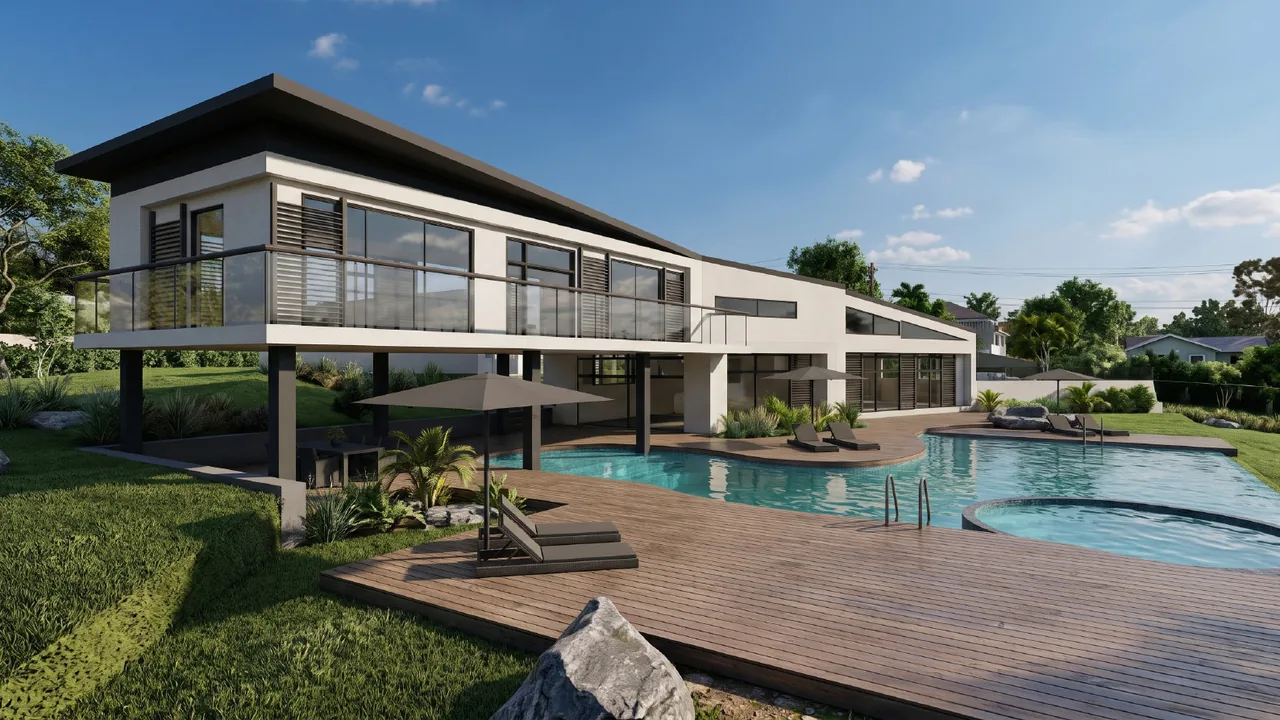
เรนเดอร์ที่สร้างด้วย RendScene จากรูปภาพโมเดล 3D
การนำทางและกล้อง
| คีย์ลัด | คำสั่ง |
|---|---|
| W/↑ | Move forward |
| S/↓ | Move backward |
| A/← | Move left |
| D/→ | Move right |
| Q | Move up |
| E | Move down |
| Shift+W A S D | Move faster |
| Space+W A S D | Move very slowly |
| Shift+Space+W A S D | Move very fast |
| ลากเมาส์ขวา | Look around |
| ลากปุ่มกลางเมาส์ | Pan |
| ล้อเมาส์ | Move forward / backward |
| O+ลากเมาส์ขวา | Orbit around a point |
| ดับเบิลคลิกขวา | Teleport to that spot |
| Ctrl+H | Reset camera pitch to horizontal |
คุณภาพและการแสดงผล
| คีย์ลัด | คำสั่ง |
|---|---|
| F1 | Editor quality: 1 star (all shadows off) |
| F2 | Editor quality: 2 stars |
| F3 | Editor quality: 3 stars |
| F4 | Editor quality: 4 stars (highest) |
| F6 | High-quality preview: automatic / manual |
| F7 | Cycle editor resolution |
| F8 | Show spotlight shadows (hold) |
| F9 | Low / high-quality trees and plants |
| F11 | Build mode / Theater mode |
การวางวัตถุ
| คีย์ลัด | คำสั่ง |
|---|---|
| คลิก | Place a copy of the selected model |
| V+คลิก | Place with random size |
| H+คลิก | Move up / down while placing |
| Ctrl+คลิก | Place 10 copies at random (cluster) |
| Ctrl+V+คลิก | Place 10 copies with random size |
การเลือก
| คีย์ลัด | คำสั่ง |
|---|---|
| Ctrl+คลิกแล้วลาก | Rectangle selection |
| Ctrl+Shift+คลิกแล้วลาก | Add to the selection |
| Ctrl+คลิก | Deselect all (on empty space) |
การแก้ไข
| คีย์ลัด | คำสั่ง |
|---|---|
| Alt+คลิกแล้วลาก | Duplicate the selected object |
| G+คลิกแล้วลาก | Snap to the landscape only |
| F+คลิกแล้วลาก | Align to the surface below |
| Shift+คลิกแล้วลาก | Move without snapping |
| R+คลิกแล้วลาก | Rotate (heading) |
| L+คลิกแล้วลาก | Scale |
| K | Face objects toward the cursor (while rotating) |
โหมด Photo และ Movie
| คีย์ลัด | คำสั่ง |
|---|---|
| Ctrl+1…0 | Save a camera viewpoint |
| Shift+1…0 | Load a saved viewpoint |
| Ctrl+C/Ctrl+V | Copy / paste a photo or clip |
| Space | Play / stop (over the timeline) |
| F | Orthographic view: align to the surface |
รายการนี้ตรวจสอบเมื่อ 25 ตุลาคม 2569 กับหน้าความช่วยเหลือทางการของ Lumion ดูแหล่งข้อมูลทางการ
สร้างคีย์ลัดของคุณเอง
คีย์ลัดเริ่มต้นของ Lumion เปลี่ยนไม่ได้ สิ่งที่เปลี่ยนได้คือรูปแบบการควบคุมกล้อง: ในการตั้งค่า ให้เลือกรูปแบบที่ตรงกับโปรแกรม CAD ของคุณ แล้วเมาส์จะ orbit และ pan ในแบบที่คุณคุ้นเคยอยู่แล้ว
เรนเดอร์เสร็จสมบูรณ์โดยไม่ต้องรอและไม่ต้องใช้การ์ดจอ
อยากเปรียบเทียบไหม? ด้วย RendScene คุณอัปโหลดภาพหน้าจอของโมเดล (จาก SketchUp, Revit, Archicad หรือ Rhino) หรือเปิดโมเดล 3D ในเบราว์เซอร์ แล้วรับเรนเดอร์ 2K หรือ 4K ในไม่กี่นาที โดยไม่ต้องติดตั้งอะไร ใช้งานได้กับคอมพิวเตอร์ทุกเครื่อง
- ทดลองเรนเดอร์ฟรี 5 ภาพ ไม่ต้องใช้บัตรเครดิต
- มีหลายตัวเลือกให้เลือกในแต่ละเรนเดอร์
- เปลี่ยนวัสดุ แสง และบริบทโดยรอบได้ภายหลัง