วิธีการทำงาน
จากโมเดล 3D สู่เรนเดอร์ใน 3 ขั้นตอน
3 ขั้นตอน ไม่ต้องใช้โปรแกรม 3D ไม่ต้องเสียเวลาเรียนรู้
- 1
อัปโหลดโปรเจกต์ของคุณ
ไฟล์ JPG หรือ PNG ที่ส่งออกจากโปรแกรม CAD หรือโปรแกรมสร้างโมเดล 3D ตัวใดก็ได้
- 2
กดเรนเดอร์
AI คงสิ่งที่คุณขึ้นโมเดลไว้ แล้วเติมวัสดุและแสงที่สมจริงเหมือนภาพถ่าย ส่วนที่โมเดลไม่ได้กำหนดไว้ AI จะเสนอให้เอง
- 3
ดาวน์โหลดแบบความละเอียดสูง
ภาพพร้อมใช้สำหรับนำเสนอลูกค้า ใส่พอร์ตโฟลิโอ หรืองานพิมพ์
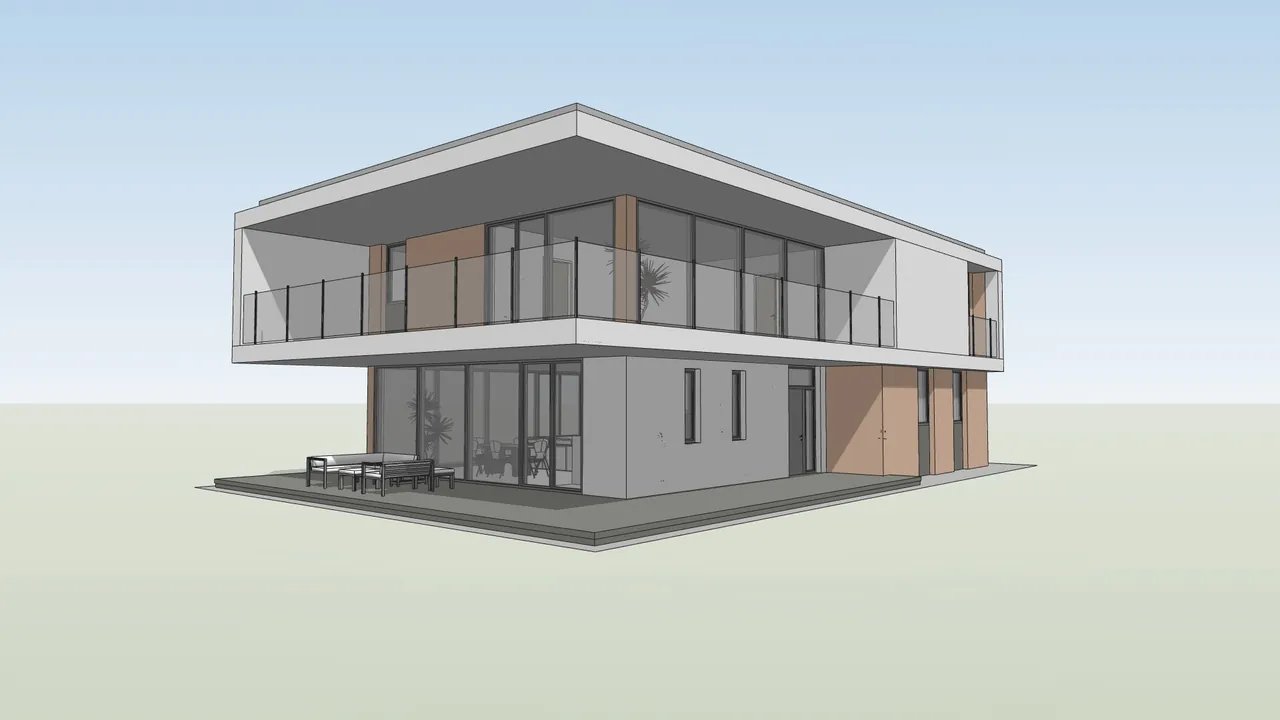
สิ่งที่คุณอัปโหลด
วิธีจับภาพหน้าจอให้ดี
- ปิดเส้นขอบและเส้นโปรไฟล์ — AI จะอ่านเส้นที่วาดไว้เป็นรูปทรงจริง
- ปิดเงาและท้องฟ้า — ปุ่มแสงด้านล่างทำหน้าที่นี้ได้ดีกว่า
- ซ่อนแถบเครื่องมือ แกน และชื่อมุมมอง (Top, Front) ทุกอย่างบนหน้าจออาจไปโผล่ในเรนเดอร์ได้
- จัดเฟรมให้เหมือนภาพที่คุณต้องการ: AI จะคงมุมกล้องของคุณไว้ทุกประการ
- ส่งออกที่ 2K ขึ้นไป การใช้โทรศัพท์ถ่ายหน้าจอมอนิเตอร์ทำให้รายละเอียดหายไปครึ่งหนึ่ง
ไฟล์ที่รองรับ: PNG, JPG, WEBP หรือ PDF หรือจะเป็นตัวโมเดล 3D เลยก็ได้ (SKP, IFC, 3DM, FBX, OBJ, GLB…)
- สิ่งที่คงไว้
- รูปทรง สัดส่วน ช่องเปิด และมุมกล้องตามภาพหน้าจอของคุณทุกประการ ส่วนที่โมเดลไม่ได้กำหนดไว้ AI จะเสนอให้เอง
- สิ่งที่ AI เติมให้
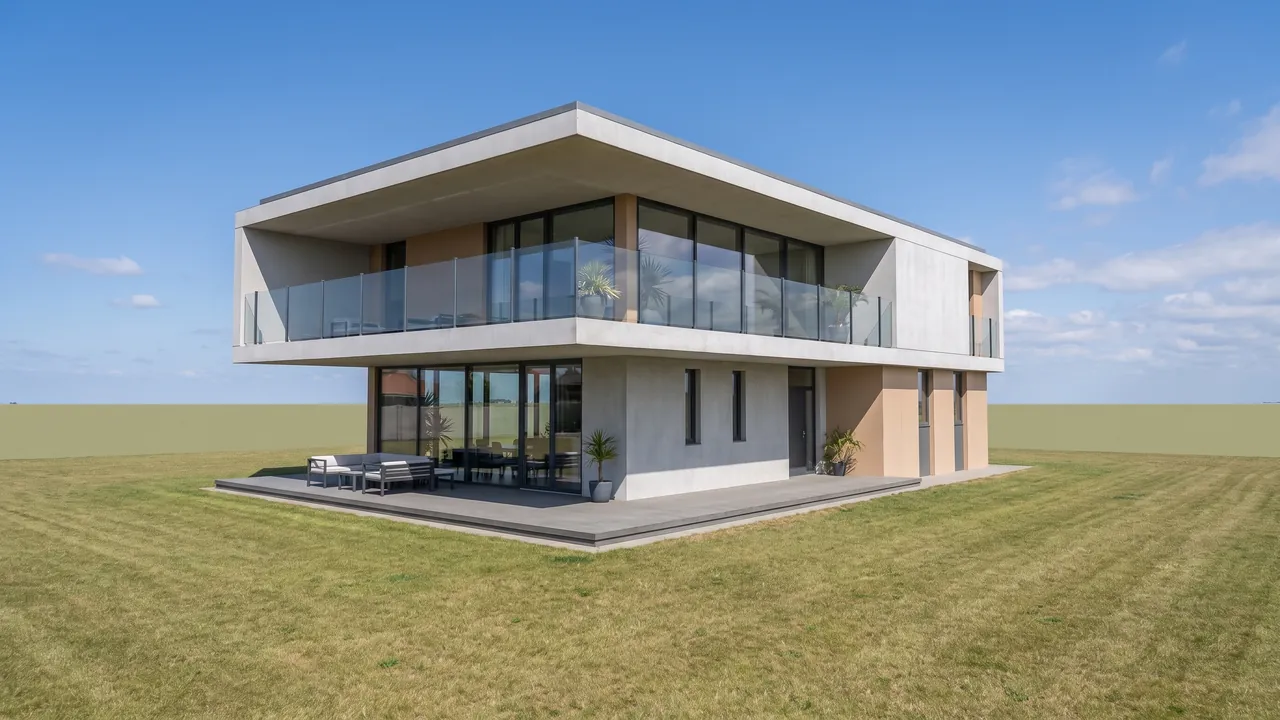
- วัสดุที่สมจริงเหมือนภาพถ่าย แสง เงา กระจก ต้นไม้ และสภาพแวดล้อม ในสไตล์ที่คุณเลือก
- ความละเอียด
- เรนเดอร์ที่ 2K หรือ 4K ได้โดยตรง หรืออัปสเกลจาก 2K เป็น 4K ทีหลัง
- หลังเรนเดอร์
- เปลี่ยนวัสดุ ลบและเพิ่มวัตถุได้โดยไม่กระทบส่วนอื่นของรูปภาพ
- สิ่งที่ฟีเจอร์นี้ไม่ทำ
- ข้อความ ป้าย และโลโก้ในรูปภาพอาจออกมาผิดเพี้ยน
- หลายตัวเลือกพร้อมกัน: การสร้าง 1 ครั้งได้ 1 ผลลัพธ์ — สร้างอีกครั้งด้วยสไตล์หรือคำสั่งอื่น
- ไฟล์ DWG, DXF, RVT หรือ PLN — ให้ส่งออกเป็นรูปภาพหรือ PDF ส่วนโมเดล SketchUp (SKP), IFC, Rhino (3DM), FBX, OBJ และ GLB เปิดได้ในตัวดู 3D ในแอป
- สิ่งที่ไม่อยู่ในรูปภาพ: อีกด้านของอาคาร ห้องที่มองไม่เห็น งานระบบที่ซ่อนอยู่
ตัวอย่าง
โมเดลเดียวกัน ก่อนและหลัง
ทุกคู่ด้านล่างคือเรนเดอร์จริงจาก RendScene ที่สร้างจากภาพทางซ้าย


ก่อน
หลัง


ก่อน
หลัง


ก่อน
หลัง
ใช้ได้กับรูปภาพที่ส่งออกจากซอฟต์แวร์ออกแบบทุกตัว
ภาพหน้าจอแบบสีเทาหรือแบบใส่พื้นผิวแล้วจากโปรแกรมใดก็ได้ต่อไปนี้ก็เพียงพอ
- SketchUp
- Revit
- Archicad
- Rhino
- Chief Architect
- Vectorworks
- AutoCAD
- Blender
- Enscape
FAQ
ตอบทุกคำถามเรื่องโมเดล 3D เป็นเรนเดอร์
ได้ หรือจะใช้แค่ภาพหน้าจอก็ได้ ไฟล์ SKP, IFC, 3DM, FBX, OBJ, GLB, 3DS, DAE และ STL จะเปิดในตัวดู 3D บนเบราว์เซอร์ให้คุณเลือกมุมมอง ส่วน RVT และ PLN ส่งออกเป็น IFC ได้ ภาพหน้าจอ (PNG, JPG, WEBP หรือ PDF) ก็ใช้ได้เช่นกัน โมเดลจะถูกอ่านในเบราว์เซอร์ของคุณและไม่ถูกอัปโหลดขึ้นไป
คงไว้ จัดเฟรมภาพตามที่คุณอยากให้ภาพออกมา: AI จะคงมุมกล้อง สัดส่วน และช่องเปิดของคุณไว้ทุกประการ
ได้ทั้งสองแบบ โมเดลสีเทาจะให้สไตล์ที่คุณเลือกเป็นตัวกำหนดวัสดุทั้งหมด ส่วนโมเดลที่ใส่พื้นผิวแล้วจะคงวัสดุที่คุณเลือกไว้ในจุดที่กำหนดไว้
ได้ ทุกบัญชีใหม่ได้เรนเดอร์ฟรี 5 ภาพ ไม่ต้องใช้บัตรเครดิต แพ็กเกจแบบชำระเงินจะได้เครดิตเพิ่ม พร้อม 4K และแอนิเมชัน
ฟีเจอร์อื่นๆ
10 วิธีในการเริ่มต้น สู่เรนเดอร์ 1 ภาพที่พร้อมนำเสนอ
- การเรนเดอร์จาก CAD สู่ภาพสุดท้ายใน 3 คลิก
- สเก็ตช์เป็นเรนเดอร์จากภาพวาดมือสู่ภาพสุดท้ายที่สมจริงเหมือนภาพถ่าย
- แปลนพื้นเป็นเรนเดอร์แปลนลายเส้นกลายเป็นแปลนที่มีเฟอร์นิเจอร์และพื้นผิว
- รูปถ่ายเป็นเรนเดอร์รีโนเวตฟาซาดเดิม จัดวางเฟอร์นิเจอร์ให้ห้องเดิม
- ปรับปรุงเรนเดอร์ฉากเดิม สมจริงยิ่งขึ้น
- รูปด้านเป็นเรนเดอร์รูปด้านเดิม พร้อมวัสดุ กระจก เงา และท้องฟ้า
- รูปตัดเป็นเรนเดอร์รูปตัดเดิม พร้อมวัสดุ เฟอร์นิเจอร์ แสง และท้องฟ้า
- ออกแบบภูมิทัศน์สถานที่เดิม มุมกล้องเดิม พร้อมสวนที่ออกแบบแล้ว
- สร้างจากศูนย์เริ่มจากคำบรรยาย โดยไม่ต้องมีรูปภาพเลย
- ตัวเพิ่มความละเอียดความละเอียดสูงขึ้น โดยเรนเดอร์ต้นฉบับไม่ถูกแตะต้อง
จากนั้น ทำต่อกับผลลัพธ์
- ถ่ายโอนสไตล์ใส่สไตล์ไหนก็ได้โดยไม่แตะรูปทรงเลย
- ตัวแก้ไขเรนเดอร์เลือกพื้นที่แล้วเปลี่ยนวัสดุได้ทันที
- ควบคุมบรรยากาศเปลี่ยนแสงโดยไม่ต้องทำฉากใหม่
- จัดวางเฟอร์นิเจอร์ในห้องเติมเฟอร์นิเจอร์ให้ห้องว่างหรือห้องที่ดูล้าสมัย
- แอนิเมชันจากภาพนิ่งสู่ภาพเคลื่อนไหวแบบภาพยนตร์ในไม่กี่นาที
- ประวัติและการส่งออกงานทั้งหมดของคุณถูกบันทึกและจัดระเบียบไว้