วิธีเปลี่ยนแปลนพื้น 2D เป็นเรนเดอร์ 3D
แปลนขาวดำอ่านยากสำหรับลูกค้า แปลนที่เรนเดอร์แล้ว มีพื้น เฟอร์นิเจอร์ และแสง จะแสดงให้เห็นทันทีว่าบ้านจะให้ความรู้สึกอย่างไร คู่มือนี้แสดงวิธีทำจากแปลนที่คุณมีอยู่แล้ว โดยไม่ต้องขึ้นโมเดลใด ๆ
อ่าน 5 นาที
สิ่งที่คุณจะได้รับ


ลากแถบเลื่อนเพื่อเปรียบเทียบก่อนและหลัง
สิ่งที่ต้องเตรียม
- แปลนพื้นในรูปภาพหรือ PDF ที่ส่งออกจาก AutoCAD, Revit, Archicad, SketchUp หรือโปรแกรมอื่น ภาพสแกนที่สะอาดก็ใช้ได้
- หนึ่งแปลนต่อหนึ่งภาพ ควรไม่มีกรอบชื่อแบบและคำอธิบายสัญลักษณ์
- บัญชี RendScene ฟรี (เรนเดอร์ฟรี 5 ภาพ ไม่ต้องใช้บัตรเครดิต)
ทีละขั้นตอน
- ขั้นตอนที่ 1
ส่งออกแปลนที่สะอาด
ส่งออกเฉพาะตัวแบบ: หนึ่งชั้นต่อหนึ่งภาพ ไม่มีกรอบชื่อแบบ คำอธิบายสัญลักษณ์ หรือเส้นบอกขนาดที่ไม่จำเป็น ยิ่งความละเอียดสูงยิ่งดี เพราะผนังบาง ประตู และหน้าต่างจะหายไปในภาพขนาดเล็ก PDF ที่ส่งออกจากโปรแกรมโดยตรงดีที่สุด ไฟล์ DWG อ่านโดยตรงไม่ได้ ให้ส่งออกแผ่นงานเป็น PDF หรือภาพก่อน
- ขั้นตอนที่ 2
อัปโหลดเป็น แปลนพื้น
ในสตูดิโอ ให้เลือก แปลนพื้น ที่ช่อง เริ่มจาก แล้วอัปโหลดไฟล์ RendScene จะตรวจจับแปลนโดยอัตโนมัติและเตือนหากความละเอียดต่ำเกินไป
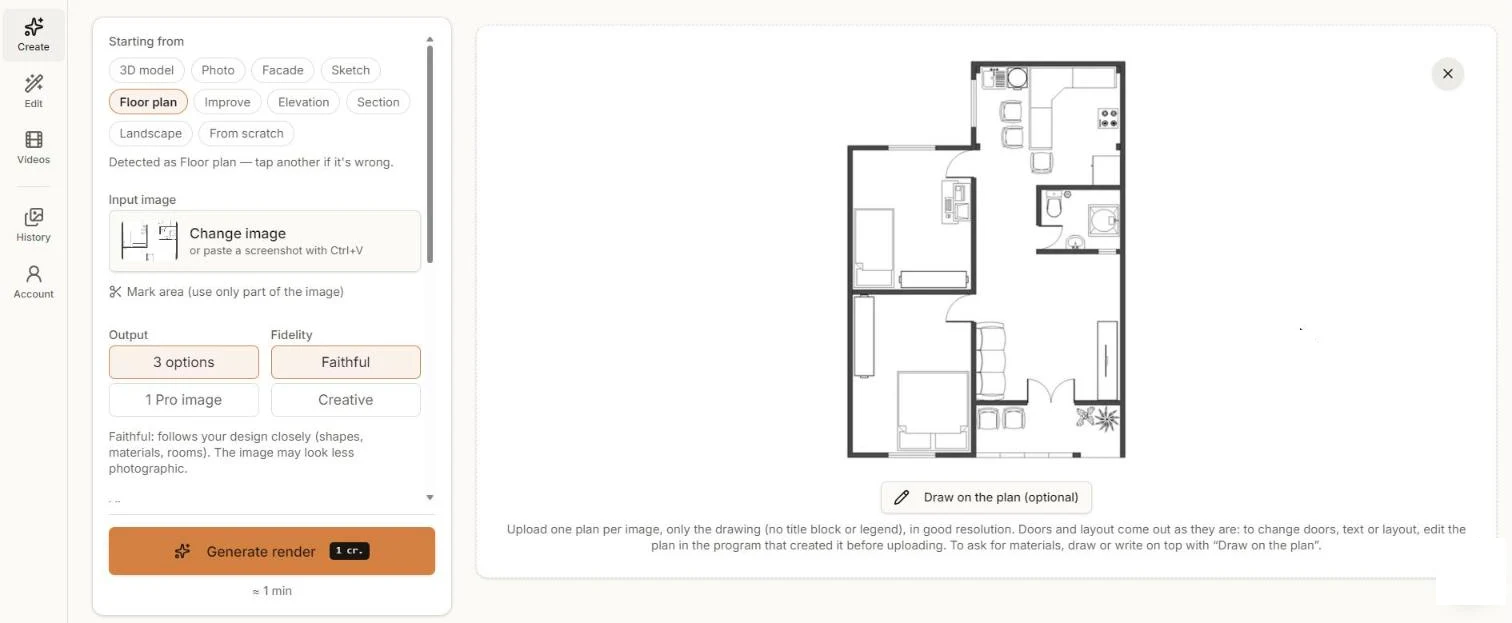
แปลนที่อัปโหลดเป็น แปลนพื้น ใช้ วาดบนแปลน เพื่อเขียนวัสดุลงบนแปลนได้ - ขั้นตอนที่ 3
ระบุวัสดุ (ไม่บังคับ)
ประตูและผังจะออกมาตามแบบ หากต้องการกำหนดวัสดุ เช่น พื้นไม้ในห้องนอนหรือกระเบื้องในห้องน้ำ ให้ใช้ วาดบนแปลน เพื่อเขียนหรือวาดลงบนแปลน หรือเพิ่มคำสั่ง
- ขั้นตอนที่ 4
สร้างและเปรียบเทียบ
คลิก สร้างเรนเดอร์ ภายในประมาณหนึ่งนาทีคุณจะได้ตัวเลือก: ผนัง พื้น เฟอร์นิเจอร์ และต้นไม้ มองจากด้านบนพร้อมเงานุ่ม ๆ
- ขั้นตอนที่ 5
ดาวน์โหลดหรือแก้ไขต่อ
ดาวน์โหลดเป็น 2K หรือ 4K สำหรับบอร์ดนำเสนอ หากต้องการเปลี่ยนห้องเดียว ให้เปิดภาพใน แก้ไข แทนการสร้างใหม่ทั้งหมด
เคล็ดลับเพื่อผลลัพธ์ที่ดีขึ้น
- ลบข้อความที่ไม่ต้องการในภาพ เช่น พื้นที่ห้องหรือกรอบชื่อแบบ เพราะ AI อาจอ่านเป็นส่วนหนึ่งของแบบ
- หากต้องการเปลี่ยนประตู ผนัง หรือผัง ให้แก้แบบในโปรแกรมที่สร้างไว้แล้วอัปโหลดใหม่ เรนเดอร์จะตามแปลน
- แปลนที่มีสัญลักษณ์เฟอร์นิเจอร์ให้ข้อมูลกับ AI มากกว่าห้องว่าง
- แยกแผ่นงานหลายชั้นออกเป็นภาพละหนึ่งชั้น