วิธีเรนเดอร์โมเดล SketchUp ด้วย AI
คุณไม่ต้องใช้ V-Ray, Enscape หรือคอมพิวเตอร์สเปกสูงเพื่อให้ได้ภาพสมจริงจาก SketchUp คู่มือนี้จะแสดงวิธีเปลี่ยนมุมมองโมเดลให้เป็นเรนเดอร์ที่เสร็จสมบูรณ์ในไม่กี่นาที โดยคงรูปทรงไว้ตรงตามที่คุณขึ้นโมเดล
อ่าน 6 นาที
สิ่งที่คุณจะได้รับ
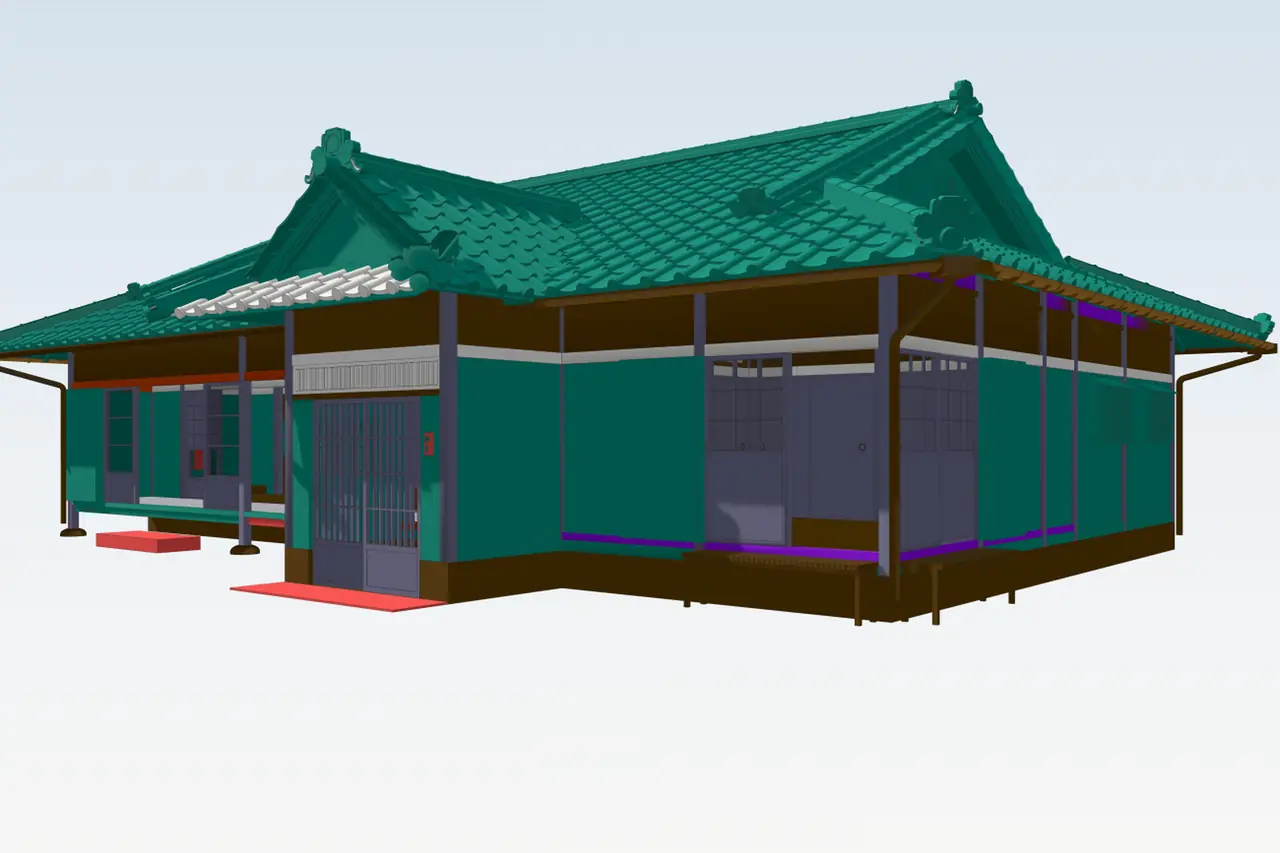
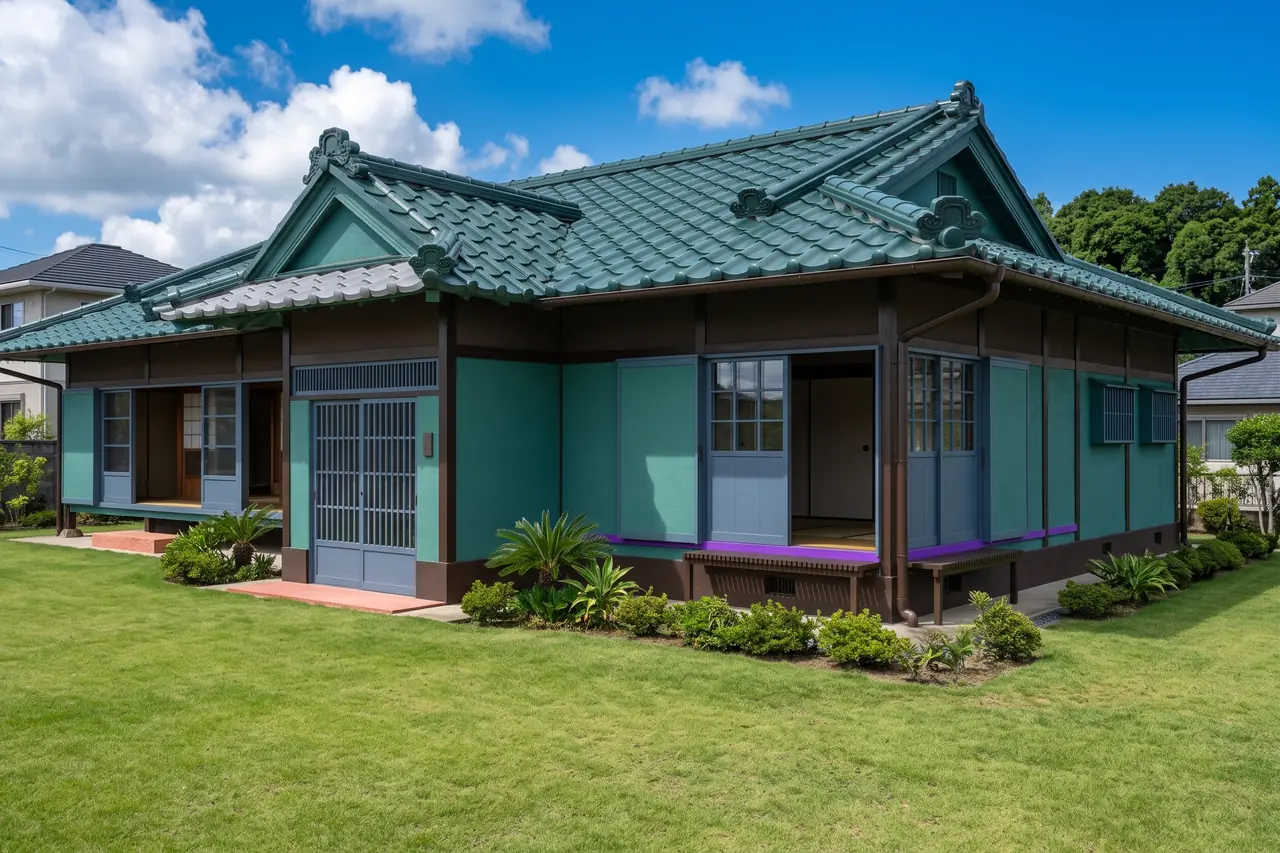
ลากแถบเลื่อนเพื่อเปรียบเทียบก่อนและหลัง
สิ่งที่ต้องเตรียม
- โมเดล SketchUp (ทุกเวอร์ชัน รวมถึง SketchUp Free) หรือภาพหน้าจอของมุมมองที่ต้องการ
- เบราว์เซอร์ ไม่ต้องติดตั้งอะไรและไม่ต้องมีการ์ดจอ
- บัญชี RendScene ฟรี (เรนเดอร์ฟรี 5 ภาพ ไม่ต้องใช้บัตรเครดิต)
ทีละขั้นตอน
- ขั้นตอนที่ 1
จัดมุมมองใน SketchUp
เลือกกล้องที่ต้องการแสดง มุมมองระดับสายตา (สูงประมาณ 1.6 เมตร) มักดูเป็นธรรมชาติที่สุด ปิดเส้นไกด์ ระนาบตัด และรูปทรงที่ซ่อนอยู่ซึ่งไม่ต้องการให้อยู่ในภาพ เท็กซ์เจอร์ไม่จำเป็น: โมเดลสีขาวไม่มีเท็กซ์เจอร์ก็ได้ โมเดลที่มีวัสดุก็ได้
- ขั้นตอนที่ 2
ส่งออกมุมมองหรืออัปโหลดไฟล์ .skp
ทำได้สองวิธี: ส่งออกภาพด้วย File › Export › 2D Graphic (หรือแค่ถ่ายภาพหน้าจอ) หรืออัปโหลดไฟล์ .skp โดยตรง เมื่ออัปโหลดไฟล์ ไฟล์จะเปิดในตัวดูภาพ 3D บนเบราว์เซอร์และคุณเลือกมุมมองได้ที่นั่น โมเดลจะถูกอ่านในเบราว์เซอร์ของคุณและไม่ถูกอัปโหลดออกไป ในสตูดิโอ ให้เลือก โมเดล 3D ที่ช่อง เริ่มจาก
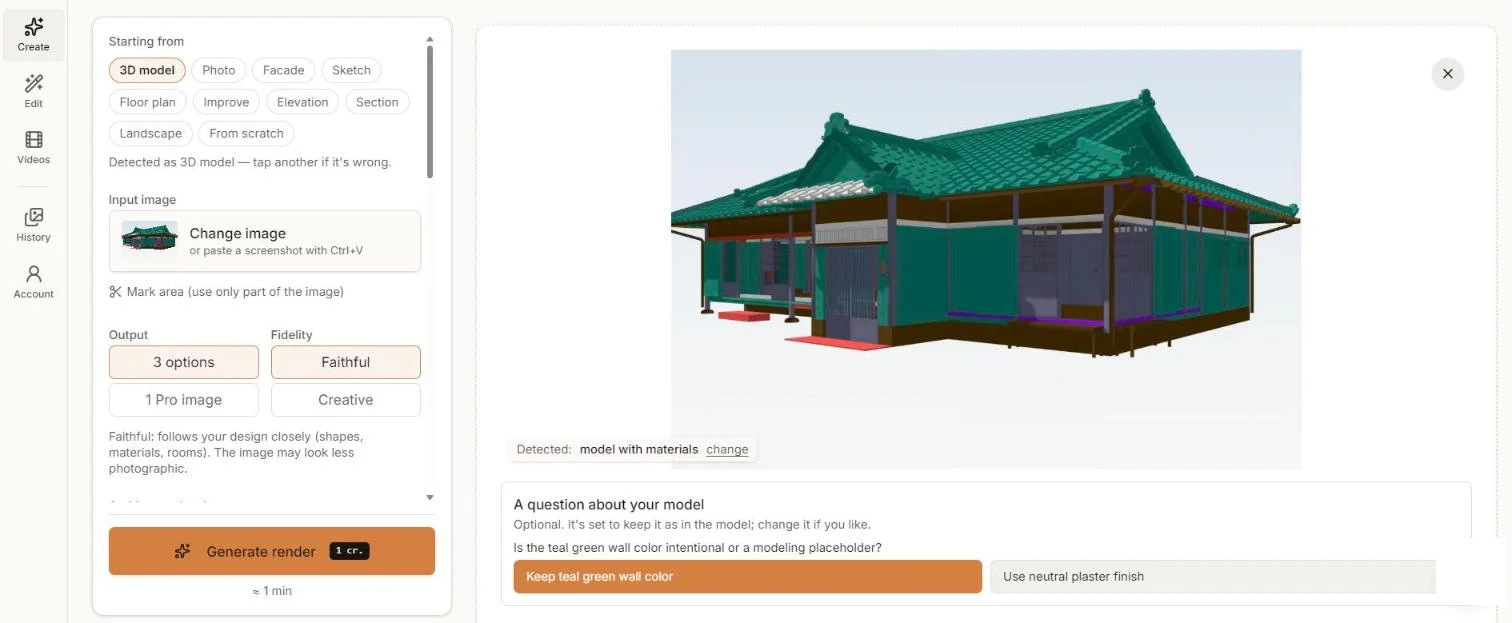
มุมมอง SketchUp ในสตูดิโอ RendScene ถามก่อนเรนเดอร์ว่าผนังสีฟ้าอมเขียวตั้งใจให้เป็นแบบนั้นหรือไม่ - ขั้นตอนที่ 3
เลือกความเที่ยงตรงและสไตล์
ตรงตามต้นฉบับ จะคงรูปทรง วัสดุ และห้องต่าง ๆ ให้ใกล้เคียงโมเดลมากที่สุด สร้างสรรค์ จะให้ AI ปรับภาพได้อิสระกว่า เลือก 3 ตัวเลือก เพื่อเปรียบเทียบหลายเวอร์ชัน หรือ 1 ภาพ Pro หากโมเดลมีสีที่อาจเป็นแค่สีชั่วคราว RendScene จะถามว่าจะคงสีไว้หรือใช้วัสดุจริง คุณยังเลือกสไตล์สถาปัตยกรรมและเขียนคำสั่งเพิ่มเติมได้ เช่น ช่วงเวลาของวัน
- ขั้นตอนที่ 4
สร้างและเปรียบเทียบ
คลิก สร้างเรนเดอร์ ภายในประมาณหนึ่งนาที คุณจะเห็นตัวเลือกวางเทียบกัน เลือกภาพที่ตรงกับไอเดียของคุณที่สุด
- ขั้นตอนที่ 5
ปรับแต่งและดาวน์โหลด
ดาวน์โหลดเป็น 2K หรือ 4K หากมีรายละเอียดไม่ถูกต้อง ให้เปิดภาพใน แก้ไข เพื่อเปลี่ยนวัสดุ เพิ่มหรือลบวัตถุ เปลี่ยนแสง หรือสร้างมุมมองเพิ่ม โดยไม่ต้องเริ่มใหม่
เคล็ดลับเพื่อผลลัพธ์ที่ดีขึ้น
- ใช้กล้องระดับสายตาและมุมมองปกติ มุมกว้างมาก ๆ จะทำให้ผลลัพธ์บิดเบี้ยว
- ซ่อนเส้นไกด์ แกน รอยตัด และเลเยอร์ที่ไม่ต้องการเรนเดอร์: สิ่งที่อยู่ในภาพมักจะปรากฏในเรนเดอร์ด้วย
- หากสีในโมเดลเป็นแค่สีชั่วคราว ให้บอกไว้ (หรือให้ AI แนะนำวัสดุ) ไม่เช่นนั้น ตรงตามต้นฉบับ จะคงสีนั้นไว้
- อยากได้อาคารเดิมในแสงอื่น? คงมุมมองไว้แล้วเขียน “golden hour” หรือ “กลางคืน” ในคำสั่ง