วิธีเรนเดอร์โมเดล Rhino ด้วย AI
Rhino เก่งเรื่องรูปทรงซับซ้อน แต่การได้ภาพที่น่าเชื่อถือมักต้องใช้ปลั๊กอินเรนเดอร์ วัสดุ และการตั้งค่าแสง คู่มือนี้แสดงวิธีเปลี่ยนมุมมอง Rhino ธรรมดาเป็นเรนเดอร์สมจริงในประมาณหนึ่งนาที โดยคงเส้นโค้งไว้ที่เดิม
อ่าน 5 นาที
สิ่งที่คุณจะได้รับ
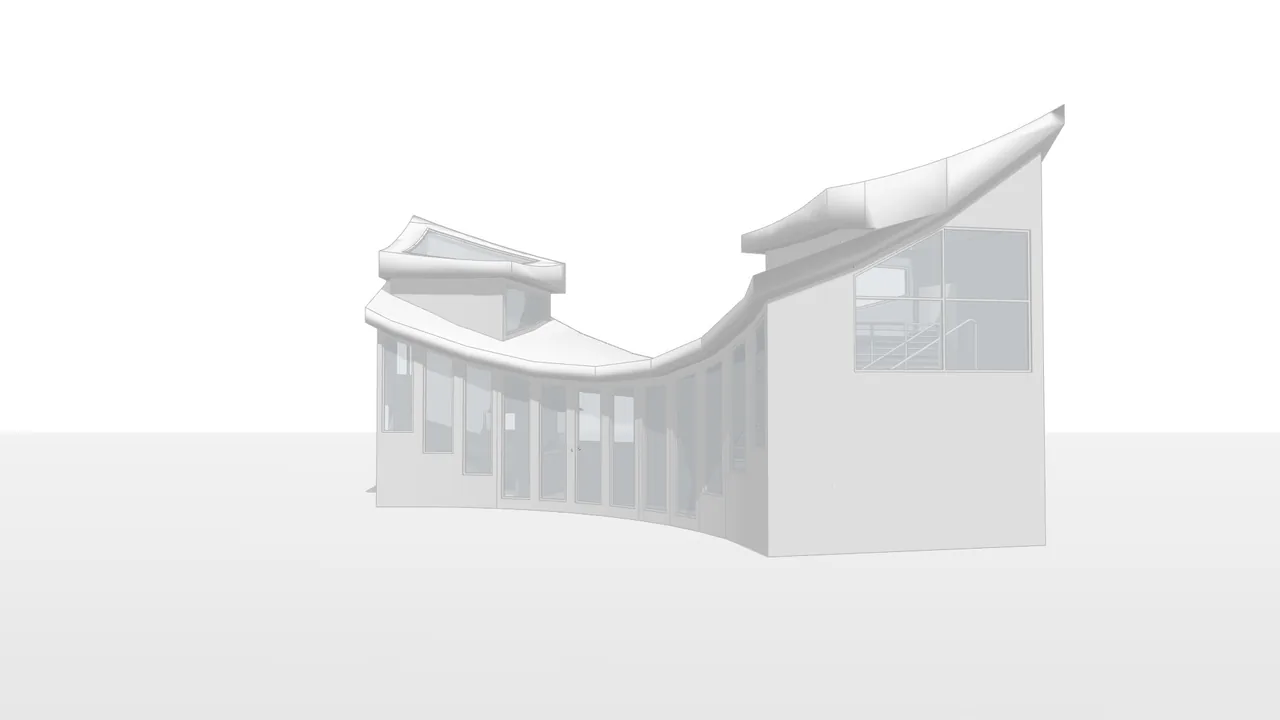
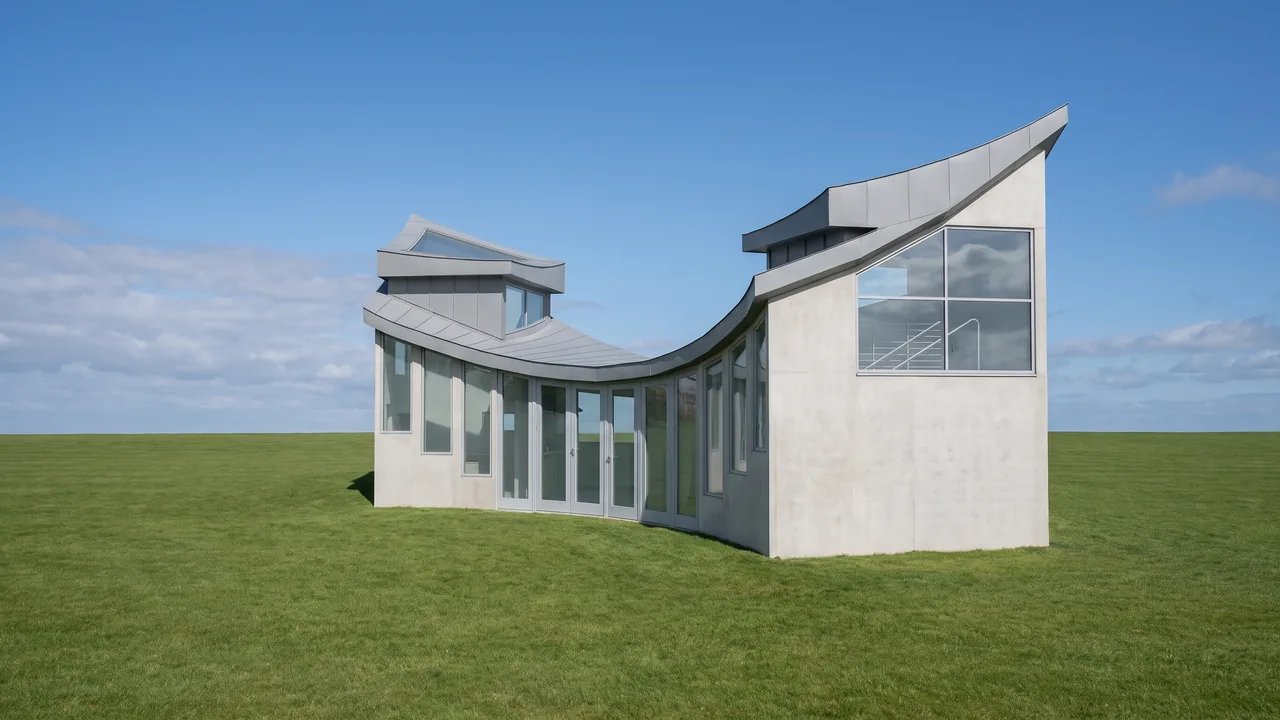
ลากแถบเลื่อนเพื่อเปรียบเทียบก่อนและหลัง
สิ่งที่ต้องเตรียม
- Rhino สำหรับ Windows หรือ Mac ที่มีมุมมองทัศนียภาพของโมเดล หรือไฟล์ .3dm
- เบราว์เซอร์ ไม่ต้องมีปลั๊กอินหรือการ์ดจอ
- บัญชี RendScene ฟรี (เรนเดอร์ฟรี 5 ภาพ ไม่ต้องใช้บัตรเครดิต)
ทีละขั้นตอน
- ขั้นตอนที่ 1
ตั้งค่าวิวพอร์ต
จัดเฟรมมุมมองทัศนียภาพและตั้ง display mode เป็น Arctic หรือ Shaded ซ่อนกริด แกน และเส้นช่วยที่ไม่ต้องการในภาพ
- ขั้นตอนที่ 2
บันทึกมุมมองหรืออัปโหลด .3dm
บันทึกวิวพอร์ตด้วย ViewCaptureToFile (View › Capture › To File) โดยเลือก PNG หรือ JPG และขนาดเป็นพิกเซล หรืออัปโหลดไฟล์ .3dm ซึ่งจะเปิดในตัวดูภาพ 3D บนเบราว์เซอร์ให้คุณเลือกกล้อง ในสตูดิโอ ให้เลือก โมเดล 3D ที่ช่อง เริ่มจาก
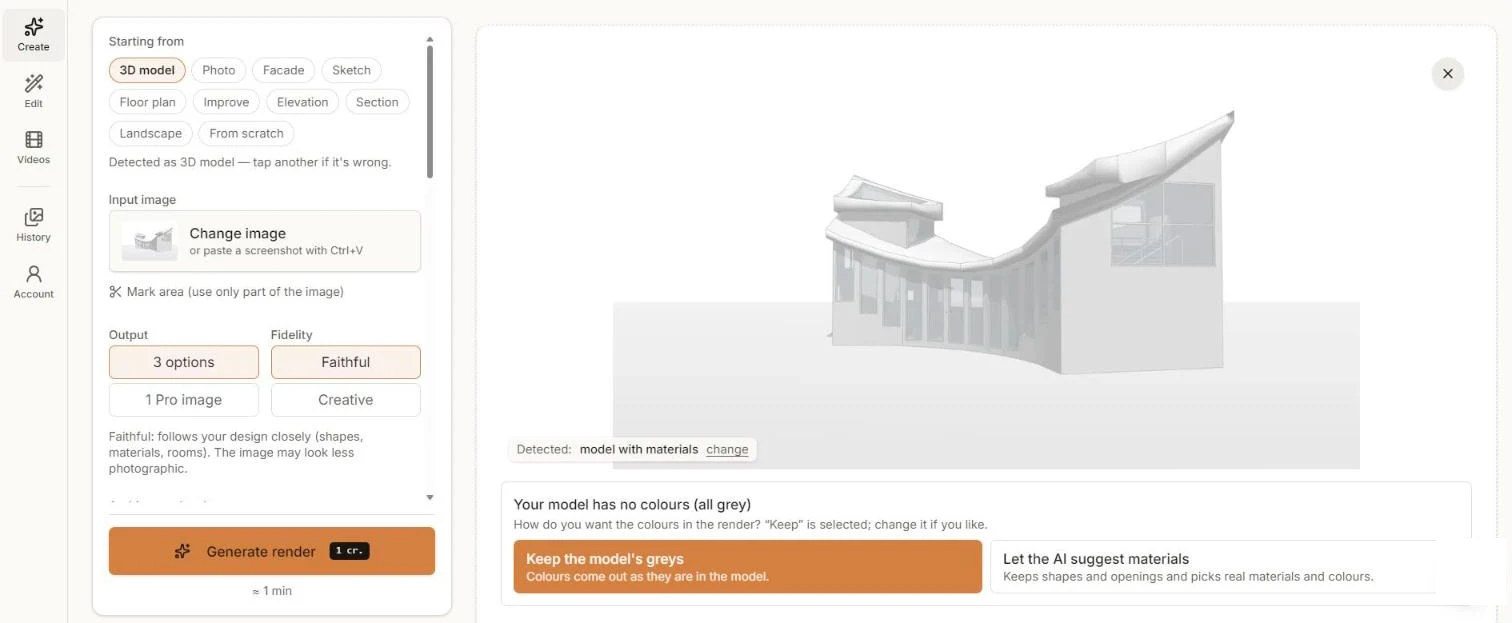
มุมมอง Rhino ในโหมด Arctic พร้อมเรนเดอร์ - ขั้นตอนที่ 3
เลือกวิธีจัดการสี
มุมมอง Arctic หรือสีเทาไม่มีสี RendScene จึงถามว่าจะคงสีเทาไว้หรือให้ AI แนะนำวัสดุจริง คง ตรงตามต้นฉบับ ไว้เพื่อให้ใกล้เคียงรูปทรงของคุณ
- ขั้นตอนที่ 4
สร้างและเปรียบเทียบ
คลิก สร้างเรนเดอร์ แล้วเปรียบเทียบตัวเลือกในประมาณหนึ่งนาที
- ขั้นตอนที่ 5
ปรับแต่งและดาวน์โหลด
ดาวน์โหลดเป็น 2K หรือ 4K หากต้องการเปลี่ยนท้องฟ้า ช่วงเวลา หรือวัสดุ ให้ใช้ แก้ไข กับภาพที่เลือก
เคล็ดลับเพื่อผลลัพธ์ที่ดีขึ้น
- โหมด Arctic ให้แสงสะอาดและสม่ำเสมอ ซึ่ง AI อ่านได้ดี
- บันทึกภาพกว้างอย่างน้อย 1920 px เพื่อไม่ให้ชิ้นส่วนบาง ๆ หายไป
- ปิดกริดและแกนโลกก่อนบันทึกภาพ
- สำหรับแปลนและรูปตัด ให้ใช้ Make2D หรือมุมมองด้านบน แล้วเลือก แปลนพื้น หรือ รูปตัด ในสตูดิโอ