วิธีเรนเดอร์โมเดล Revit ด้วย AI
Revit ถูกสร้างมาเพื่องานเอกสาร ไม่ใช่เพื่อภาพสวย การตั้งค่าวัสดุ แสง และเอนจินเรนเดอร์ใช้เวลาหลายชั่วโมง ด้วย AI คุณสามารถใช้มุมมองที่มีอยู่แล้วและได้เรนเดอร์สมจริงในประมาณหนึ่งนาที
อ่าน 6 นาที
สิ่งที่คุณจะได้รับ


ลากแถบเลื่อนเพื่อเปรียบเทียบก่อนและหลัง
สิ่งที่ต้องเตรียม
- Revit (ทุกเวอร์ชัน รวมถึง Revit LT) ที่มีมุมมอง 3D แปลน รูปตัด หรือรูปด้าน
- เบราว์เซอร์ ไม่ต้องมีปลั๊กอินหรือการ์ดจอ
- บัญชี RendScene ฟรี (เรนเดอร์ฟรี 5 ภาพ ไม่ต้องใช้บัตรเครดิต)
ทีละขั้นตอน
- ขั้นตอนที่ 1
ตั้งค่ามุมมอง
เปิดมุมมอง 3D (View › Create › 3D View › Camera หรือมุมมอง 3D เริ่มต้น) ตั้ง visual style เป็น Shaded หรือ Realistic ใช้ Hidden Line ก็ได้ เหมือนตัวอย่างในหน้านี้ ซ่อนคำอธิบายประกอบ เส้นกริด และ section box ที่ไม่ต้องการในภาพ
- ขั้นตอนที่ 2
ส่งออกเป็นภาพหรือ IFC
ส่งออกมุมมองด้วย File › Export › Images and Animations › Image หรือส่งออกโมเดลเป็น IFC ไฟล์ IFC จะเปิดในตัวดูภาพ 3D บนเบราว์เซอร์ ซึ่งคุณเลือกกล้องได้ ในสตูดิโอ ให้เลือก โมเดล 3D ที่ช่อง เริ่มจาก แล้วอัปโหลด
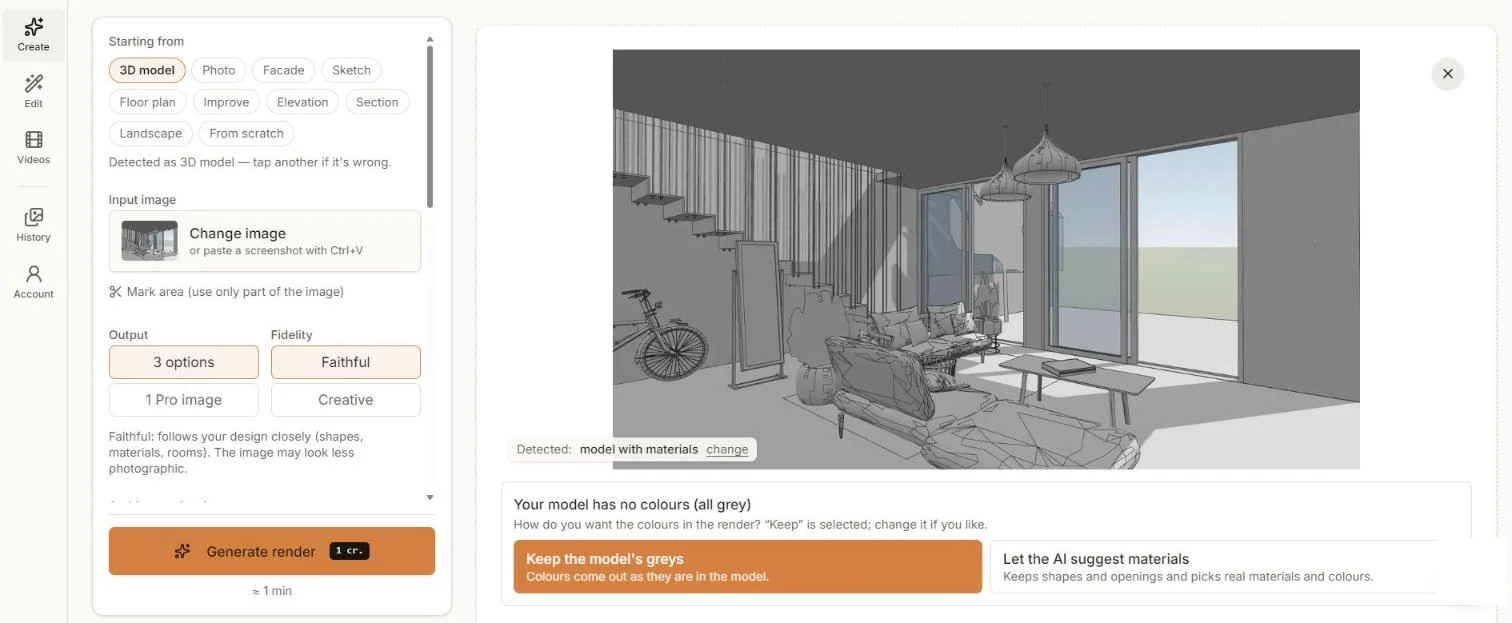
มุมมองสีเทาจาก Revit: RendScene ถามว่าจะคงสีเทาไว้หรือแนะนำวัสดุจริง - ขั้นตอนที่ 3
ตัดสินใจเรื่องสี
มุมมองจาก Revit มักเป็นสีเทา RendScene จะสังเกตเห็นและถามว่า จะคงสีเทาของโมเดลไว้ หรือให้ AI แนะนำวัสดุและสีจริง เลือก ตรงตามต้นฉบับ เพื่อให้รูปทรงใกล้เคียงโมเดล และเลือกสไตล์ได้หากต้องการ
- ขั้นตอนที่ 4
สร้างและเปรียบเทียบ
คลิก สร้างเรนเดอร์ แล้วเปรียบเทียบตัวเลือกแบบวางเทียบกันในประมาณหนึ่งนาที
- ขั้นตอนที่ 5
ปรับและดาวน์โหลด
ดาวน์โหลดเป็น 2K หรือ 4K ใช้ แก้ไข เพื่อเปลี่ยนวัสดุ เปลี่ยนแสง จัดวางเฟอร์นิเจอร์ในห้อง หรือทำภาพให้เคลื่อนไหวเป็นวิดีโอสั้น
เคล็ดลับเพื่อผลลัพธ์ที่ดีขึ้น
- Shaded แบบมีเส้นขอบเป็น visual style ที่ปลอดภัยที่สุด ส่วน Realistic ช่วยได้เมื่อตั้งวัสดุไว้แล้ว
- ส่งออกในขนาดที่เหมาะสม (กว้างอย่างน้อย 1920 px) เสาครีบกระจกและราวกันตกบาง ๆ จะอ่านได้ชัดขึ้น
- ปิดเส้นขอบ crop region ระดับชั้น และเส้นกริดก่อนส่งออก
- แปลน รูปตัด และรูปด้านจาก Revit ก็ใช้ได้: เลือก แปลนพื้น, รูปตัด หรือ รูปด้าน แทน โมเดล 3D