วิธีเรนเดอร์โมเดล Archicad ด้วย AI
CineRender และ Twinmotion ต้องใช้เวลาและคอมพิวเตอร์สเปกสูง เมื่อคุณต้องการแค่ภาพที่น่าเชื่อถือสำหรับลูกค้าหรือบอร์ดประกวดแบบ คุณสามารถใช้ 3D Window ที่มีอยู่แล้วและเรนเดอร์ด้วย AI ในประมาณหนึ่งนาที
อ่าน 5 นาที
สิ่งที่คุณจะได้รับ
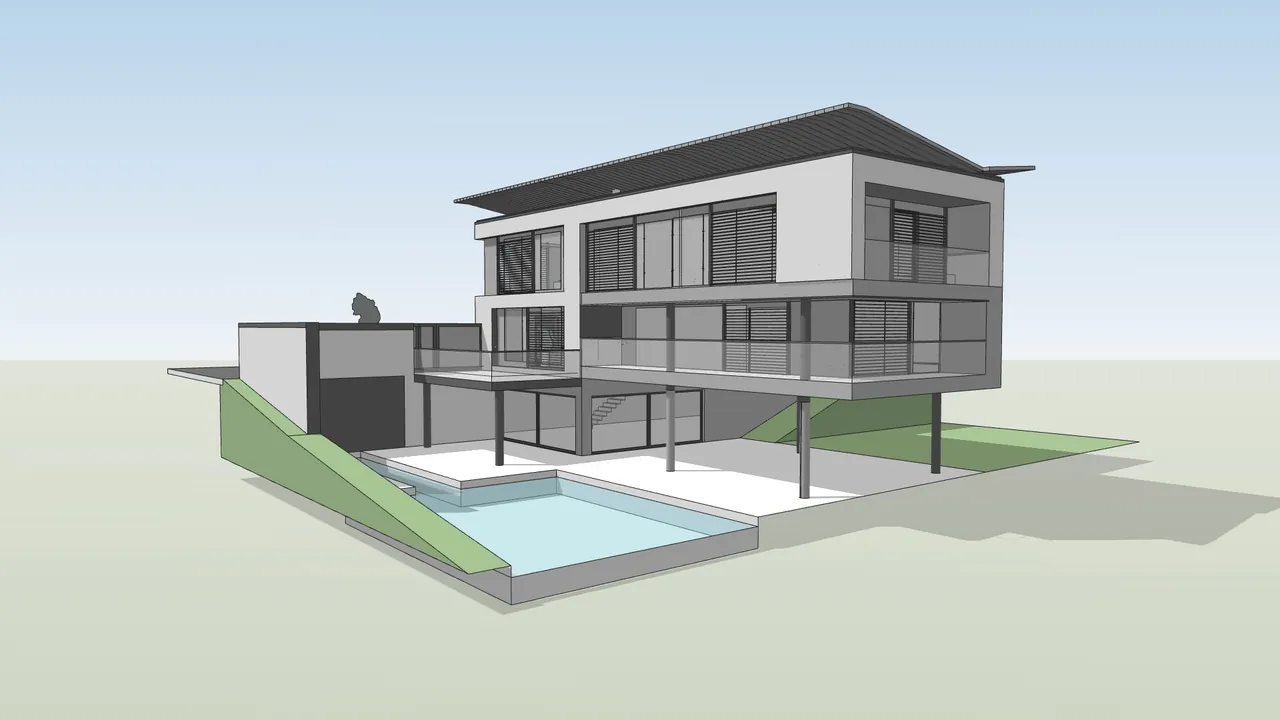
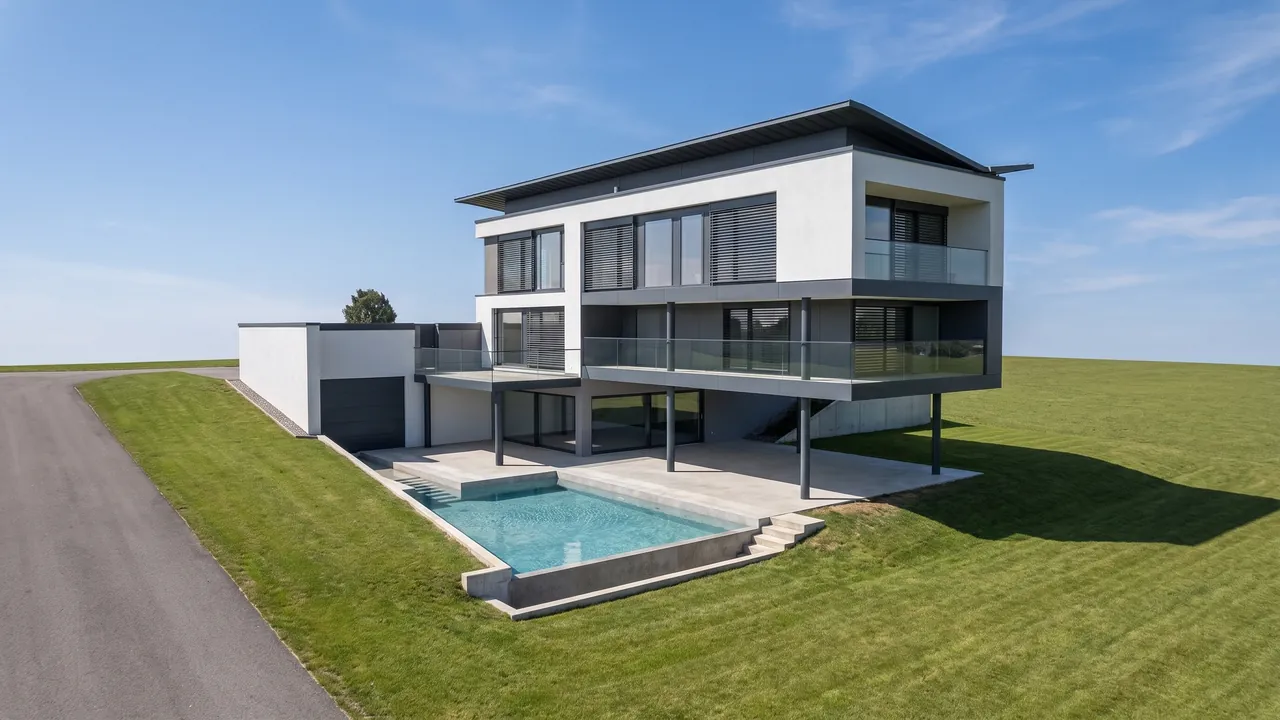
ลากแถบเลื่อนเพื่อเปรียบเทียบก่อนและหลัง
สิ่งที่ต้องเตรียม
- Archicad (Solo, Studio หรือ Collaborate) ที่มีมุมมองใน 3D Window หรือไฟล์ IFC ที่ส่งออก
- เบราว์เซอร์ ไม่ต้องมีปลั๊กอินหรือการ์ดจอ
- บัญชี RendScene ฟรี (เรนเดอร์ฟรี 5 ภาพ ไม่ต้องใช้บัตรเครดิต)
ทีละขั้นตอน
- ขั้นตอนที่ 1
จัดเฟรมใน 3D Window
เปิด 3D Window (F3 หรือ Window › 3D Window) แล้วจัดมุมมองทัศนียภาพ มุมมองแบบแรเงาพร้อมวัสดุใช้ได้ดี ตั้งขนาดเป็นพิกเซลด้วย Set Window Size ในเมนูคลิกขวาของ 3D Window
- ขั้นตอนที่ 2
บันทึกเป็นภาพหรือ IFC
ใช้ File › Save As แล้วเลือก PNG Image หรือบันทึกโมเดลเป็น IFC ไฟล์ IFC จะเปิดในตัวดูภาพ 3D บนเบราว์เซอร์ให้คุณเลือกกล้อง ในสตูดิโอ ให้เลือก โมเดล 3D ที่ช่อง เริ่มจาก แล้วอัปโหลด
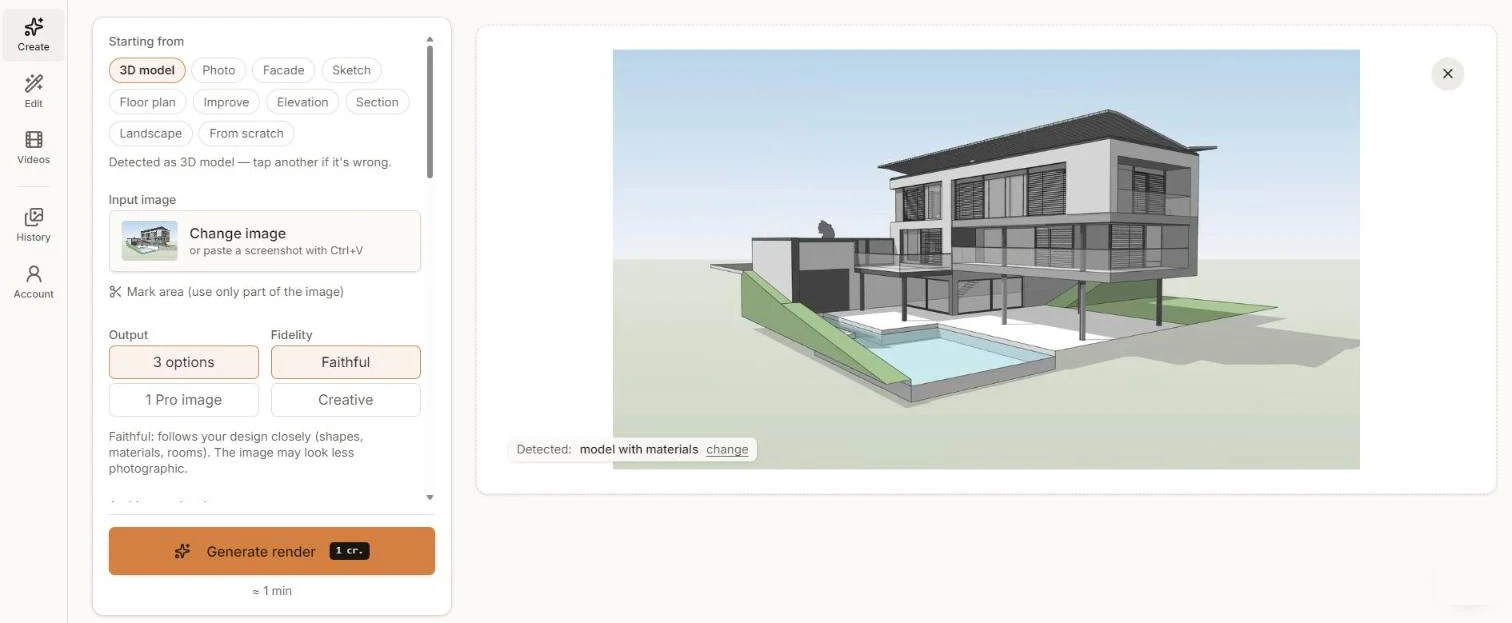
3D Window ของ Archicad ที่ตรวจพบว่าเป็นโมเดลที่มีวัสดุ - ขั้นตอนที่ 3
เลือกความเที่ยงตรงและสไตล์
ตรงตามต้นฉบับ จะคงรูปทรง ช่องเปิด และวัสดุให้ใกล้เคียงโมเดล สร้างสรรค์ จะให้ AI มีอิสระมากขึ้นในการปรับภาพ เลือกสไตล์ หรือเขียนคำสั่ง เช่น “บ่ายแก่ ๆ แสงอบอุ่น”
- ขั้นตอนที่ 4
สร้างและเปรียบเทียบ
คลิก สร้างเรนเดอร์ แล้วเปรียบเทียบตัวเลือกในประมาณหนึ่งนาที
- ขั้นตอนที่ 5
ปรับและดาวน์โหลด
ดาวน์โหลดเป็น 2K หรือ 4K ใช้ แก้ไข เพื่อเปลี่ยนแสง เพิ่มภูมิทัศน์ หรือสร้างมุมมองเพิ่ม
เคล็ดลับเพื่อผลลัพธ์ที่ดีขึ้น
- เปิดเงาแดดใน 3D Window ไว้: ช่วยให้ AI เข้าใจปริมาตร
- ตั้งขนาดหน้าต่างก่อนบันทึก ภาพที่ใหญ่กว่าจะทำให้ราวกันตกและกรอบคมชัด
- ซ่อนเครื่องหมาย โซน และรอยตัด 3D ที่ไม่ต้องการในเรนเดอร์
- รูปตัดและรูปด้านจาก Archicad ก็ใช้ได้: เลือก รูปตัด หรือ รูปด้าน ในสตูดิโอ