วิธีเรนเดอร์รูปด้านหรือด้านหน้าอาคาร
รูปด้านแบบเส้นแม่นยำแต่ดูแบน รูปด้านที่เรนเดอร์แล้ว มีวัสดุ เงา ท้องฟ้า และภูมิทัศน์ ทำให้ลูกค้าและหน่วยงานพิจารณาเข้าใจด้านหน้าอาคารได้ง่าย คู่มือนี้แสดงวิธีทำจากแบบ CAD ของคุณ
อ่าน 5 นาที
สิ่งที่คุณจะได้รับ
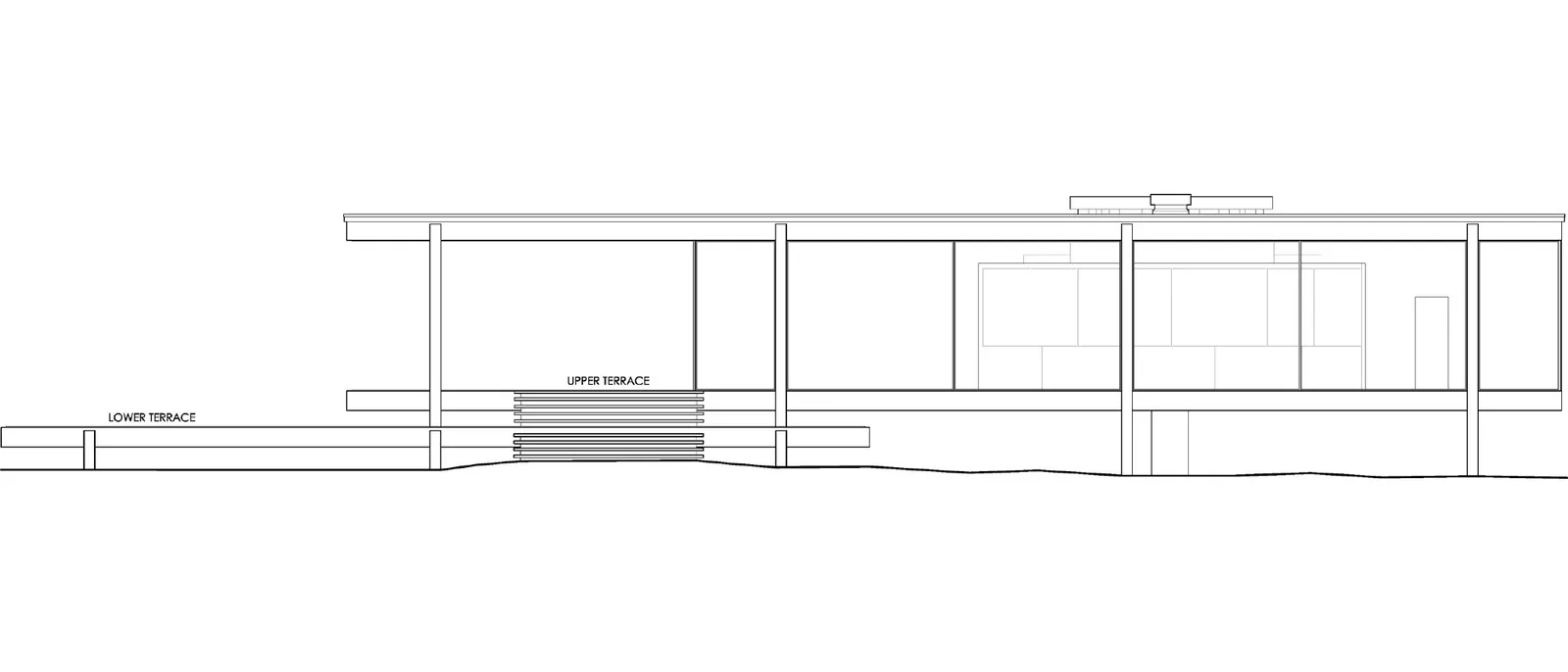
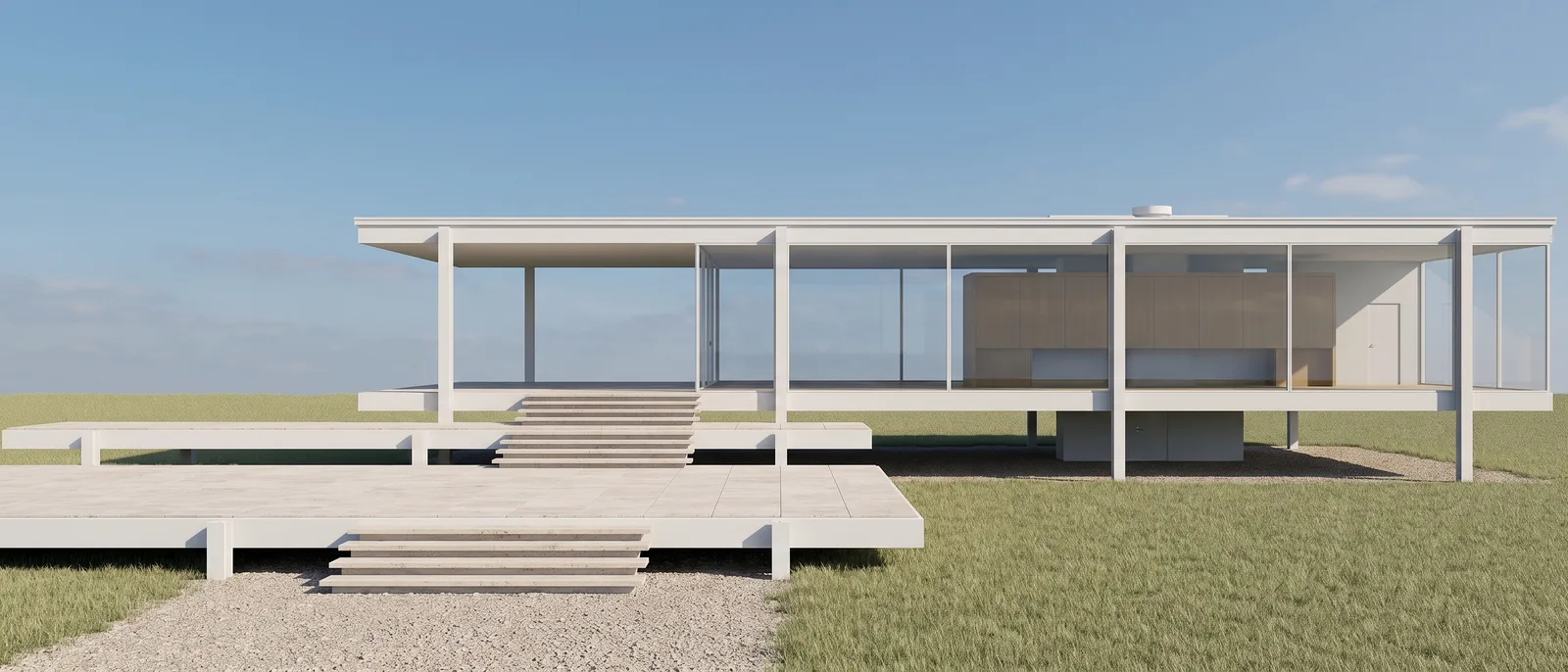
ลากแถบเลื่อนเพื่อเปรียบเทียบก่อนและหลัง
สิ่งที่ต้องเตรียม
- รูปด้านที่ส่งออกจาก AutoCAD, Revit, Archicad, Rhino หรือโปรแกรม CAD อื่น เป็นภาพหรือ PDF
- หนึ่งรูปด้านต่อหนึ่งภาพ
- บัญชี RendScene ฟรี (เรนเดอร์ฟรี 5 ภาพ ไม่ต้องใช้บัตรเครดิต)
ทีละขั้นตอน
- ขั้นตอนที่ 1
ส่งออกรูปด้านที่สะอาด
ส่งออกเฉพาะตัวแบบ ไม่มีกรอบชื่อแบบ เส้นบอกขนาดและเครื่องหมายระดับเล็ก ๆ คงไว้ได้ แต่หมายเหตุยาว ๆ อาจติดเข้าไปในภาพ ใช้ความละเอียดที่ดีเพื่อไม่ให้เส้นบางหายไป
- ขั้นตอนที่ 2
อัปโหลดเป็น รูปด้าน
ในสตูดิโอ ให้เลือก รูปด้าน ที่ช่อง เริ่มจาก แล้วอัปโหลดภาพ RendScene ตรวจจับรูปด้านโดยอัตโนมัติ หากเดาผิดคุณเปลี่ยนได้ในแตะเดียว
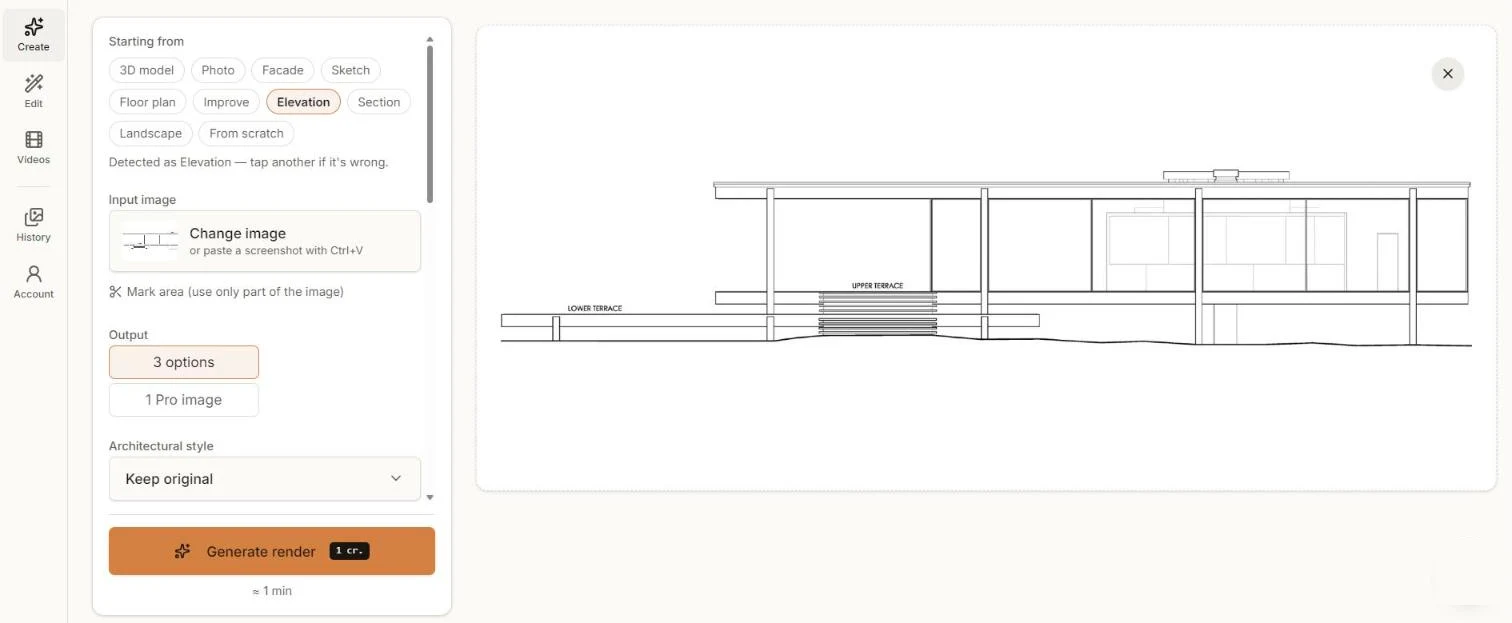
รูปด้านแบบเส้นที่อัปโหลดเป็น รูปด้าน โดยตั้งสไตล์เป็น คงสไตล์เดิม - ขั้นตอนที่ 3
เลือกสไตล์
คงสไตล์เดิม จะคงสถาปัตยกรรมไว้ตามที่วาด เลือกสไตล์สถาปัตยกรรมอื่นเฉพาะเมื่อต้องการสำรวจทางเลือก เขียนวัสดุและช่วงเวลาในคำสั่ง เช่น “เหล็กสีขาว กระจก ระเบียงหินทราเวอร์ทีน ท้องฟ้าแจ่มใส”
- ขั้นตอนที่ 4
สร้างและเปรียบเทียบ
คลิก สร้างเรนเดอร์ แล้วเปรียบเทียบตัวเลือกในประมาณหนึ่งนาที
- ขั้นตอนที่ 5
ดาวน์โหลดหรือปรับแต่ง
ดาวน์โหลดเป็น 2K หรือ 4K สำหรับบอร์ด ใช้ แก้ไข เพื่อเพิ่มต้นไม้ คน หรือเปลี่ยนท้องฟ้า
เคล็ดลับเพื่อผลลัพธ์ที่ดีขึ้น
- ลบคำอธิบายลายแรเงาและหมายเหตุยาว ๆ คงไว้เฉพาะตัวแบบ
- วาดเส้นระดับพื้นดิน: ช่วยให้ AI วางพื้นและภูมิทัศน์ได้
- ระบุชื่อวัสดุในคำสั่ง เพราะแบบเส้นไม่ได้แสดงวัสดุ
- สำหรับรูปตัด ให้เลือก รูปตัด: รอยตัดจะถูกจัดการต่างจากด้านหน้าอาคาร