Cómo renderizar un modelo de Archicad con IA
CineRender y Twinmotion piden tiempo y un ordenador potente. Cuando solo necesitas una imagen convincente para un cliente o una lámina de concurso, puedes tomar la Ventana 3D que ya tienes y renderizarla con IA en un minuto aproximadamente.
5 min de lectura
Lo que vas a obtener
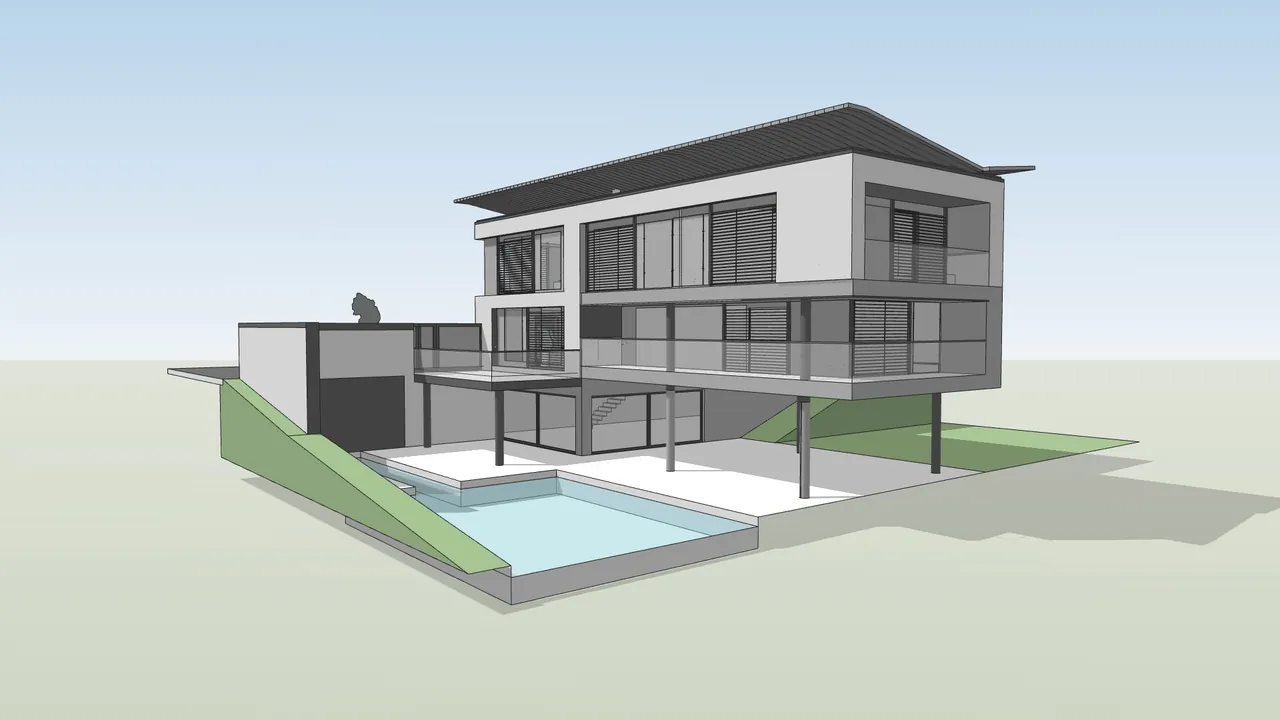
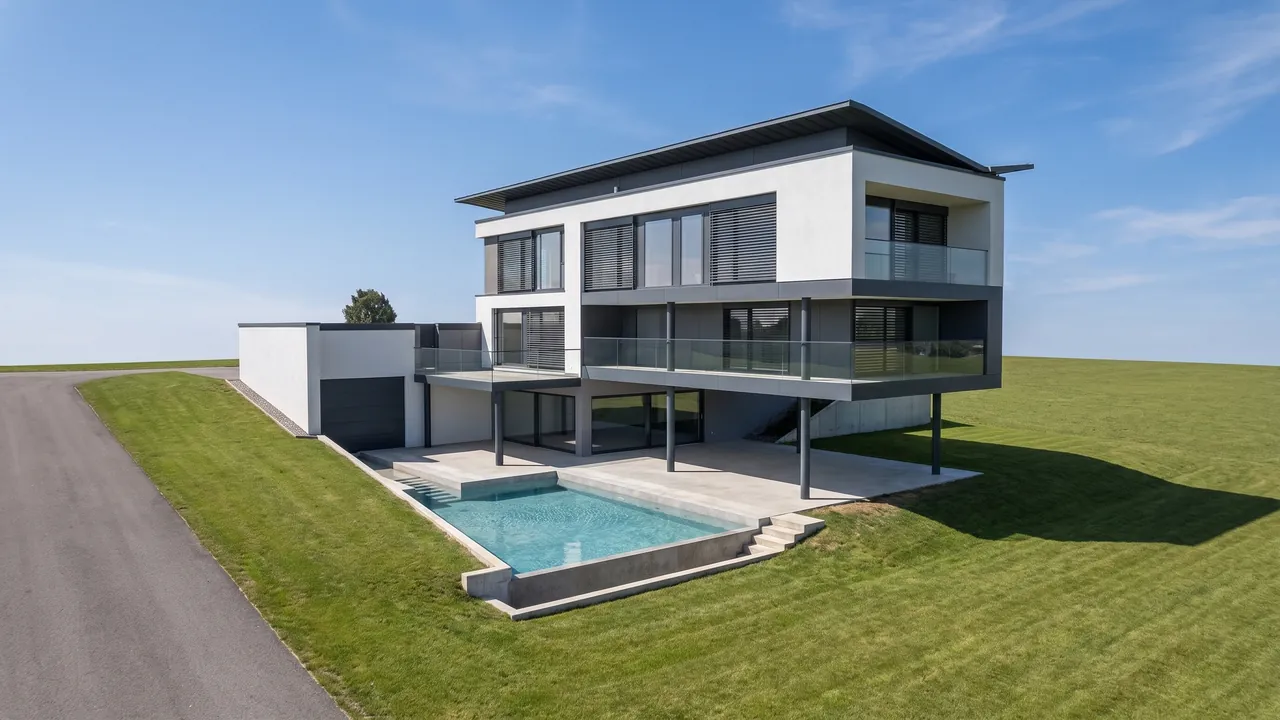
Arrastra la barra para comparar el antes y el después.
Lo que necesitas
- Archicad (Solo, Studio o Collaborate) con una vista en la Ventana 3D, o un IFC exportado.
- Un navegador. Sin plugin y sin tarjeta gráfica.
- Una cuenta gratis en RendScene (5 renders gratis, sin tarjeta de crédito).
Paso a paso
- Paso 1
Encuadra la Ventana 3D
Abre la Ventana 3D (F3 o Window › 3D Window) y encuadra la perspectiva. Una vista sombreada con materiales funciona bien. Define el tamaño en píxeles con Set Window Size, en el menú contextual de la Ventana 3D.
- Paso 2
Guarda como imagen o IFC
Usa File › Save As y elige PNG Image, o guarda el modelo como IFC. El IFC se abre en un visor 3D en tu navegador, donde eliges la cámara. En el estudio, en “Partes de”, elige “Modelo 3D” y súbelo.
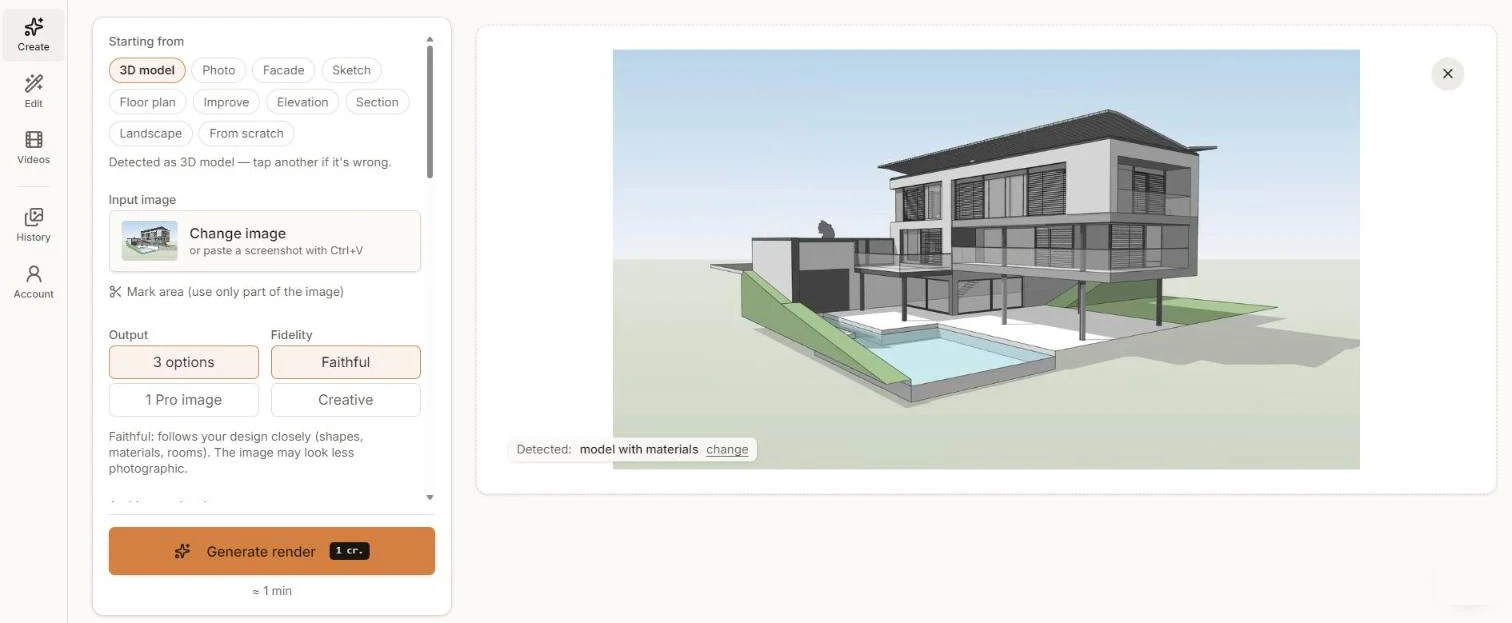
La Ventana 3D de Archicad, detectada como modelo con materiales. - Paso 3
Elige la fidelidad y el estilo
“Fiel” mantiene la geometría, los huecos y los materiales cerca del modelo. “Creativo” da a la IA más libertad para mejorar la imagen. Elige un estilo o escribe instrucciones como “última hora de la tarde, luz cálida”.
- Paso 4
Genera y compara
Haz clic en “Generar render” y compara las opciones en un minuto aproximadamente.
- Paso 5
Ajusta y descarga
Descarga en 2K o 4K. Usa “Editar” para cambiar la luz, añadir paisajismo o crear más ángulos.
Consejos para un mejor resultado
- Deja activadas las sombras del sol en la Ventana 3D: ayudan a la IA a entender los volúmenes.
- Define el tamaño de la ventana antes de guardar; una imagen más grande mantiene nítidas barandillas y carpinterías.
- Oculta marcadores, zonas y cortes 3D que no quieras en el render.
- Las secciones y alzados de Archicad también funcionan: elige “Sección” o “Alzado” en el estudio.