Tu alzado, de frente, con materiales reales.
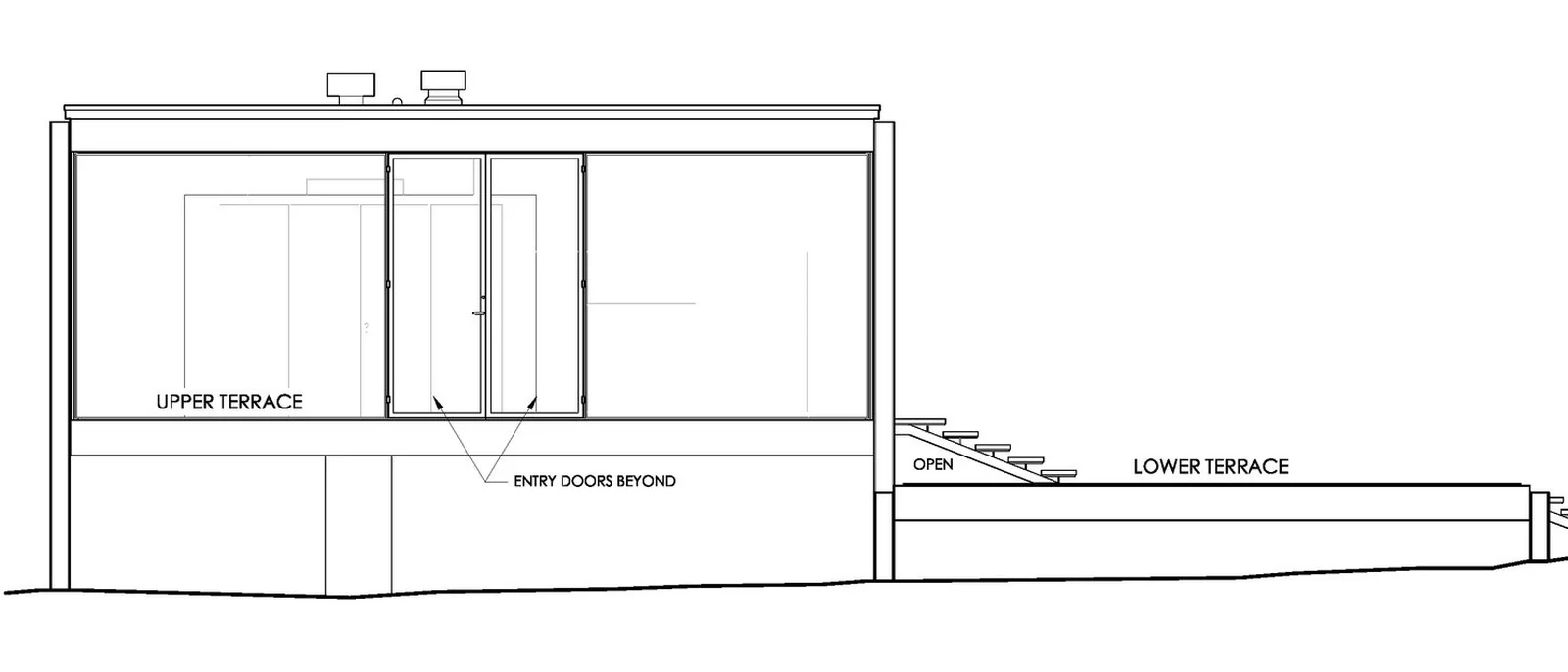
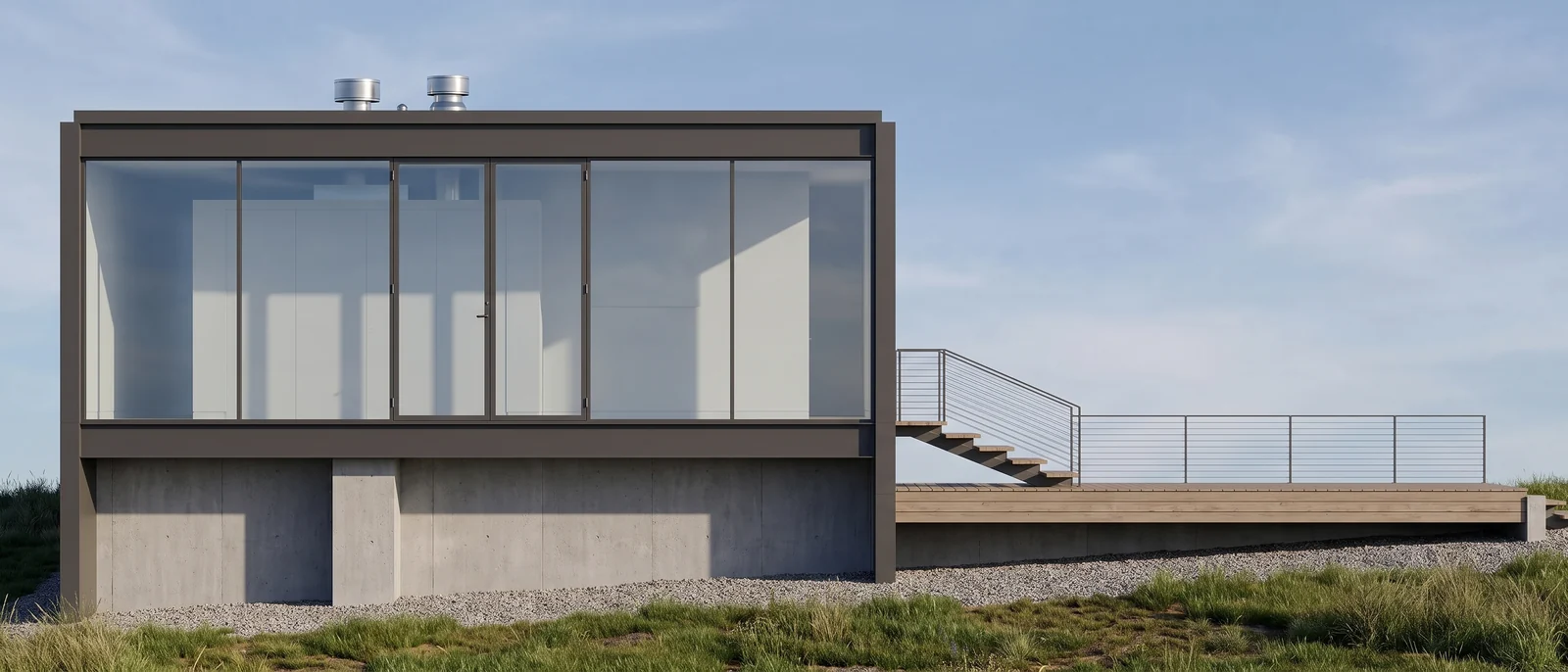
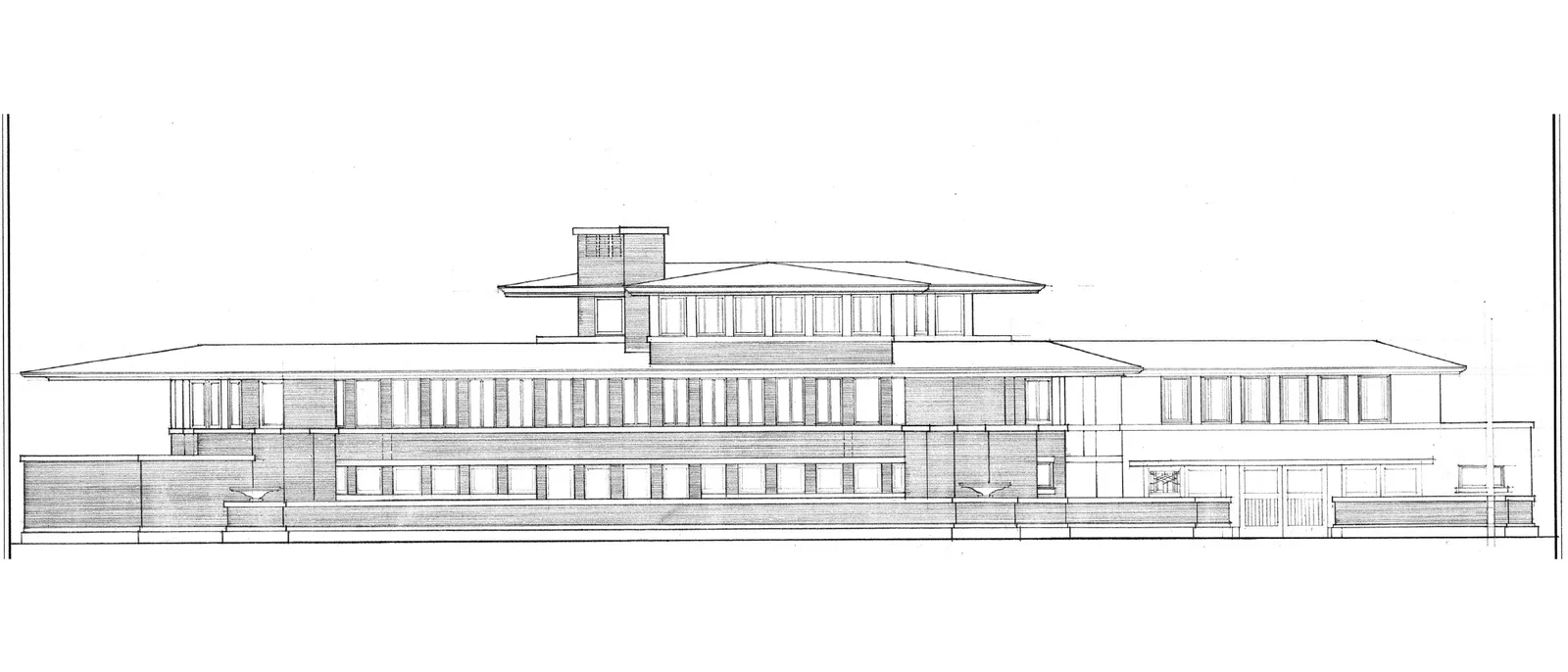
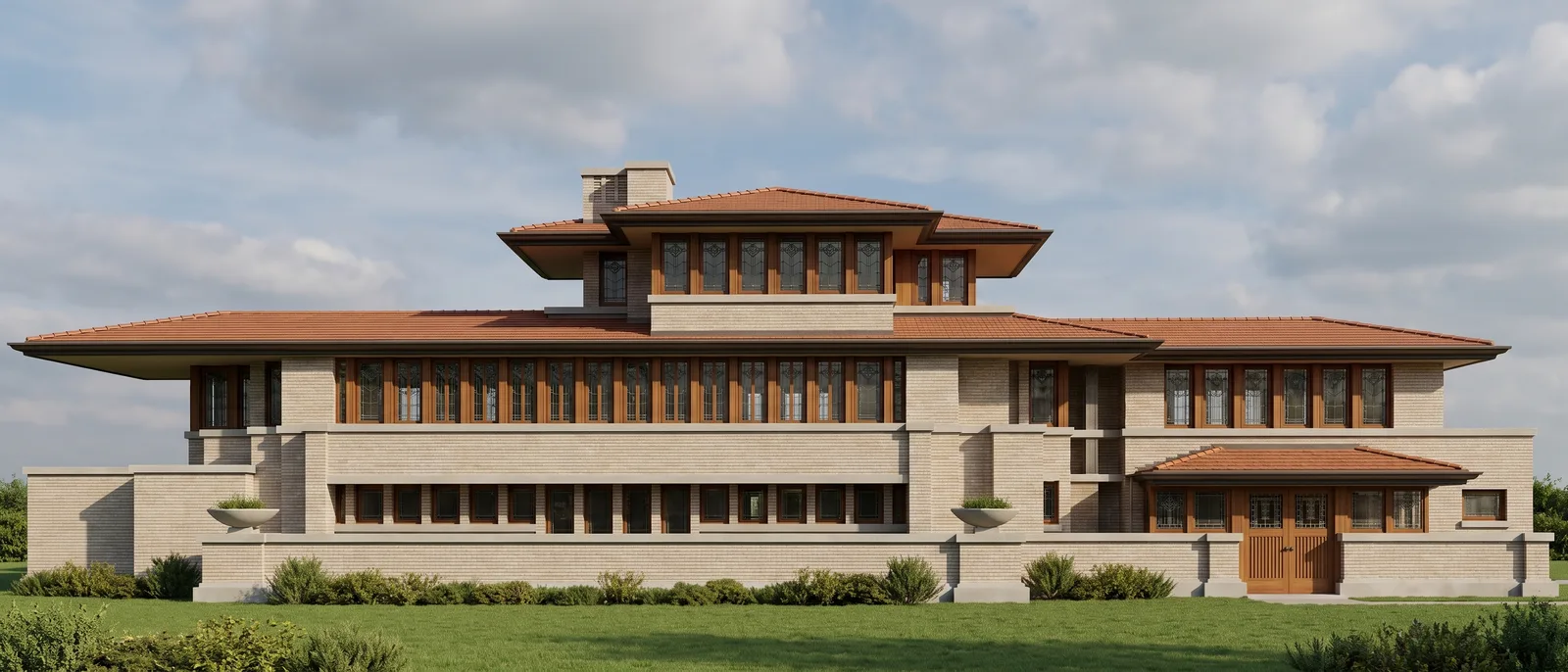
Sube un alzado 2D — de CAD, Revit, SketchUp o un dibujo técnico a mano. Vuelve como el mismo alzado, de frente, con materiales reales, vidrio, sombras y cielo.
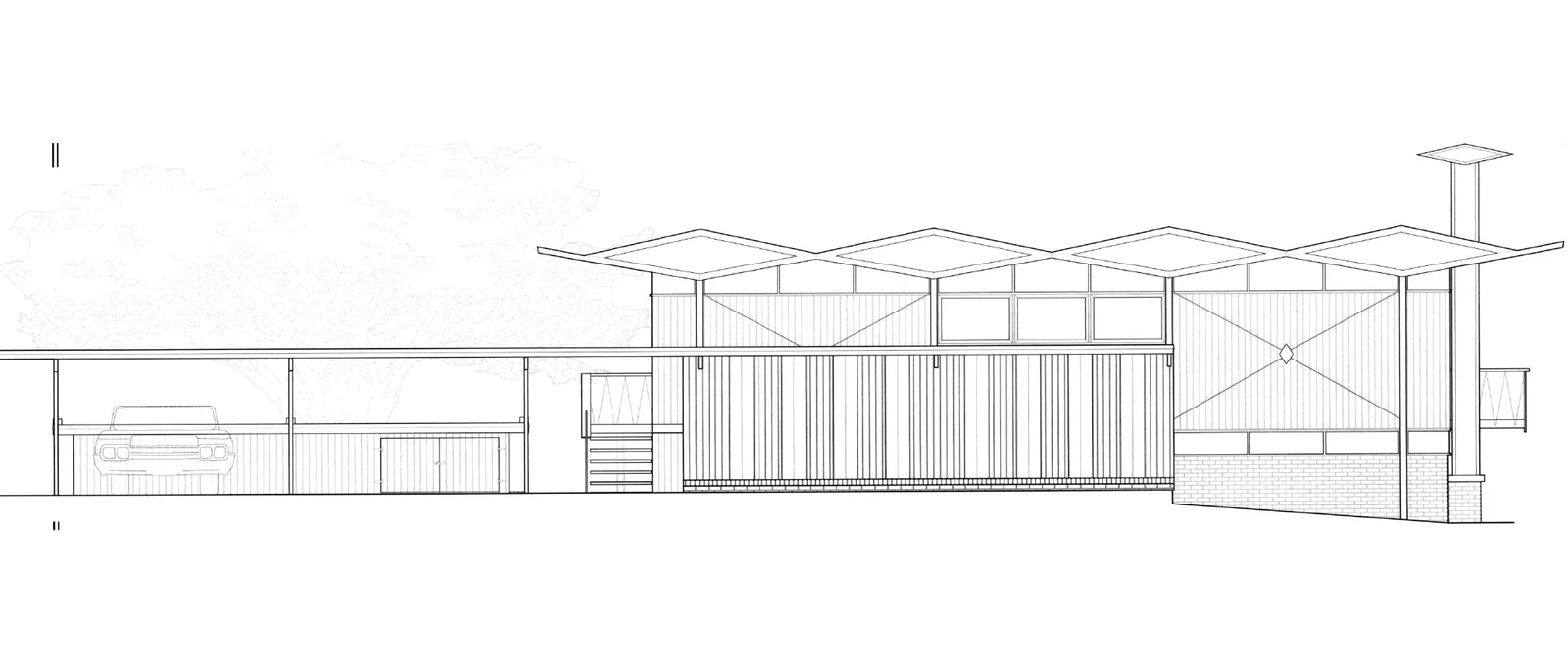
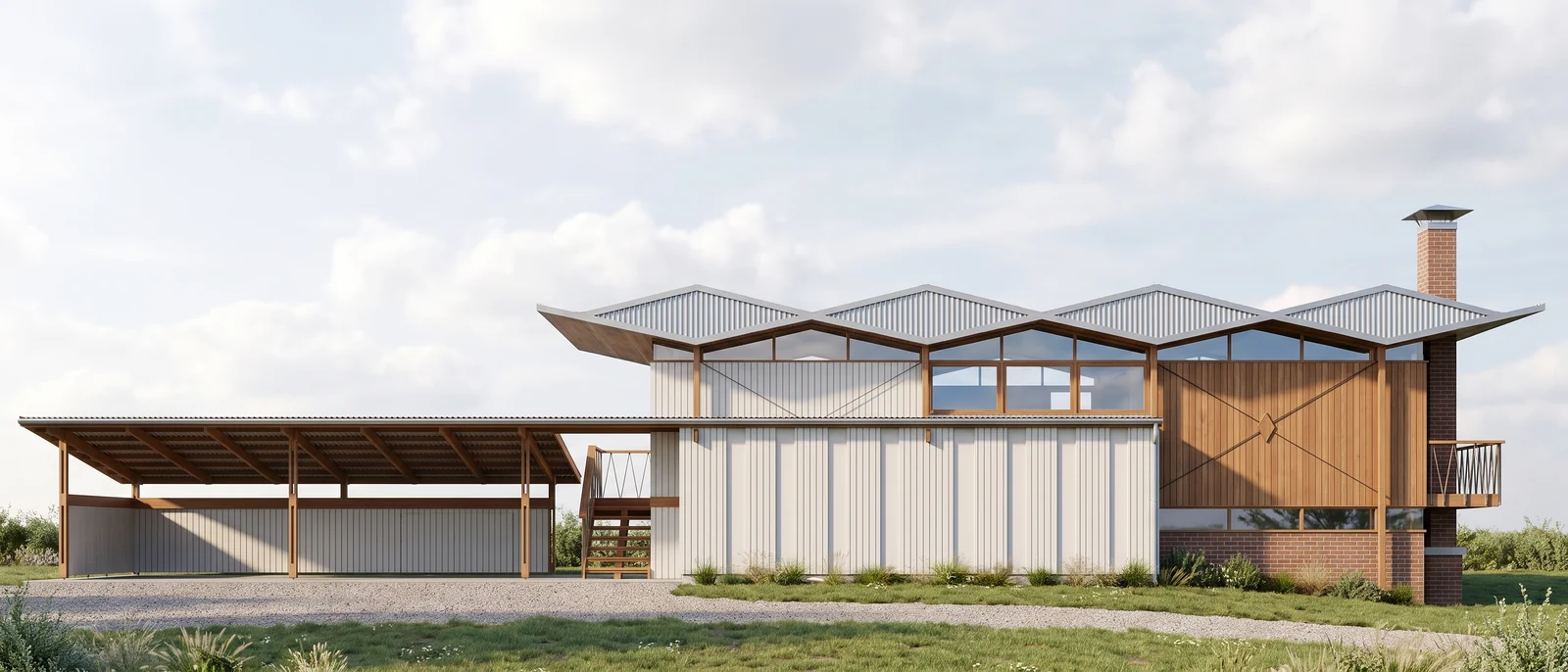
Arrastra el control para comparar. Funciona con ratón y táctil.
Del alzado al render en tres pasos.
Tres pasos. Sin software 3D, sin curva de aprendizaje.
- 1
Sube el alzado
Un alzado de fachada, visto de frente: una exportación de CAD, Revit o SketchUp, o un dibujo técnico a mano, limpio.
- 2
Elige un estilo
Los materiales vienen del estilo que elijas; la luz, de Personalizar escena.
- 3
Descarga el alzado renderizado
Plano y frontal, exactamente como se dibujó — sin perspectiva. Listo para paneles, aprobaciones y presentaciones.
Qué enviar
- Un alzado de fachada, visto de frente: exportado de CAD, Revit o SketchUp (proyección paralela), o un dibujo técnico a mano, limpio.
- Envíalo limpio: sin cotas, textos, notas ni cajetín — el texto del dibujo se distorsiona en el render. Un rayado denso puede leerse como material.
- Un alzado por imagen, llenando el encuadre, sobre fondo blanco. Una lámina con cuatro alzados devuelve un render de la lámina.
- Las alturas de planta, el ancho y la posición y el tamaño de cada ventana y puerta quedan como están dibujados. Los materiales vienen del estilo que elijas; la luz, de Personalizar escena.
Archivos aceptados: PNG, JPG, WEBP o PDF.
- Lo que se mantiene
- Alturas de planta, anchura y la posición y el tamaño de cada ventana y puerta se mantienen como se dibujaron. No se añade perspectiva.
- Lo que añade la IA
- Materiales, colores, vidrio, sombras, profundidad y cielo, en el estilo que elijas.
- Resolución
- Renderiza en 2K o 4K nativo, o amplía después de 2K a 4K
- Después del render
- Cambia materiales, quita y añade objetos sin tocar el resto de la imagen
- Lo que esta función no hace
- Una página con varios dibujos se convierte en render de la página entera: recorta una vista por imagen.
- Medidas exactas: la imagen es de presentación, no un documento de obra.
- Textos, carteles y logotipos de la imagen pueden salir distorsionados.
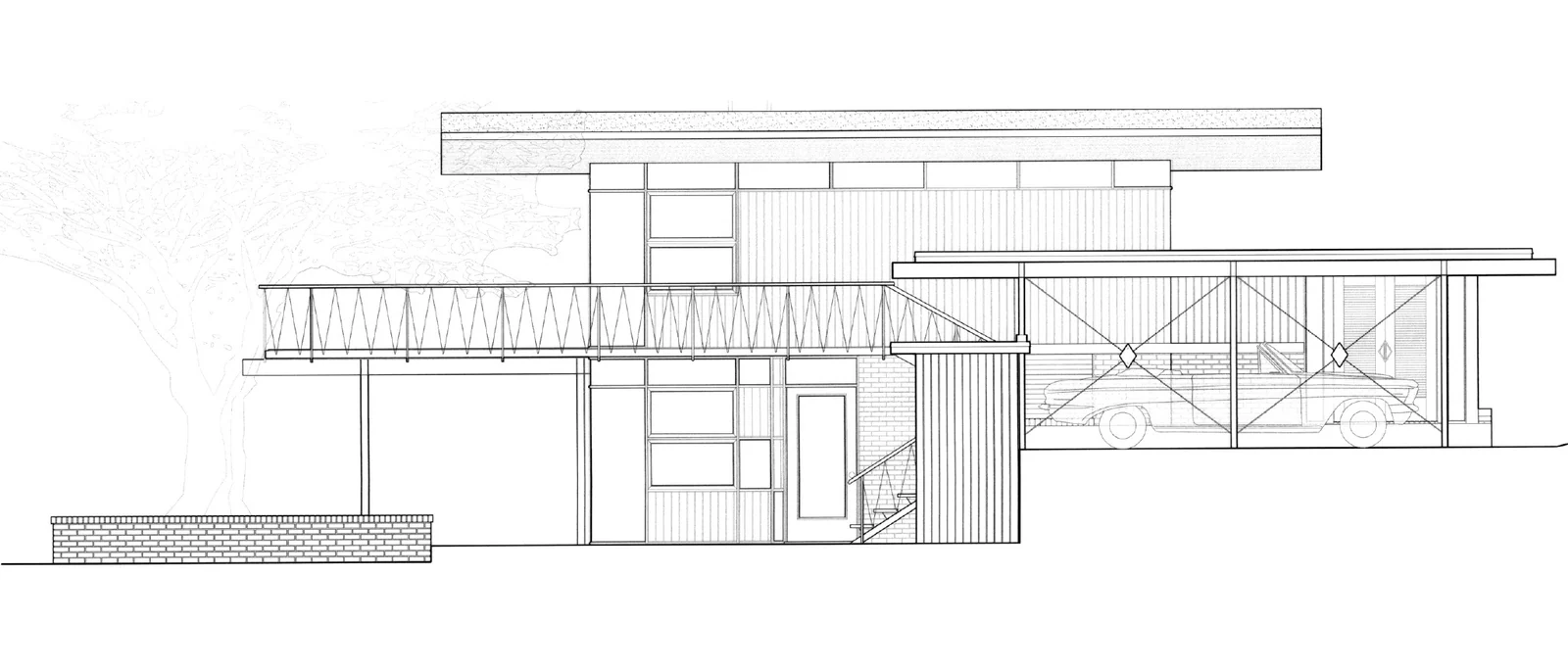
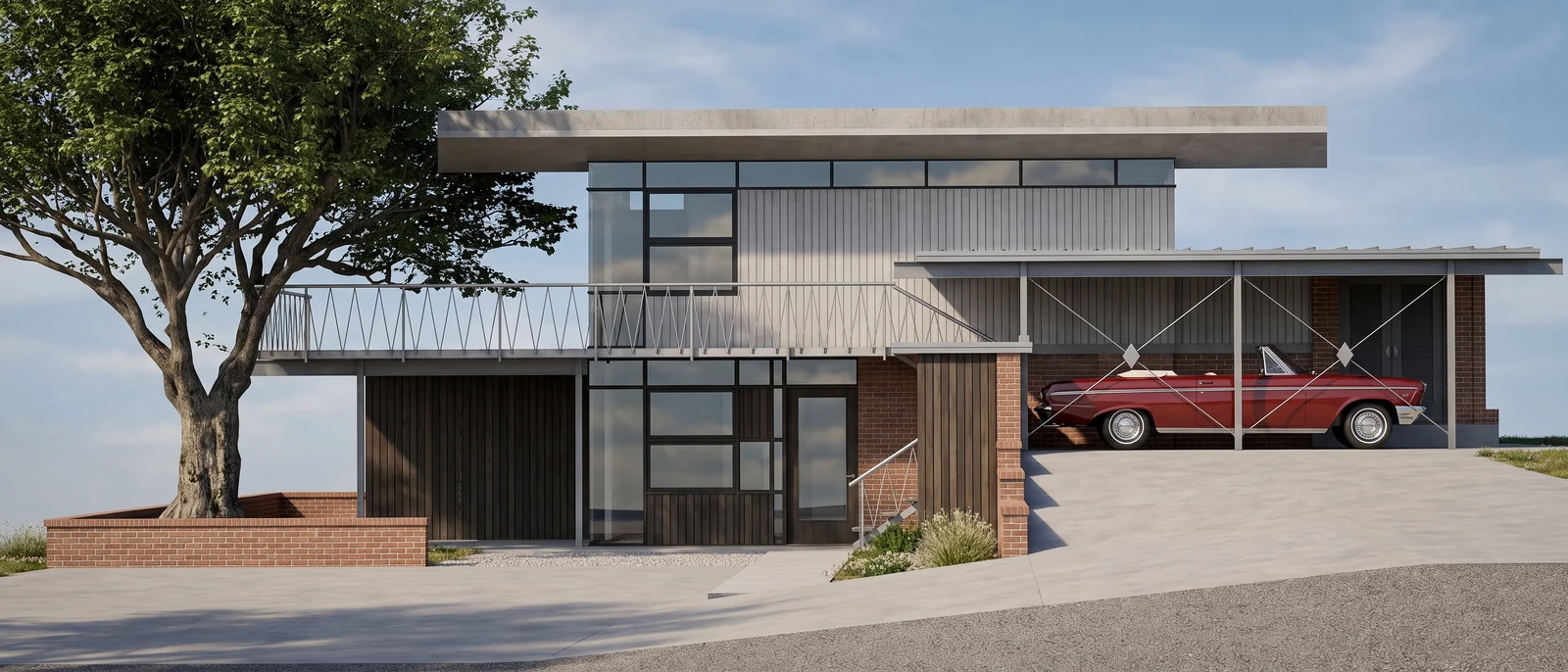
El mismo alzado, antes y después.
Cada par de abajo es un render real de RendScene hecho a partir de la imagen de la izquierda.
Funciona con exportaciones de cualquier software
Un alzado exportado de cualquiera de estos.
- SketchUp
- Revit
- Archicad
- Rhino
- Chief Architect
- Vectorworks
- AutoCAD
- Blender
Alzado a render, respondido.
Diez formas de empezar. Un render para presentar.
- RenderizadoDel CAD a la imagen final en tres clics.
- Boceto a renderDe un dibujo a mano a una imagen final fotorrealista.
- Plano a renderUn plano de líneas se convierte en un plano amueblado y con materiales.
- Foto a renderUna fachada existente reformada, una habitación existente amueblada.
- Mejorar renderLa misma escena, más realista.
- Alzado a renderEl mismo alzado, con materiales, vidrio, sombras y cielo.
- Sección a renderLa misma sección, con materiales, muebles, luz y cielo.
- PaisajismoEl mismo lugar, desde la misma cámara, con un jardín diseñado.
- Crear desde ceroEmpieza con una descripción, sin ninguna imagen.
- Mejora de resoluciónMás resolución sin perder el render original.
Después, sobre el resultado
- Transferencia de estiloAplica cualquier estética sin tocar la geometría.
- Editor de rendersSelecciona el área y cambia materiales al instante.
- Control de atmósferaCambia la luz sin rehacer la escena.
- Amueblar un espacioMuebles en una habitación vacía o anticuada.
- AnimacionesDe imagen fija a cinemática en segundos.
- Historial y exportaciónTodo tu trabajo guardado y organizado.