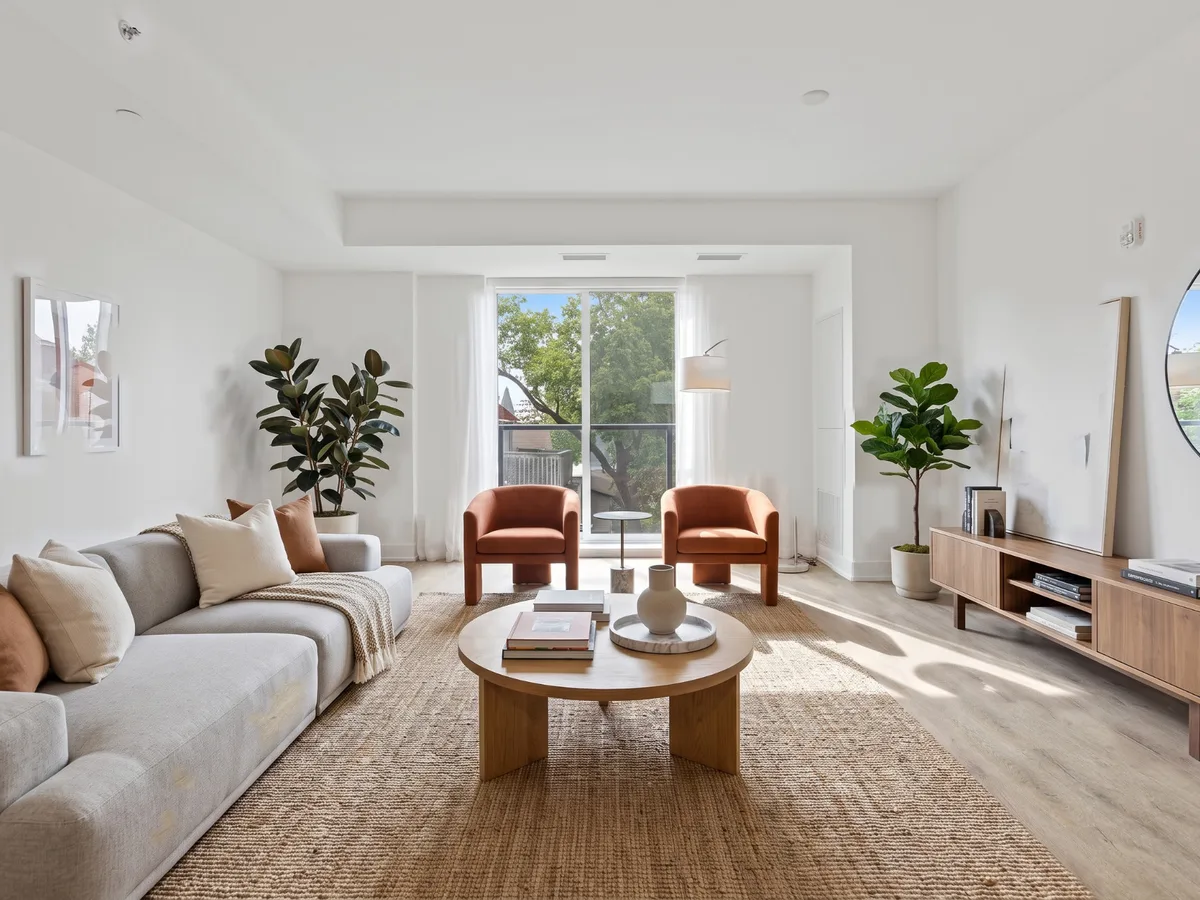
Cómo funciona
Editar un render en tres pasos.
Tres pasos. Sin software 3D, sin curva de aprendizaje.
- 1
Elige un render y pinta el área
Un pincel marca las superficies que deben cambiar; el resto de la escena queda bloqueado.
- 2
Indica la textura que quieres
Sube una referencia de material o descríbela: «mármol travertino beige», «roble claro».
- 3
La IA regenera solo la región seleccionada
La textura y el material cambian dentro de la máscara; geometría, distribución y el resto de la imagen quedan intactos. Para añadir o quitar objetos, sigue estando la edición por texto.
Lo que subes
Qué enviar
- Un render hecho en RendScene, o cualquier imagen terminada: un render de otro programa o una foto.
- Una referencia de material, si la tienes: la foto del travertino, del roble, de la tela.
- PNG, JPG, WEBP o PDF.
Archivos aceptados: PNG, JPG, WEBP o PDF.
- Lo que se mantiene
- Geometría, distribución y todo lo que queda fuera de la zona pintada permanecen intactos.
- Lo que añade la IA
- La nueva textura o material dentro de la máscara. Para añadir o quitar objetos, la edición por texto sigue ahí. O el producto de la foto que subas, en el lugar que marcaste.
- Resolución
- Renderiza en 2K o 4K nativo, o amplía después de 2K a 4K
- Después del render
- Cambia materiales, quita y añade objetos sin tocar el resto de la imagen
- Lo que esta función no hace
- Un cambio de distribución descrito solo con texto se intenta, pero puede salir distinto: marcar el área o enviar un plano da precisión.
- Textos, carteles y logotipos de la imagen pueden salir distorsionados.
Dudas
Editor de render, respondido.
Un pincel marca las superficies que deben cambiar — el resto de la escena queda bloqueado. Luego sube una referencia de material o descríbelo con palabras: “mármol travertino beige”, “roble claro”.
Otras funciones
Diez formas de empezar. Un render para presentar.
- RenderizadoDel CAD a la imagen final en tres clics.
- Boceto a renderDe un dibujo a mano a una imagen final fotorrealista.
- Plano a renderUn plano de líneas se convierte en un plano amueblado y con materiales.
- Foto a renderUna fachada existente reformada, una habitación existente amueblada.
- Mejorar renderLa misma escena, más realista.
- Alzado a renderEl mismo alzado, con materiales, vidrio, sombras y cielo.
- Sección a renderLa misma sección, con materiales, muebles, luz y cielo.
- PaisajismoEl mismo lugar, desde la misma cámara, con un jardín diseñado.
- Crear desde ceroEmpieza con una descripción, sin ninguna imagen.
- Mejora de resoluciónMás resolución sin perder el render original.
Después, sobre el resultado
- Transferencia de estiloAplica cualquier estética sin tocar la geometría.
- Editor de rendersSelecciona el área y cambia materiales al instante.
- Control de atmósferaCambia la luz sin rehacer la escena.
- Amueblar un espacioMuebles en una habitación vacía o anticuada.
- AnimacionesDe imagen fija a cinemática en segundos.
- Historial y exportaciónTodo tu trabajo guardado y organizado.